Akaun staf dan tetapan klinik
Bahagian ini untuk pemilik atau sesiapa yang menguruskan klinik. Ia meliputi siapa boleh log masuk, butiran klinik sendiri, pencetak, komputer yang boleh mencapai rekod anda, kemas kini, dan telefon pemilik. Setiap orang yang bekerja di klinik mendapat log masuk sendiri, kerana itulah yang membuatkan rekod siapa buat apa benar-benar bermakna.
Dalam panduan ini, tekan bermaksud klik sekali dengan tetikus. Taip bermaksud menaip dengan papan kekunci ke dalam kotak. Tandakan bermaksud klik petak kecil sehingga tanda rait muncul di dalamnya.
Sebelum anda mula
- Log masuk dengan akaun yang boleh menguruskan klinik, biasanya Owner / Administrator. Staf lain tidak akan nampak kebanyakan skrin ini.
- Skrin Devices ialah pengecualian. Semua orang boleh membukanya.
Buka Pentadbiran
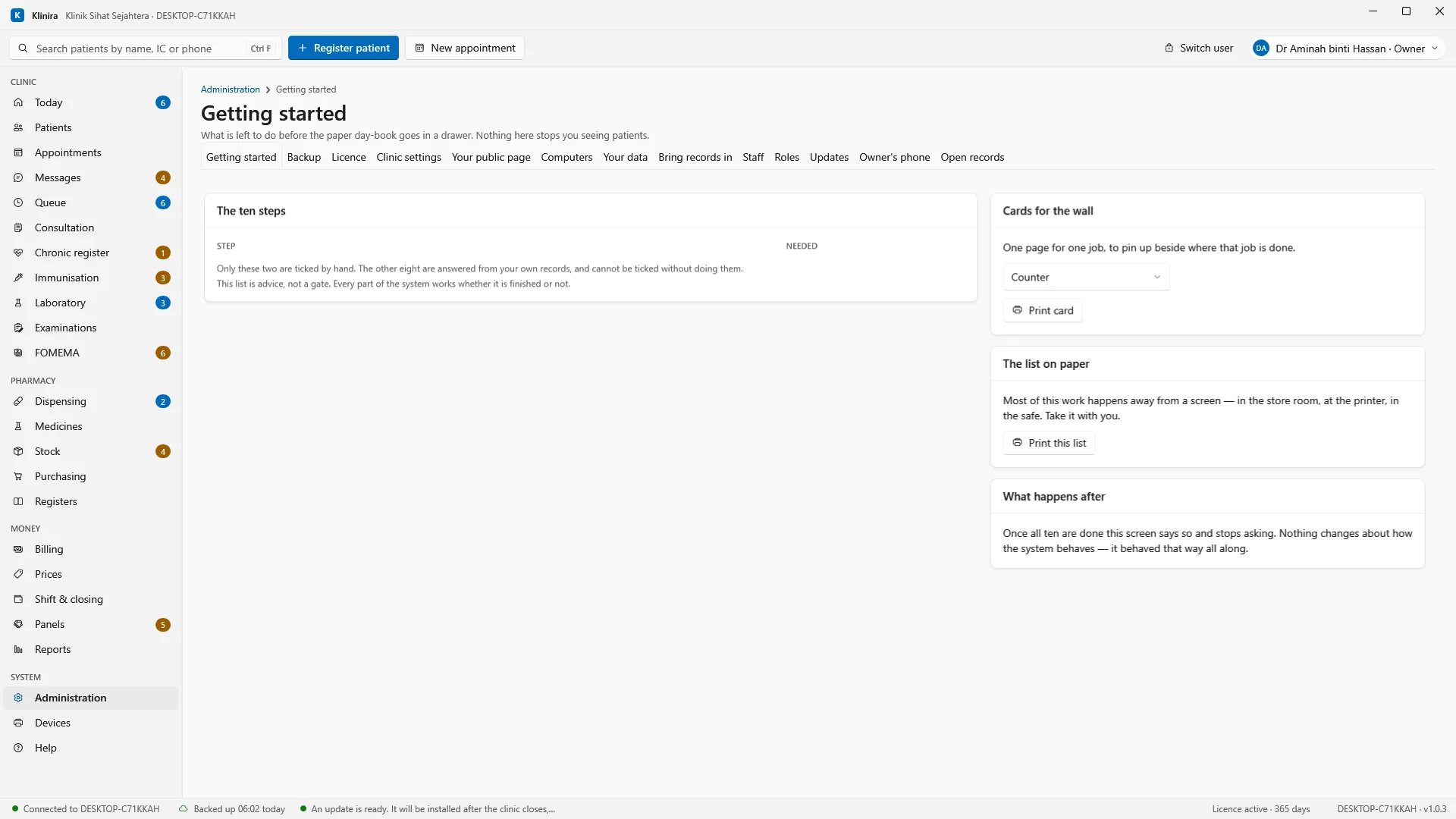
- 1Tekan Administration dalam senarai di sebelah kiri skrin.
- 2Staff: siapa boleh log masuk.
- 3Clinic settings: nama, alamat dan nombor klinik.
- 4Computers: komputer mana yang boleh mencapai rekod anda.
- 5Open records: apa yang seseorang sedang buka sekarang.
- 1Tekan Administration 1 dalam senarai di sebelah kiri.
- 2Satu baris tab muncul di bawah tajuk. Tekan yang anda perlukan, contohnya Staff 2.
Tambah ahli staf
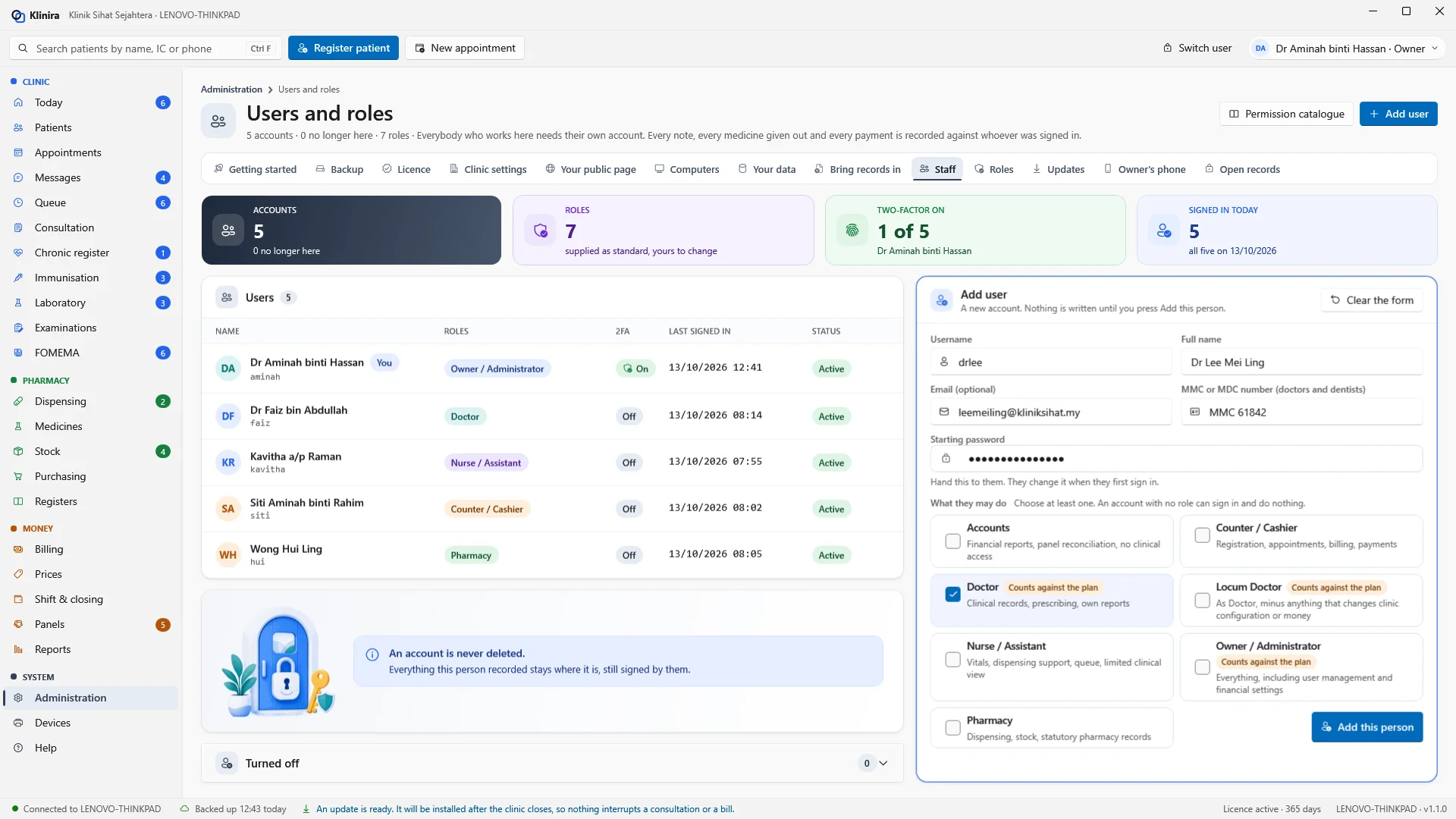
- 1Tekan Add user untuk menambah orang baharu.
- 2Nama pendek yang mereka guna untuk log masuk.
- 3Kata laluan pertama untuk diserahkan kepada mereka.
- 4Untuk doktor atau doktor gigi sahaja.
- 5Tandakan peranan mereka. Di sini Doctor ditanda.
- 1Tekan Add user 1 di atas sebelah kanan. Borang kosong dibuka di sebelah kanan.
- 2Taip Username 2 mereka. Ini nama pendek yang mereka guna untuk log masuk, contohnya "siti".
- 3Taip Full name (nama penuh) mereka dalam kotak di sebelahnya. Email (optional) boleh dibiarkan kosong.
- 4Taip Starting password 3 (kata laluan permulaan). Serahkan kepada mereka. Mereka menukarnya kali pertama log masuk.
- 5Untuk doktor atau doktor gigi, taip MMC or MDC number 4. Ia dicetak pada preskripsi dan sijil perubatan.
- 6Di bawah What they may do, tandakan sekurang-kurangnya satu peranan 5. Akaun tanpa peranan boleh log masuk tetapi tidak boleh buat apa-apa.
- 7Tekan Add this person di bawah sebelah kanan borang. Mereka kini muncul dalam senarai di sebelah kiri.
Mengubah apa yang seseorang boleh buat
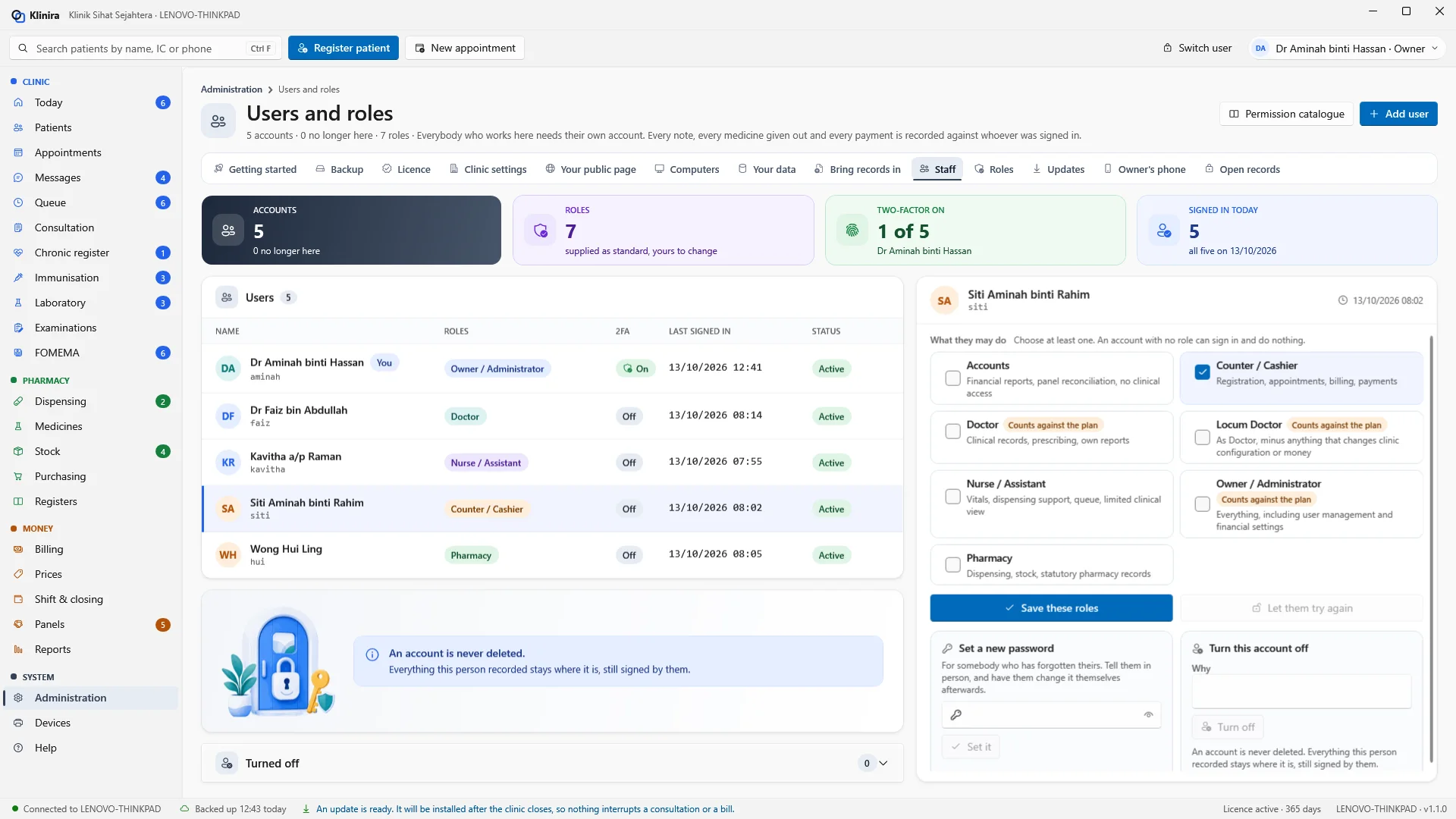
- 1Tekan orang itu dalam senarai.
- 2Peranan mereka ditanda di sini. Tandakan atau buang tanda.
- 3Tekan Save these roles.
- 1Tekan nama orang itu dalam senarai 1. Butiran mereka dibuka di sebelah kanan.
- 2Tandakan atau buang tanda peranan 2.
- 3Tekan Save these roles 3. Klinira memaparkan Saved the changes to dan nama mereka.
Seseorang terlupa kata laluan
- 1Taip kata laluan baharu di sini.
- 2Tekan Set it.
- 3Untuk orang yang dikunci selepas terlalu banyak cubaan salah.
- 1Tekan nama orang itu dalam senarai.
- 2Di bawah Set a new password, taip kata laluan baharu dalam kotak 1.
- 3Tekan Set it 2. Klinira memaparkan Password changed.
- 4Beritahu kata laluan baharu itu secara bersemuka. Minta mereka menukarnya sendiri selepas itu.
- Menetapkan kata laluan baharu menamatkan setiap sesi yang mereka buka dan memadam PIN Pantas mereka. Mereka log masuk dengan kata laluan baharu.
- Seseorang yang menaip kata laluan salah terlalu banyak kali dikunci, bukan terlupa. Tekan Let them try again 3. Kata laluan mereka tidak berubah.
- Jangan sekali-kali selesaikan ini dengan membuat akaun kedua. Satu orang dengan dua log masuk mempunyai sejarah di dua tempat.
Bila seseorang berhenti kerja
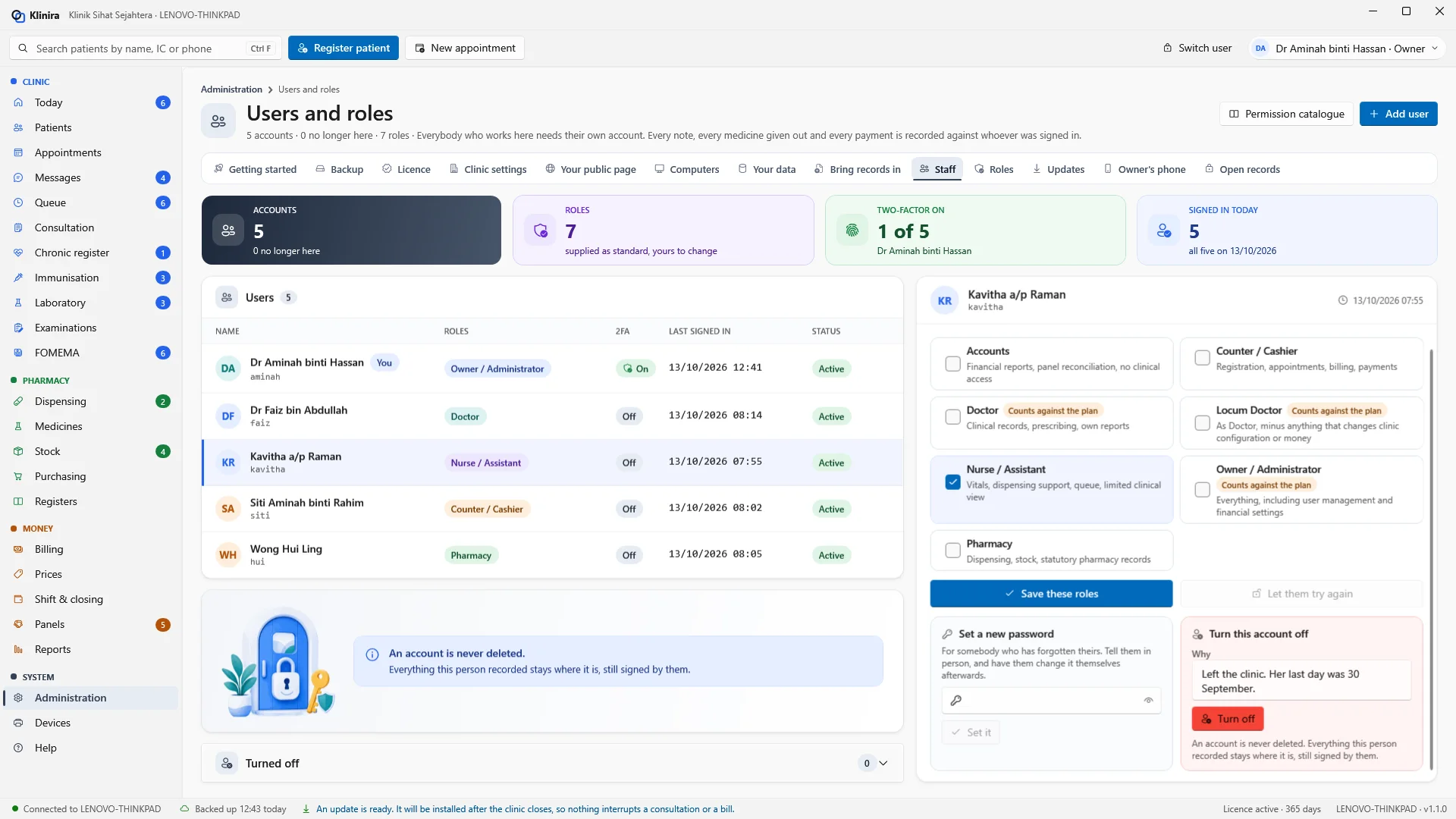
- 1Tekan orang itu dalam senarai.
- 2Taip sebab akaun itu dimatikan.
- 3Tekan Turn off.
- 4Akaun yang sudah dimatikan disimpan di sini.
- 1Tekan nama orang itu dalam senarai 1.
- 2Cari kad merah Turn this account off di bawah sebelah kanan.
- 3Taip sebabnya dalam Why 2, contohnya "Berhenti kerja. Hari terakhir 30 September."
- 4Tekan Turn off 3. Mereka tidak boleh log masuk lagi, dan sebarang sesi yang mereka buka tamat serta-merta.
Akaun tidak pernah dipadam. Setiap nota, setiap ubat yang diberi dan setiap bayaran menunjuk kepadanya, dan nota yang ditandatangani oleh pengguna yang dipadam akan menjadi nota yang tiada siapa tulis.
Dua perkara yang Klinira tidak akan benarkan
- Mematikan akaun anda sendiri. Minta pentadbir lain.
- Meninggalkan klinik tanpa akaun yang boleh menguruskan staf. Berikan peranan pentadbir kepada orang lain dahulu.
Menukar nama, alamat atau nombor klinik
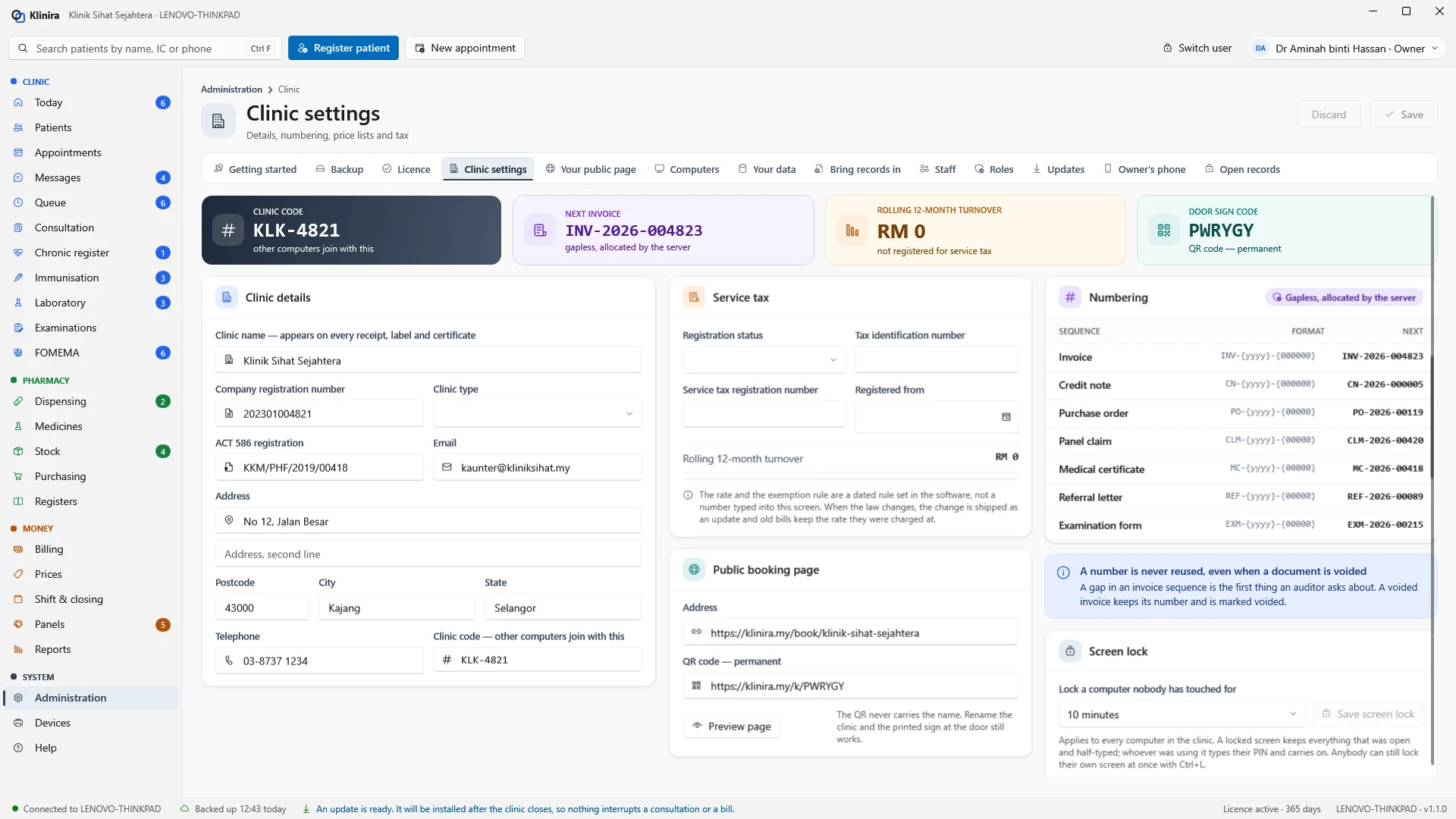
- 1Nama klinik.
- 2Kod klinik. Komputer baharu memerlukannya untuk menyertai.
- 3Cukai perkhidmatan: sama ada klinik berdaftar.
- 4Tekan Save bila sudah siap.
- 1Tekan Administration, kemudian tab Clinic settings.
- 2Tekan dalam kotak yang ingin diubah dan taip, contohnya nama klinik 1.
- 3Tekan Save 4 di atas sebelah kanan. Klinira memberitahu butiran baharu muncul pada semua yang dicetak mulai sekarang. Ubah fikiran sebelum menyimpan? Tekan Discard di sebelahnya.
- Klinik mesti ada nama. Tiada apa boleh dikeluarkan tanpanya.
- Cukai perkhidmatan 3: isi ini setelah klinik berdaftar. Klinira memerhati jumlah kutipan dua belas bulan terakhir dan meletakkan satu baris pada jalur di bawah skrin bila anda menghampiri ambang, pada 80% melainkan anda mengubahnya. Anda diberitahu sebelum melepasinya, bukan selepas. Hanya staf akaun dan pemilik melihat baris itu.
- Kadar cukai tidak ditaip di sini. Ia terbina dalam perisian bersama tarikh ia mula terpakai. Bila undang-undang berubah, kemas kini membawa peraturan baharu, dan bil lama mengekalkan kadar yang dikenakan.
- Numbering di lajur sebelah kanan menunjukkan nombor invois, sijil dan tuntutan seterusnya. Nombor tidak pernah diguna semula, walaupun dokumen dibatalkan.
- Senarai harga tiada di sini. Ia ada pada Prices dalam senarai di sebelah kiri.
Memilih bila skrin yang tidak digunakan mengunci sendiri
Setiap komputer Klinira mengunci skrinnya dengan sendiri bila tiada siapa menyentuh papan kekunci atau tetikus untuk seketika. Ia bermula pada 10 minit. Skrin yang dikunci mengekalkan semua yang terbuka dan separuh ditaip. Sesiapa yang sedang menggunakannya menaip PIN dan meneruskan kerja.
- 1Tekan Administration, kemudian tab Clinic settings.
- 2Cari kad bernama Screen lock di bawah lajur sebelah kanan.
- 3Di bawah Lock a computer nobody has touched for, pilih 5 minutes, 10 minutes, 15 minutes atau 30 minutes. Untuk mematikannya, pilih Never — only when somebody locks it.
- 4Tekan Save screen lock di sebelahnya. Butang ini menyimpan kunci skrin sahaja, bukan butiran klinik.
- 5Klinira memaparkan Screen lock saved. Komputer lain mengambil masa baharu itu kali seterusnya seseorang log masuk atau membuka kunci padanya.
Menyemak pencetak atau pembaca kad
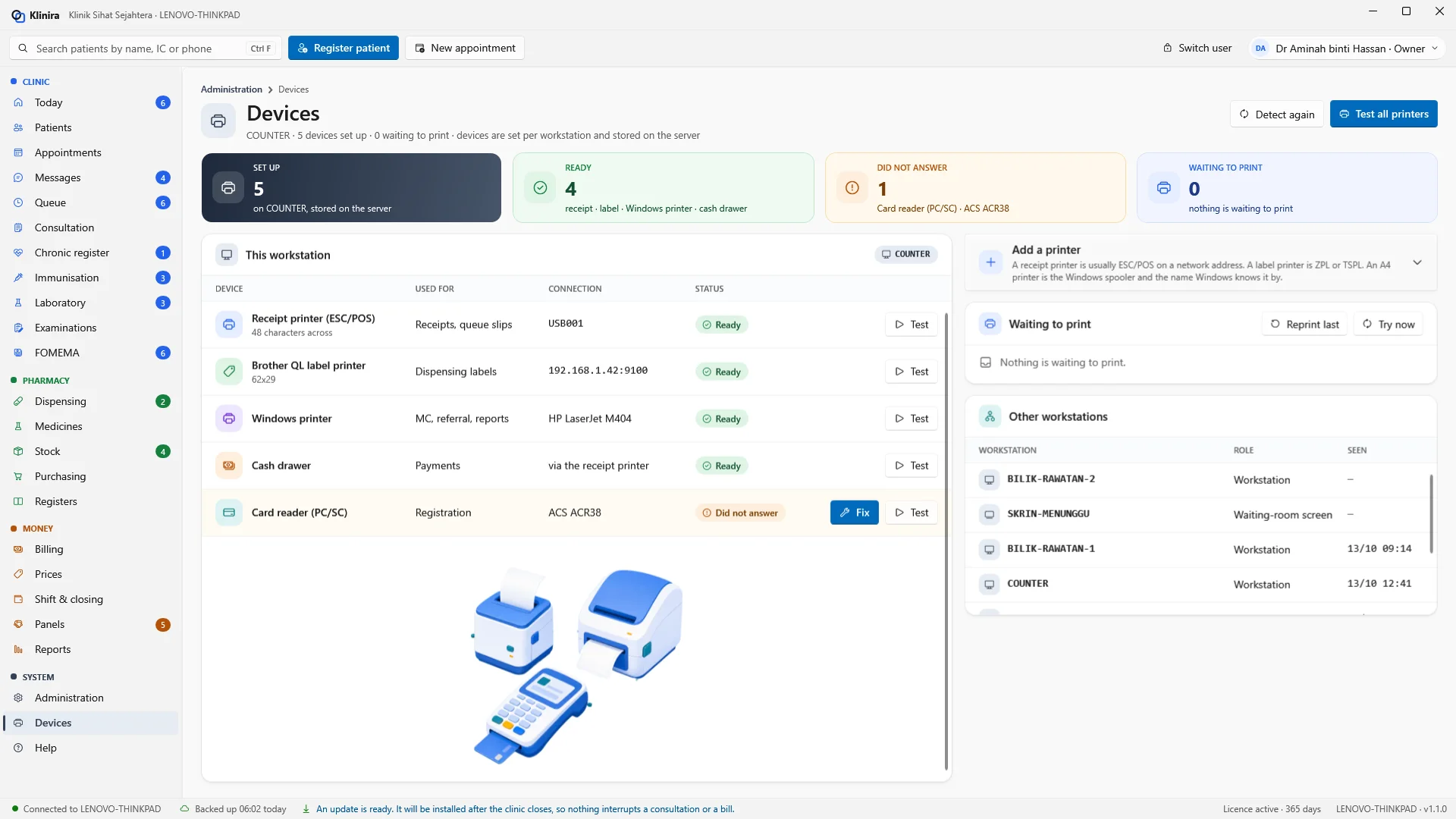
- 1Tekan Devices dalam senarai di sebelah kiri. Semua orang boleh membuka skrin ini.
- 2Test mencetak halaman ujian pada pencetak itu.
- 3Peranti yang tidak berfungsi menyatakannya di sini.
- 4Fix menunjukkan langkah untuk membetulkannya.
- 5Apa sahaja yang tidak dapat dicetak menunggu di sini.
- 1Tekan Devices 1 dalam senarai di sebelah kiri.
- 2Lihat lajur STATUS. Ready bermaksud ia berfungsi.
- 3Tekan Test 2 di sebelah pencetak. Halaman ujian sepatutnya keluar.
- 4Kalau ia memaparkan Did not answer 3, tekan Fix 4 dan ikut langkahnya. Semak dahulu sama ada ia dihidupkan dan kabelnya bersambung.
- 5Bila pencetak berfungsi semula, tekan Try now di bawah Waiting to print 5. Apa sahaja yang menunggu akan dicetak.
Bila anda menghubungi sokongan tentang pencetak, inilah skrin pertama yang anda akan diminta buka. Setiap ahli staf boleh membukanya dan mencetak halaman ujian, kerana pencetak rosak pada pagi bila pemilik tiada.
Menambah pencetak
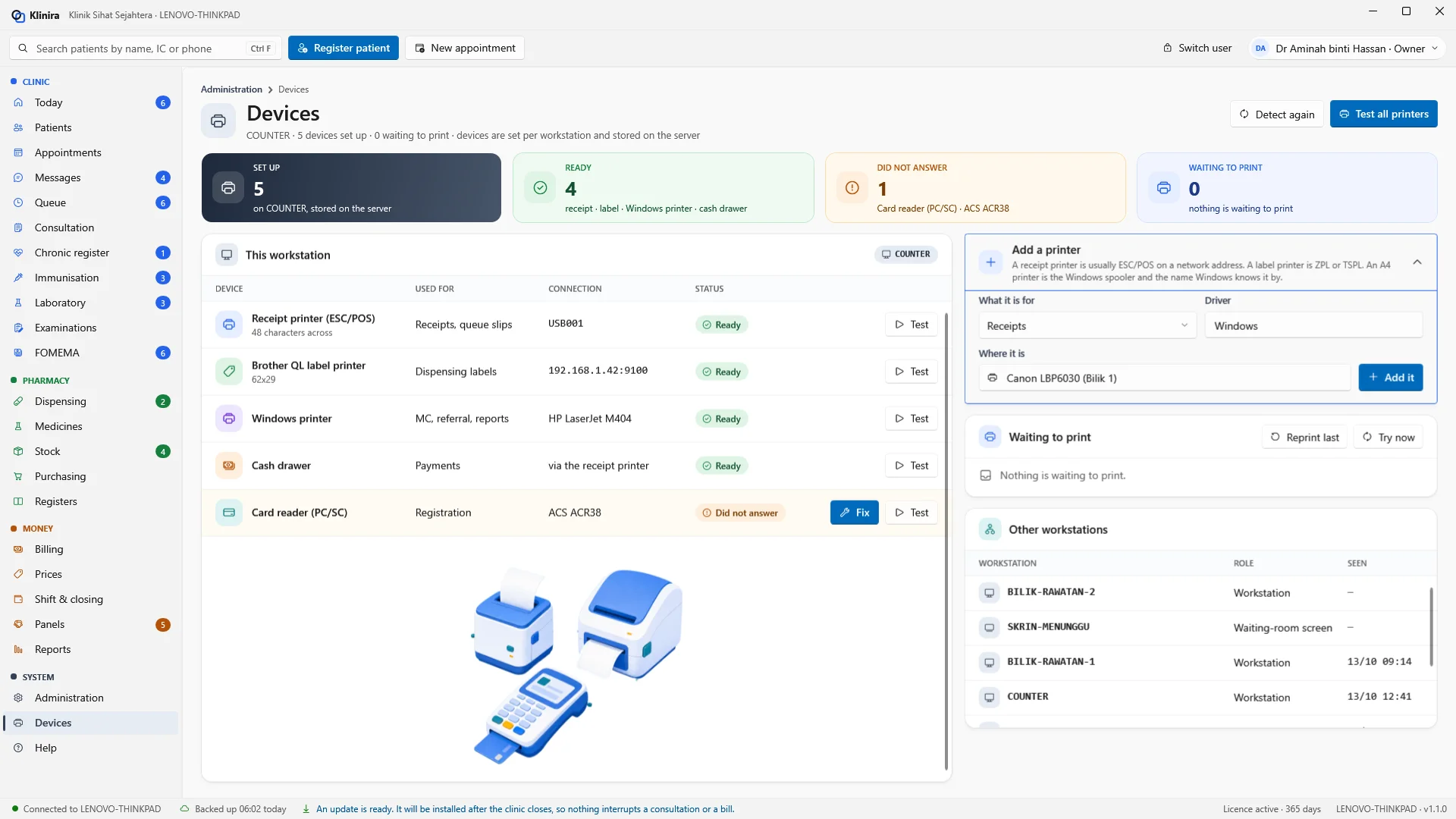
- 1Tekan Add a printer. Borang dibuka di bawahnya.
- 2Kegunaan pencetak itu.
- 3Jenis pencetak, ditaip sebagai satu perkataan.
- 4Alamatnya, atau nama yang Windows kenal.
- 5Tekan Add it.
- 1Tekan Add a printer 1 di atas sebelah kanan. Borang kecil dibuka di bawahnya.
- 2Pilih What it is for 2: Receipts (resit), Dispensing labels (label ubat) atau A4 documents (dokumen A4).
- 3Taip Driver 3 (pemacu), menggunakan jadual di bawah.
- 4Taip Where it is 4 (di mana ia berada), menggunakan jadual di bawah.
- 5Tekan Add it 5. Pencetak muncul dalam senarai. Tekan Test di sebelahnya.
| Kegunaannya | Apa perlu ditaip |
|---|---|
| Resit | Driver: EscPos. Where it is: alamatnya pada rangkaian klinik, biasanya seperti 192.168.1.42:9100, atau port USB. |
| Label ubat | Driver: Zpl atau Tspl, mana yang digunakan pencetak label itu, atau BrotherQl untuk Brother QL. Where it is: alamatnya. |
| Dokumen A4 | Driver: Windows. Where it is: nama yang Windows kenal pencetak itu, contohnya Canon LBP6030 (Bilik 1). |
Membenarkan komputer baharu menyertai klinik
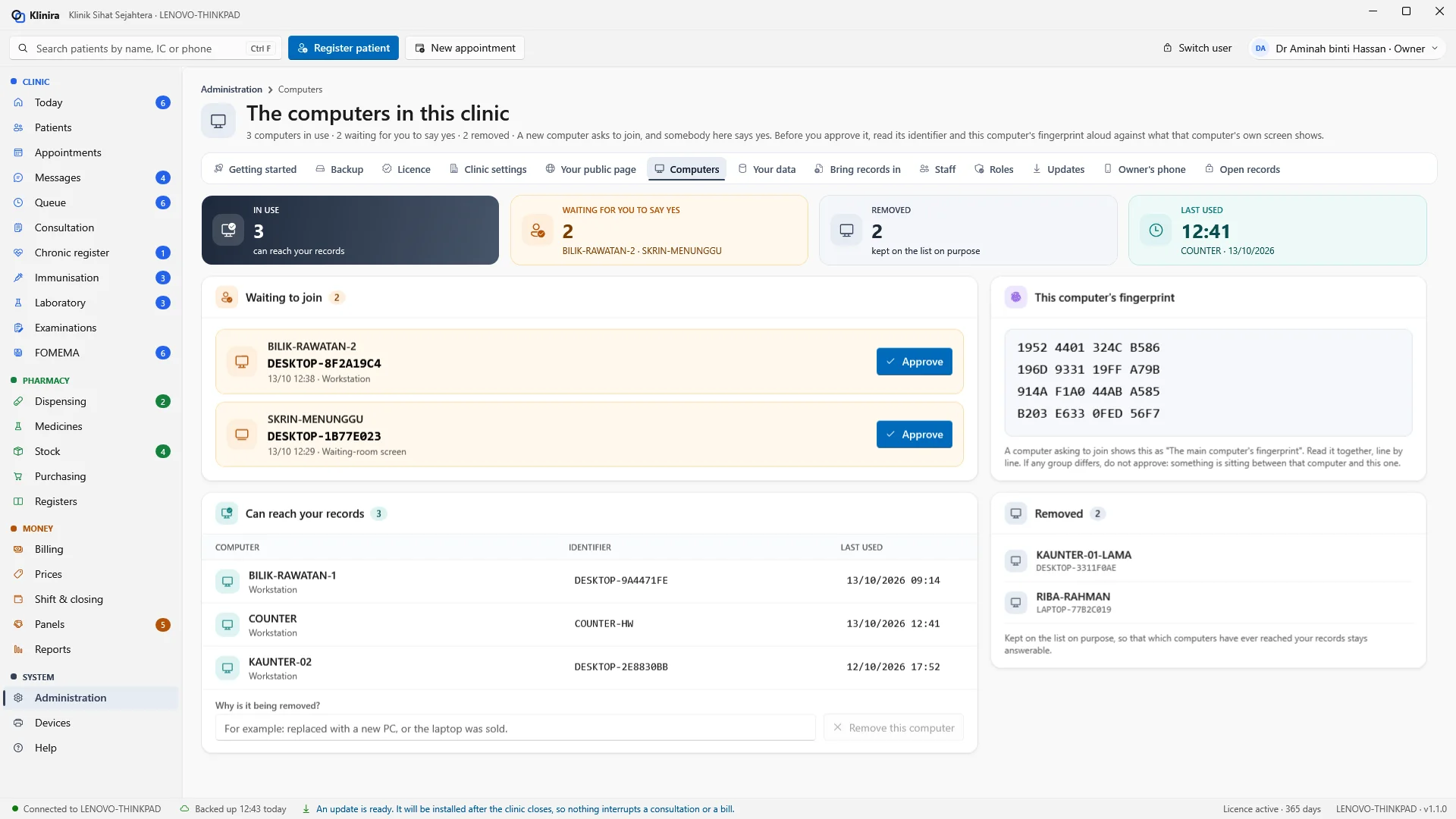
- 1Komputer yang telah meminta untuk menyertai.
- 2Pengenalnya. Semak dengan skrin komputer baharu itu.
- 3Tekan Approve hanya kalau pengenal itu sepadan.
- 4Untuk membuang komputer, taip sebabnya di sini.
- 5Kemudian tekan Remove this computer.
- 6Cap jari komputer utama. Baca juga dengan skrin komputer baharu.
Setiap komputer di klinik mesti diluluskan sekali sebelum ia boleh mencapai rekod anda. Ini dibuat di PC utama, iaitu komputer yang menyimpan rekod klinik, kerana meluluskan bermaksud melihat mesin di hadapan anda.
- 1Pada komputer baharu, pasang Klinira, tekan Join a clinic already set up, taip Clinic Code daripada Clinic settings, dan tekan Ask to join. Komputer baharu kemudian memaparkan satu pengenal pada skrinnya. Bab pemasangan menunjukkan bahagian ini langkah demi langkah.
- 2Pergi ke PC utama. Tekan Administration, kemudian tab Computers.
- 3Cari komputer itu di bawah Waiting to join 1.
- 4Bandingkan pengenal 2 dengan yang di skrin komputer baharu, huruf demi huruf.
- 5Kemudian baca This computer's fingerprint 6, baris demi baris, dengan apa yang komputer baharu tunjukkan sebagai cap jari komputer utama. Kalau ada satu kumpulan pun berbeza, jangan luluskan.
- 6Kalau sama, tekan Approve 3. Komputer itu berpindah ke Can reach your records.
Untuk membuang komputer yang telah diganti, dijual atau hilang: tekan komputer itu dalam senarai Can reach your records, taip sebabnya dalam Why is it being removed? 4, dan tekan Remove this computer 5. Ia kekal dalam senarai Removed di sebelah kanan dengan sengaja, supaya anda sentiasa boleh menjawab komputer mana yang pernah mencapai rekod anda.
Kemas kini
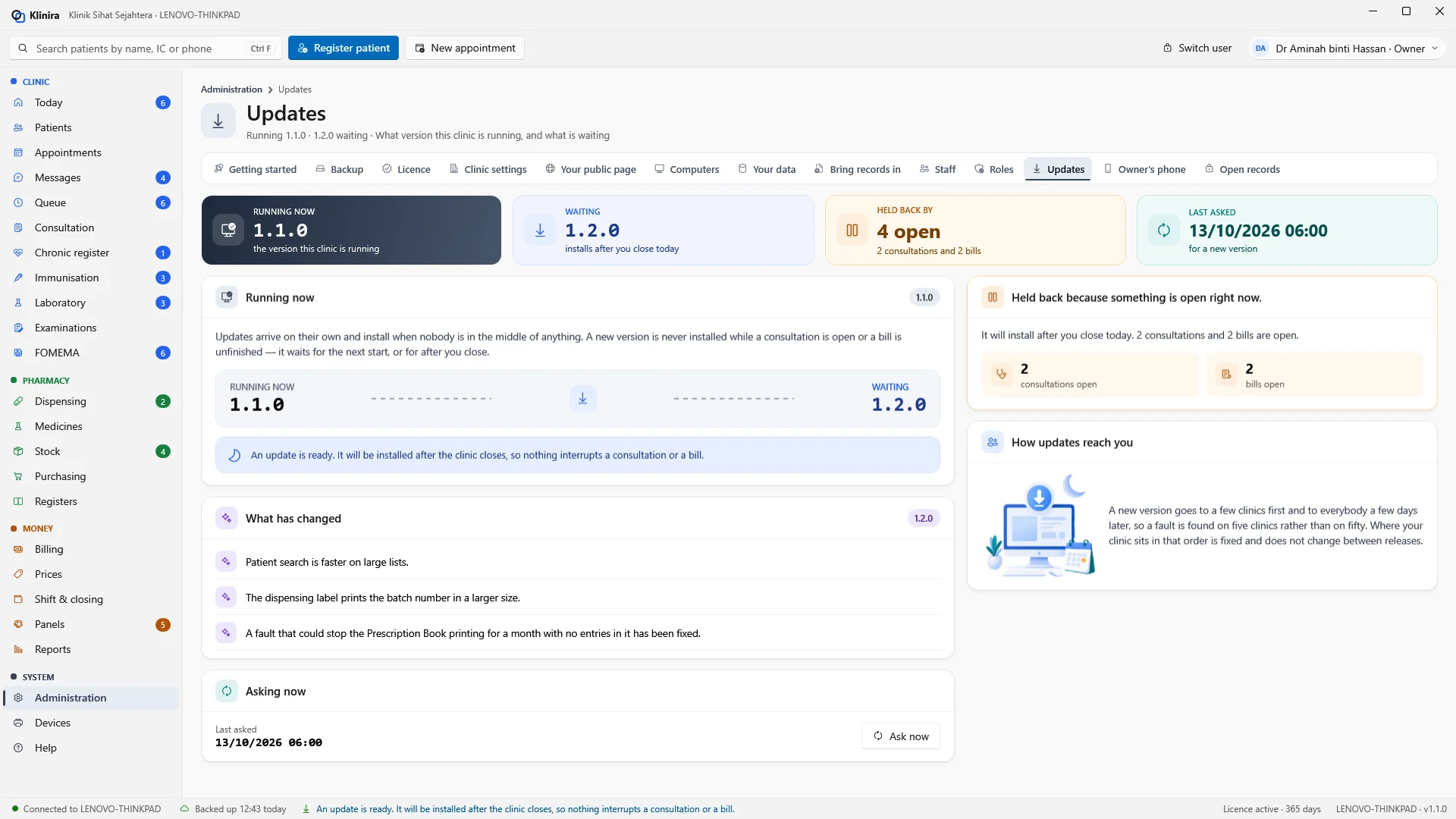
- 1Versi yang klinik ini sedang guna.
- 2Versi baharu yang menunggu untuk dipasang, dan bila.
- 3Kenapa ia menunggu, dalam bahasa mudah.
- 4Ask now menyemak sama ada versi baharu wujud. Ia tidak memasang apa-apa.
Kemas kini tiba dengan sendirinya. Versi baharu pergi ke beberapa klinik dahulu dan kepada semua orang beberapa hari kemudian, supaya kerosakan dijumpai pada lima klinik dan bukan lima puluh. Bila ada yang menunggu, satu baris muncul pada jalur di bawah tetingkap, untuk semua orang, bukan pemilik sahaja.
Rekod yang sedang dibuka seseorang
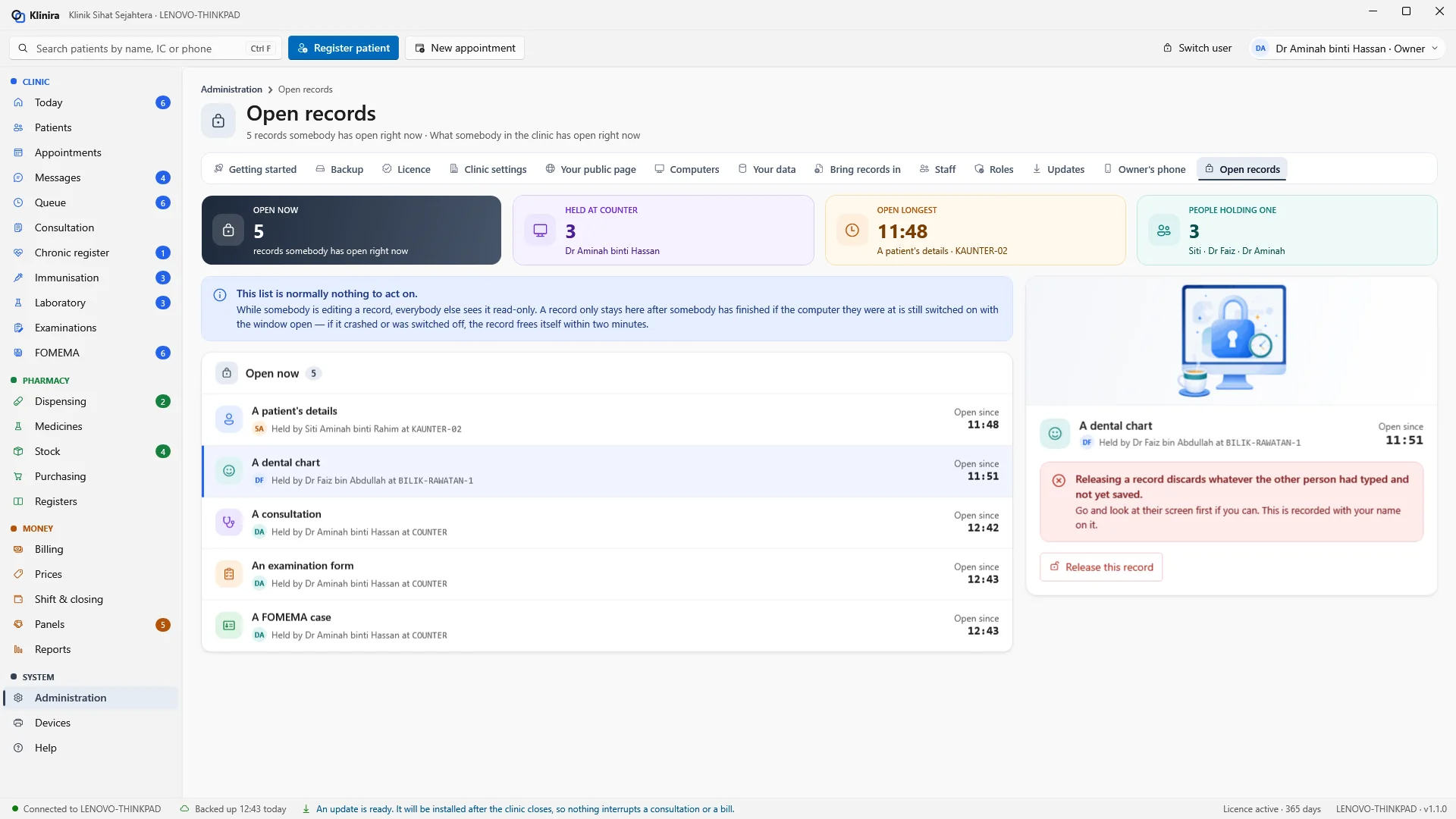
- 1Semua yang sedang disunting seseorang sekarang.
- 2Setiap baris menyatakan siapa memegangnya dan di komputer mana.
- 3Hanya kalau komputer itu rosak dan rekod tersekat.
Semasa seseorang menyunting rekod, semua orang lain melihatnya baca sahaja dengan satu baris menyatakan siapa memegangnya. Itu biasa dan tidak perlu apa-apa. Kalau komputer mereka rosak atau dimatikan, rekod itu terlepas dengan sendirinya dalam dua minit.
- 1Tekan Administration, kemudian tab Open records.
- 2Baca baris itu 2: apa yang terbuka, siapa memegangnya, dan nama komputer.
- 3Pergi ke komputer itu dan lihat skrinnya dahulu. Minta mereka simpan dan tutup.
- 4Hanya kalau itu tidak boleh: tekan baris itu. Ia dibuka di sebelah kanan. Kemudian tekan Release this record 3.
Menghidupkan papan pemuka telefon pemilik
Seorang boleh membaca angka harian klinik pada telefon: kutipan, bilangan pesakit, amaran stok dan sama ada sandaran berjalan. Tiada nama pesakit, nombor pengenalan atau diagnosis yang pernah keluar dari klinik. Skrin ini memerlukan internet.
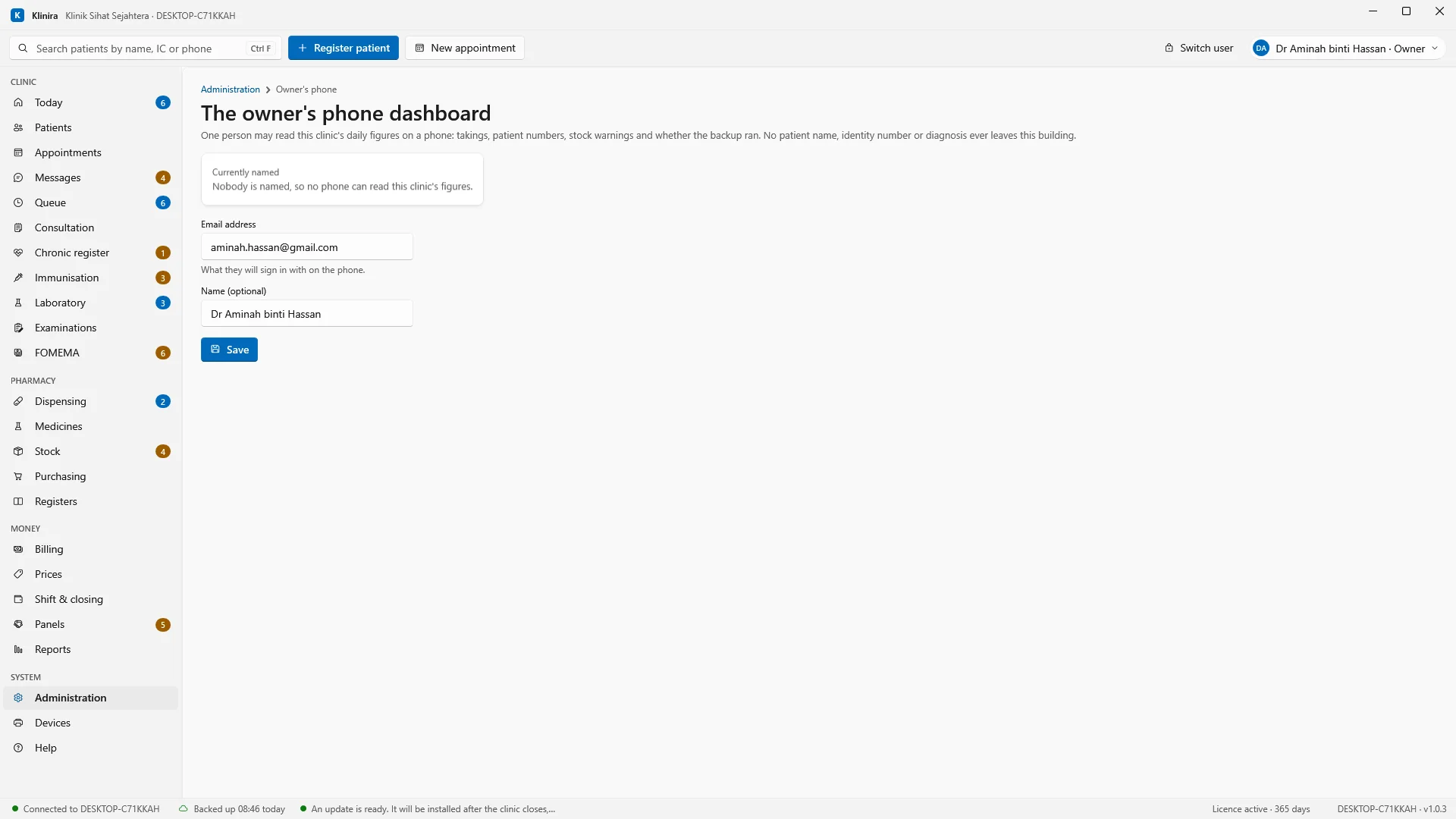
- 1Currently named: belum ada sesiapa.
- 2E-mel yang pemilik guna untuk log masuk pada telefon.
- 3Nama mereka, kalau mahu.
- 4Tekan Save.
- 1Tekan Administration, kemudian tab Owner's phone.
- 2Taip Email address 2 yang pemilik akan guna untuk log masuk pada telefon.
- 3Taip Name (optional) 3 kalau mahu.
- 4Tekan Save 4. Mesej hijau menyatakan orang itu kini boleh membaca angka klinik.
- 5Pada telefon, log masuk dengan alamat e-mel itu. Bab iPhone dan Android menunjukkan caranya.
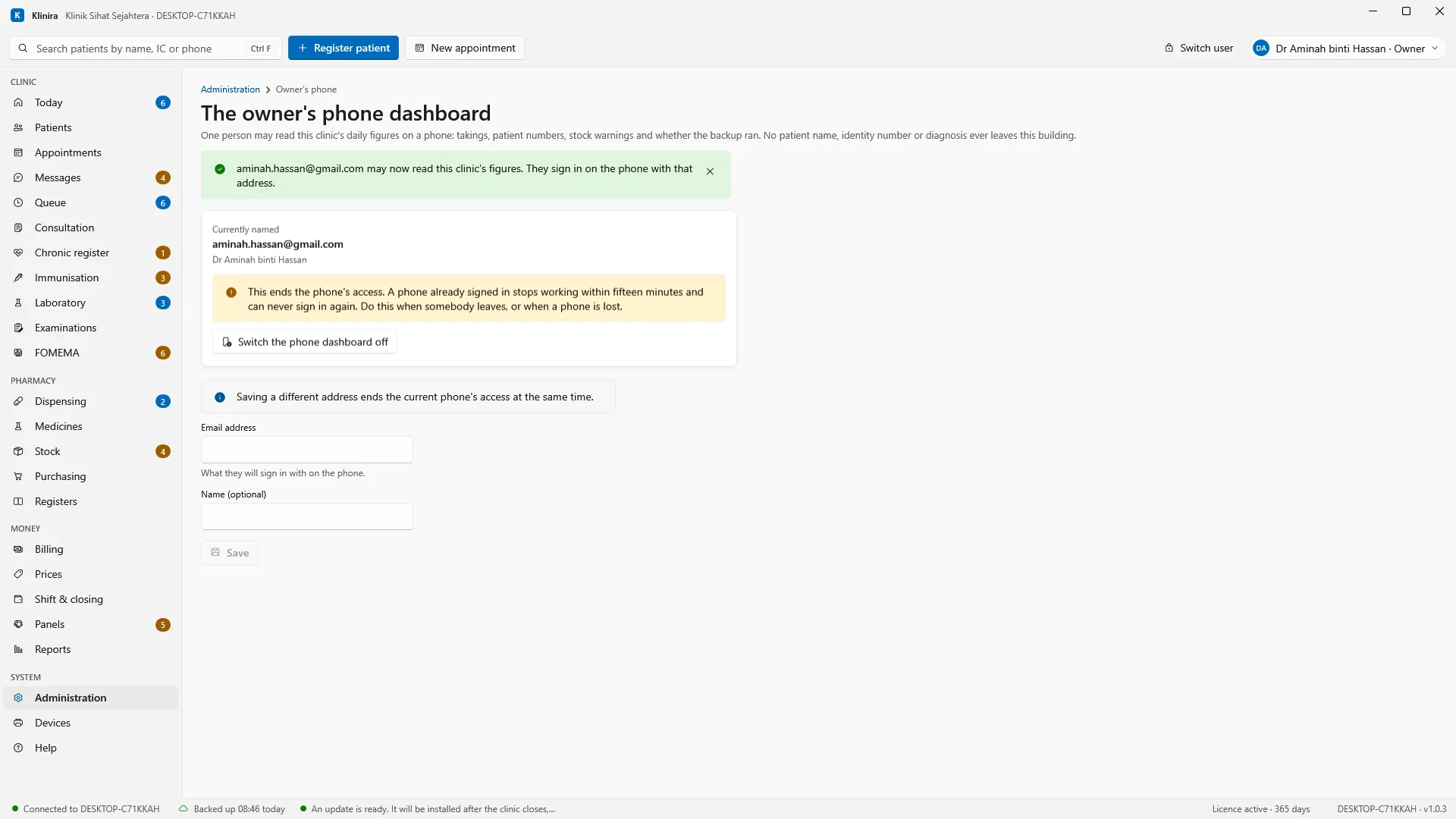
- 1Siapa boleh membaca angka sekarang.
- 2Tekan ini bila seseorang berhenti atau telefon hilang.
- 3Menyimpan alamat lain di sini juga menamatkan akses telefon lama.
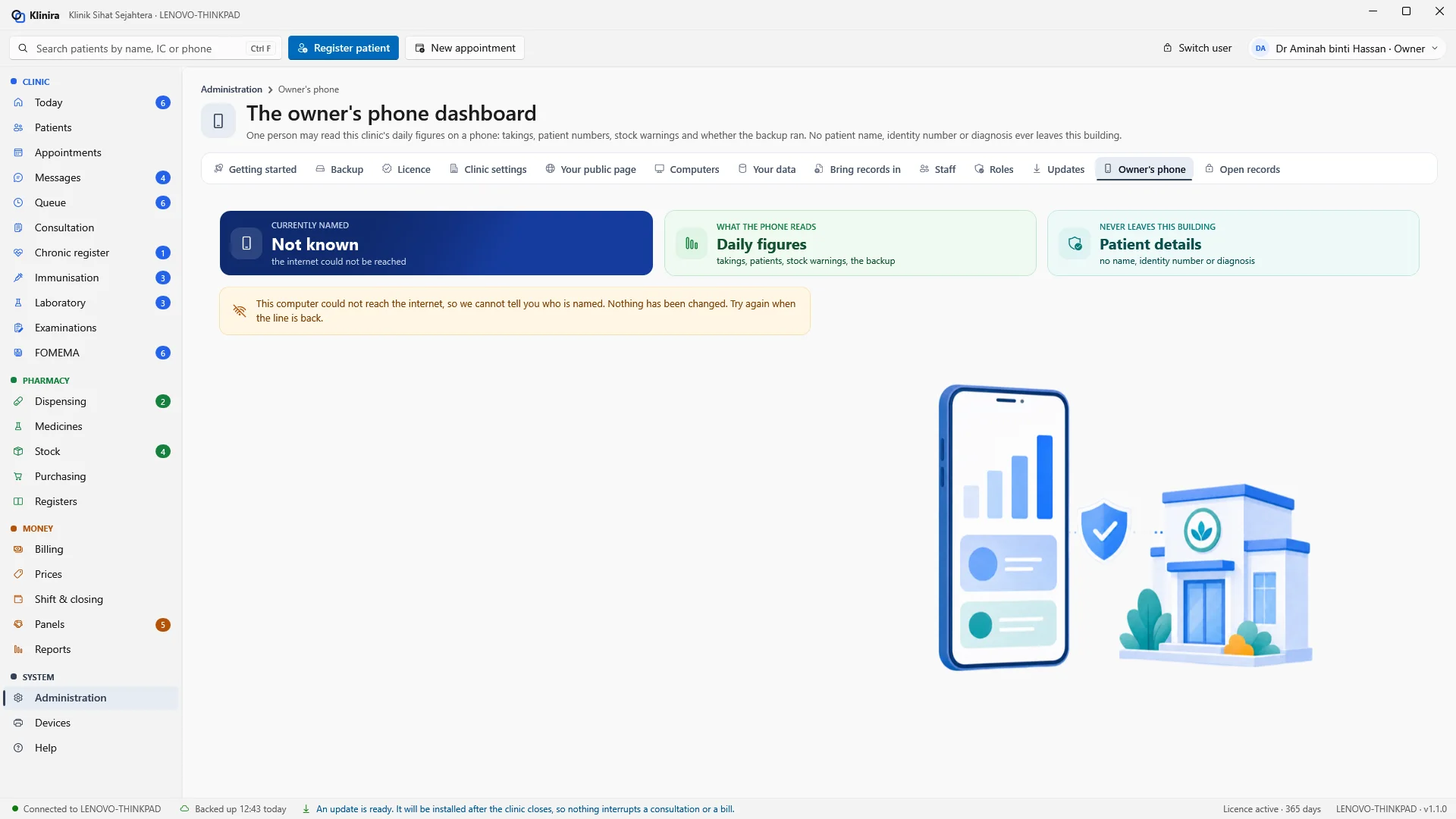
- 1Not known: internet tidak dapat dicapai. Mesej kuning di bawahnya menyatakannya.
Kalau ada masalah
- Seseorang tidak boleh log masuk. Kalau mereka dikunci, tekan nama mereka dan Let them try again. Kalau terlupa kata laluan, tetapkan yang baharu.
- Pencetak tidak mencetak apa-apa. Buka Devices, tekan Test, dan kalau ia memaparkan Did not answer, tekan Fix. Tiada apa hilang semasa anda membetulkannya.
- Komputer baharu tiada dalam Waiting to join. Pastikan anda di PC utama, dan kod klinik yang ditaip pada komputer baharu sama dengan yang ada dalam Clinic settings.
- Rekod dibuka baca sahaja dengan nama seseorang padanya. Orang itu sedang menyuntingnya. Tunggu, atau semak Open records.
Soalan lazim
Bolehkah dua orang berkongsi satu log masuk untuk jimat masa?
Tidak. Setiap nota, ubat dan bayaran direkodkan atas nama sesiapa yang log masuk. Log masuk yang dikongsi bermakna rekod tidak dapat menyatakan siapa yang melakukannya. Berikan setiap orang akaun sendiri, dan guna Switch user di bahagian atas untuk bertukar dengan cepat.
Seorang staf sudah berhenti. Patutkah saya padam akaun mereka?
Anda tidak boleh, dan itu memang disengajakan. Matikan akaun dengan sebab. Semua yang mereka rekod kekal ditandatangani oleh mereka, dan mereka tidak boleh log masuk lagi.
Di mana saya masukkan nombor MMC doktor?
Dalam MMC or MDC number semasa anda menambah doktor pada tab Staff. Ia dicetak pada preskripsi dan sijil perubatan.
Saya tukar alamat klinik. Adakah resit lama akan berubah?
Tidak. Butiran baharu muncul pada semua yang dicetak mulai sekarang. Dokumen yang sudah dikeluarkan kekal seperti asal.
Skrin asyik terkunci semasa klinik sibuk. Bolehkah saya panjangkan masanya?
Boleh. Di bawah Administration, Clinic settings, Screen lock, pilih 15 atau 30 minit dan tekan Save screen lock. Tiada apa hilang bila skrin terkunci, jadi masa yang pendek hanya memerlukan PIN.
Bolehkah saya pasang kemas kini sekarang, waktu siang?
Tidak. Klinira memasangnya bila tiada sesiapa di tengah-tengah konsultasi atau bil, pada permulaan seterusnya atau selepas tutup. Itu melindungi pesakit di hadapan doktor.
Adakah kerani kaunter perlukan pemilik untuk menguji pencetak?
Tidak. Semua orang boleh membuka Devices dan menekan Test. Hanya menambah atau menukar pencetak memerlukan kebenaran.
Cuba dulu di kaunter klinik sendiri
Klinira ada di Microsoft Store. Pasang di komputer utama klinik, tekan Start the free trial, dan semua modul boleh dipakai selama 14 hari. Tak perlu kad. Kalau nak kami tunjukkan dulu, tinggalkan nombor anda.