Memasang Klinira dan menyediakan klinik
Cara memasang Klinira pada komputer klinik dan menyediakan klinik kali pertama. Satu komputer, iaitu komputer utama, menyimpan semua rekod. Setiap komputer lain bertanya kepadanya. Biasanya pemilik membuat ini sekali, dalam satu petang.
Sebelum anda mula
- Komputer Windows yang kekal hidup sepanjang waktu klinik. Ini akan menjadi komputer utama. Ia menyimpan rekod.
- Butiran klinik anda: nama berdaftar, nombor pendaftaran syarikat, nombor pendaftaran Akta 586 dan alamat.
- Pencetak, untuk dua helaian Kunci Pemulihan. Pencetak resit dan label boleh ditambah kemudian.
- Tempat untuk sandaran yang bukan komputer yang sama: pemacu luaran, atau folder dalam Google Drive, OneDrive atau Dropbox anda sendiri.
- Sambungan internet, sekali, untuk memulakan lesen atau percubaan percuma.
Pasang Klinira daripada Microsoft Store
Buat ini pada komputer utama dahulu. Kemudian anda buat perkara yang sama pada setiap komputer lain di klinik.
- 1Tekan butang Start. Ia logo Windows di bahagian bawah skrin.
- 2Taip Microsoft Store. Tekan Microsoft Store bila ia muncul.
- 3Dalam kotak carian di bahagian atas Store, taip Klinira, kemudian tekan kekunci Enter.
- 4Tekan Klinira dalam hasil carian.
- 5Tekan Get (pada sesetengah komputer ia tertulis Install). Tunggu sehingga ia siap.
- 6Tekan Open. Tetingkap Welcome dibuka.
- 7Lain kali, tekan Start dan pilih Klinira daripada senarai.
Nyatakan sama ada ini komputer utama
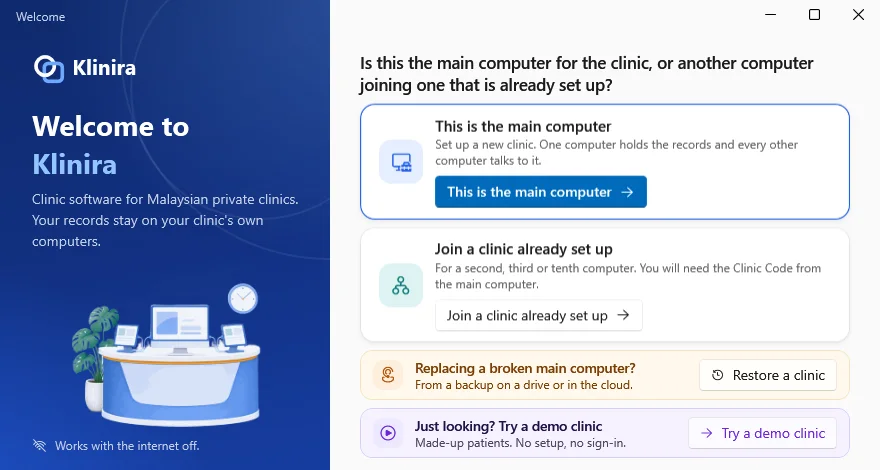
- 1Pada komputer utama, tekan This is the main computer.
- 2Pada setiap komputer lain, tekan Join a clinic already set up.
- 3Hanya untuk menggantikan komputer utama yang rosak.
- 4Hanya untuk melihat-lihat, dengan pesakit rekaan.
- 1Pada komputer utama, tekan This is the main computer 1. Tetingkap persediaan dibuka.
- 2Hanya satu komputer di klinik ialah komputer utama. Pada semua yang lain, tekan Join a clinic already set up 2. Itu diterangkan di bawah.
- 3Restore a clinic 3 hanya untuk hari komputer utama rosak: anda meletakkan semula klinik ke komputer baharu daripada sandaran. Lihat Memulihkan klinik ke komputer utama baharu berhampiran hujung bab ini.
- 4Try a demo clinic 4 membuka klinik dengan pesakit rekaan, supaya anda boleh melihat-lihat dahulu. Tiada persediaan dan tiada log masuk, dan tiada apa yang disimpan.
Sediakan klinik
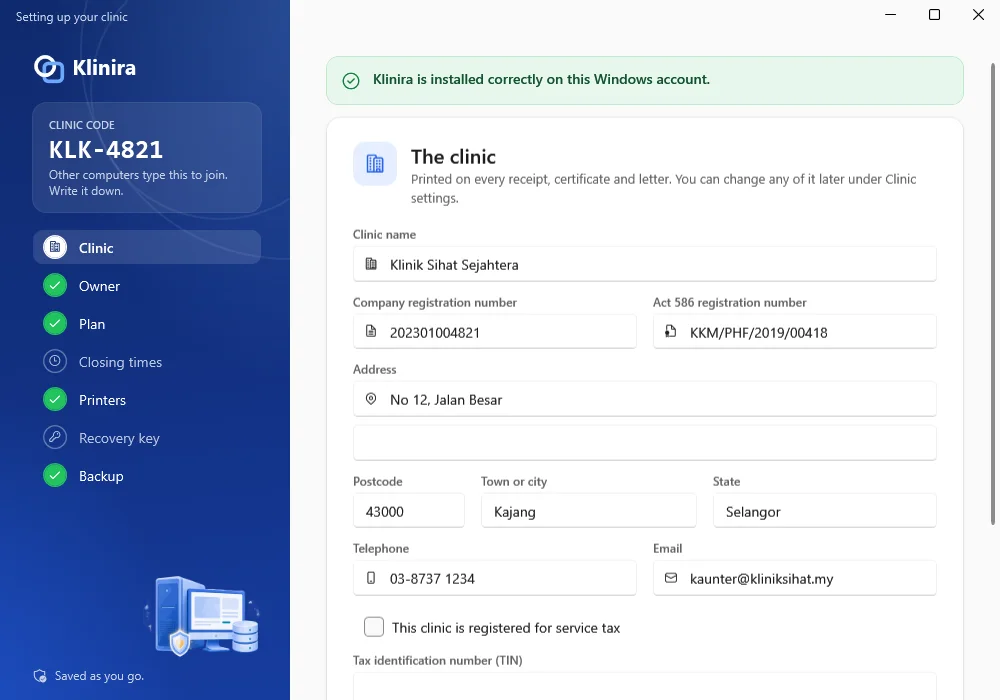
- 1Kod Klinik. Tulis. Komputer lain memerlukannya untuk menyertai.
- 2Langkah-langkah. Tekan satu untuk pergi kepadanya.
- 3Nama klinik, tepat seperti ia didaftarkan.
- 4Nombor pendaftaran.
- 1Tulis Clinic Code 1 di atas kertas. Ia di bahagian atas panel biru di sebelah kiri. Simpan berhampiran komputer utama.
- 2Langkah-langkah disenaraikan di sebelah kiri 2. Klinira membuka langkah pertama yang belum siap.
- 3Langkah Clinic: dalam Clinic name 3, taip nama klinik tepat seperti ia didaftarkan. Ia dicetak pada setiap resit, label dan sijil.
- 4Taip Company registration number dan Act 586 registration number 4, kemudian alamat, telefon dan emel.
- 5Kalau klinik berdaftar untuk cukai perkhidmatan, tandakan This clinic is registered for service tax dan taip nombor SST. Kalau tidak, biarkan.
- 6Skrol ke bawah dan tekan Save and carry on.
- 7Langkah Owner: taip nama pengguna, nama penuh pemilik dan kata laluan dua kali. Tekan Create the account. Lebih lanjut tentang akaun ini di bawah.
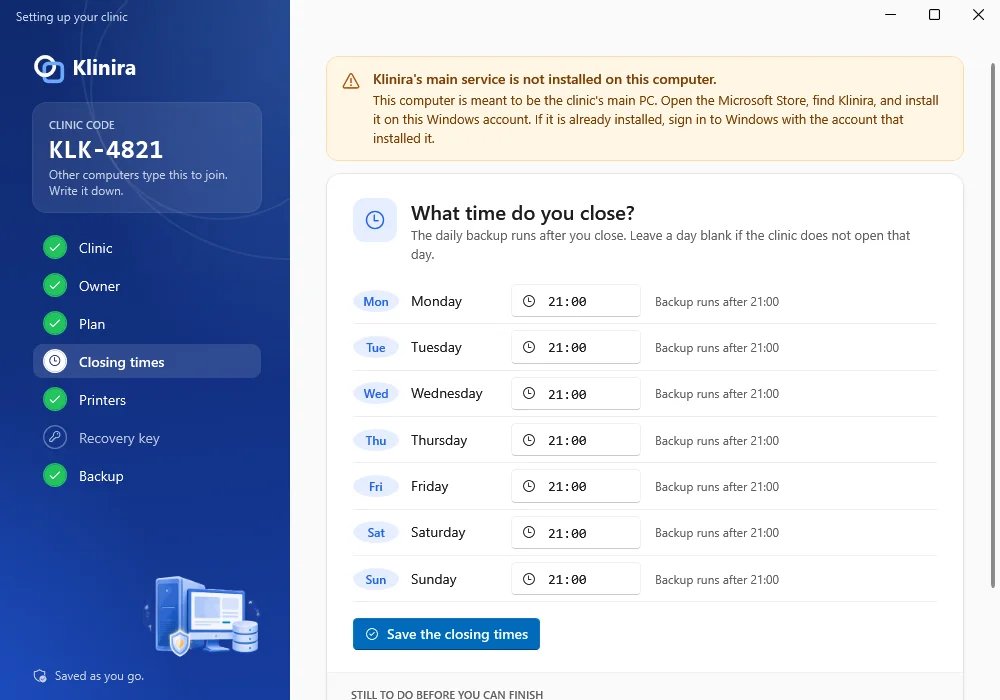
- 1Langkah tanpa tanda ✓ belum siap.
- 2Taip waktu tutup bagi setiap hari.
- 1Langkah Closing times 1: taip waktu klinik tutup pada setiap hari 2, contohnya 18:30. Biarkan kosong untuk hari klinik tutup. Tekan Save the closing times. Sandaran harian berjalan selepas tutup.
- 2Langkah Plan, Printers, Recovery key dan Backup dibuat pada skrin masing-masing. Tetingkap itu berkata: "Sign in first, then open it from the menu on the left." Log masuk dengan akaun pemilik (lihat Bab 4).
- 3Plan: pada skrin Lesen, mulakan percubaan percuma atau aktifkan lesen yang anda sudah bayar. Ini perlukan internet sekali.
- 4Printers: pada skrin Devices, tambah setiap pencetak dan tekan Test. Ini satu-satunya langkah yang boleh anda tinggalkan untuk kemudian.
- 5Recovery key dan Backup: pada skrin Backup. Baca bahagian seterusnya sebelum anda cetak.
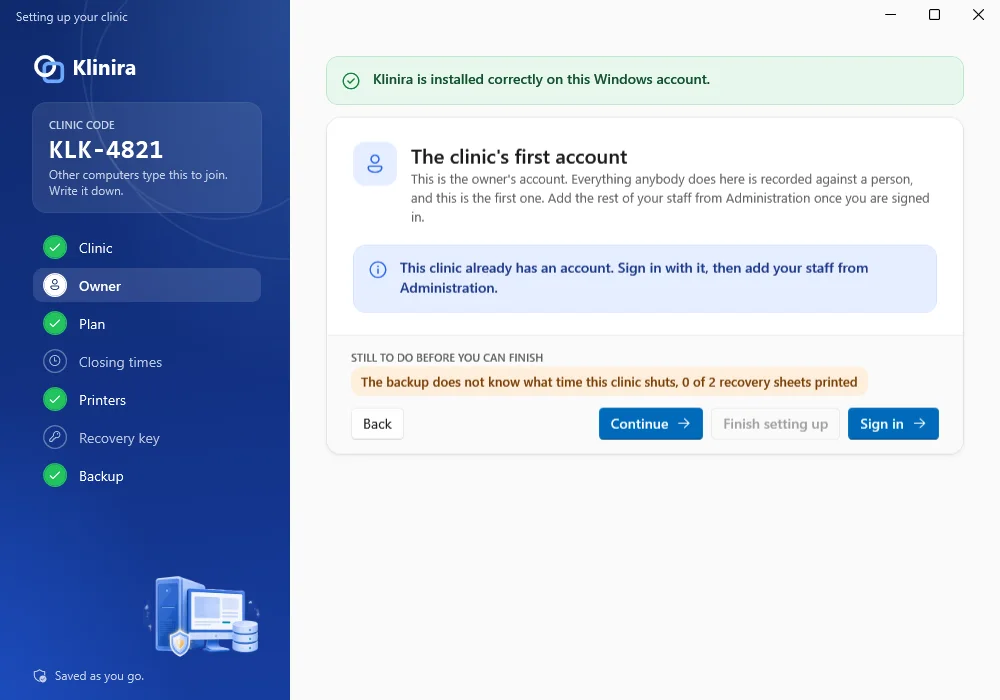
- 1Tanda ✓ hijau: akaun pemilik sudah dibuat.
- 2Apa yang masih belum siap, dalam perkataan.
- 3Pergi ke langkah seterusnya.
- 4Tekan bila setiap langkah ada tanda ✓.
- 5Membuka tetingkap log masuk, untuk langkah yang dibuat pada skrin masing-masing.
- 1Bila satu langkah ada tanda ✓ 1, tekan Continue 3 untuk pergi ke langkah seterusnya.
- 2Bila setiap langkah ada tanda ✓, tekan Finish setting up 4. Kalau masih ada yang belum, tetingkap itu menyenaraikannya di bawah Still to do before you can finish 2.
- 3Untuk membuat langkah yang ada pada skrin masing-masing, tekan Sign in 5 dan log masuk dengan akaun pemilik.
Akaun pemilik
- Ini akaun pertama dan ia boleh buat semuanya. Setiap nota, setiap ubat yang diberi dan setiap bayaran direkodkan atas nama sesiapa yang log masuk.
- Pilih kata laluan sebenar dan jangan berikan kepada sesiapa.
- Emel adalah pilihan. Tiada apa dihantar kepadanya semasa persediaan.
- Kali pertama pemilik log masuk, Klinira meminta untuk menyediakan kod pada app telefon (log masuk dua faktor). Lihat Bab 4.
- Semua orang lain mendapat akaun sendiri kemudian, daripada Administration, Staff. Jangan sekali-kali berkongsi satu log masuk.
Cetak dan simpan Kunci Pemulihan
Rekod pesakit anda dikunci (disulitkan) pada komputer klinik sendiri. Kunci Pemulihan ialah senarai perkataan yang membukanya. Kami tidak menyimpan salinan dan tidak boleh membuatnya. Kalau kedua-dua helaian bercetak hilang, tiada siapa boleh membuka sandaran, termasuk kami.
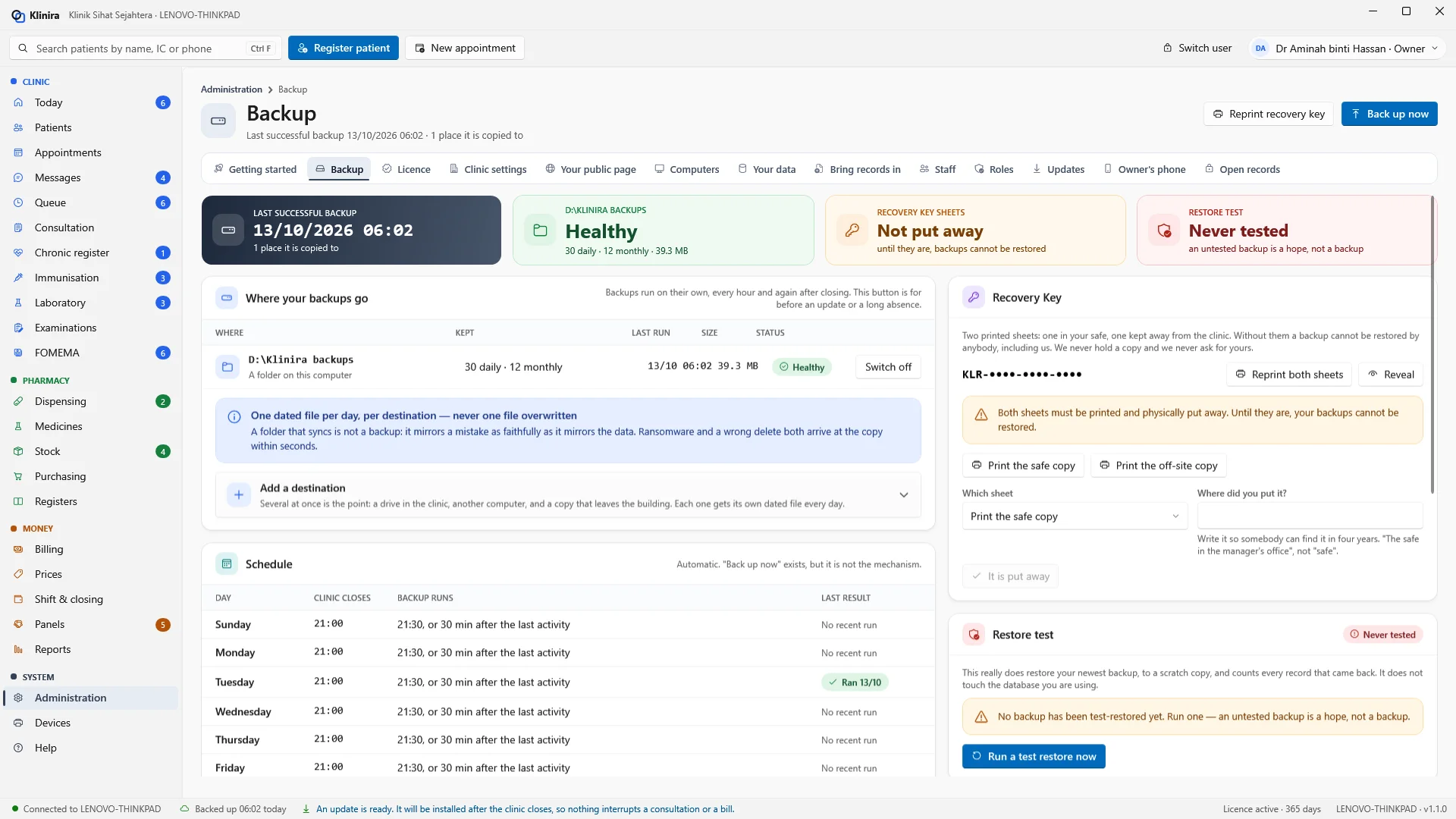
- 1Cetak helaian pertama.
- 2Cetak helaian kedua.
- 3Taip di mana anda letak helaian itu.
- 4Tekan bila helaian sudah disimpan.
- 1Tekan Administration dalam senarai di sebelah kiri, kemudian tab Backup, dalam baris tab di bawah tajuk. Kotak Recovery Key ada di sebelah kanan.
- 2Tekan Print the safe copy 1. Letak helaian ini dalam peti besi klinik.
- 3Tekan Print the off-site copy 2. Bawa helaian ini keluar dari bangunan: peti besi di rumah, peti simpanan bank, pejabat akauntan anda.
- 4Untuk setiap helaian, pilih dalam Which sheet, taip di mana ia berada dalam Where did you put it? 3, dan tekan It is put away 4.
Tambah komputer kedua
Klinik dengan kaunter dan bilik rawatan memerlukan dua komputer atau lebih. Setiap komputer tambahan meminta untuk menyertai, dan tiada apa berlaku sehingga seseorang di komputer utama berkata ya.
- 1Pada komputer baharu, pasang Klinira daripada Microsoft Store, seperti di atas, dan bukanya.
- 2Tekan Join a clinic already set up. Tetingkap Join this clinic dibuka.
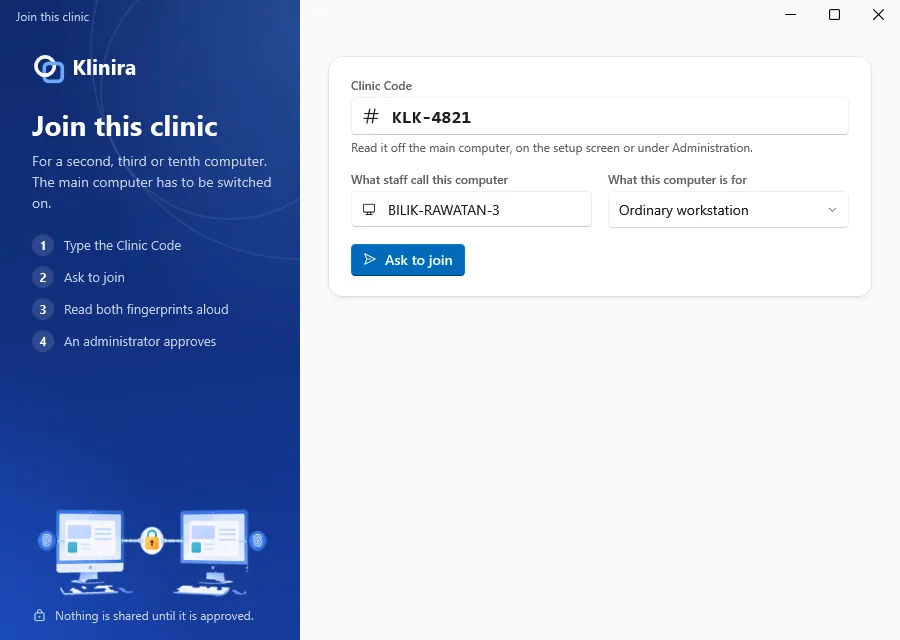
- 1Kod Klinik yang anda tulis tadi.
- 2Nama yang semua orang tahu.
- 3Untuk apa komputer ini.
- 4Tekan untuk meminta kepada komputer utama.
- 1Taip Clinic Code yang anda tulis tadi 1.
- 2Dalam What staff call this computer 2, taip nama yang semua orang tahu, contohnya KAUNTER atau BILIK-RAWATAN-1.
- 3Dalam What this computer is for 3, pilih Ordinary workstation, Waiting-room display atau Standby computer.
- 4Tekan Ask to join 4.
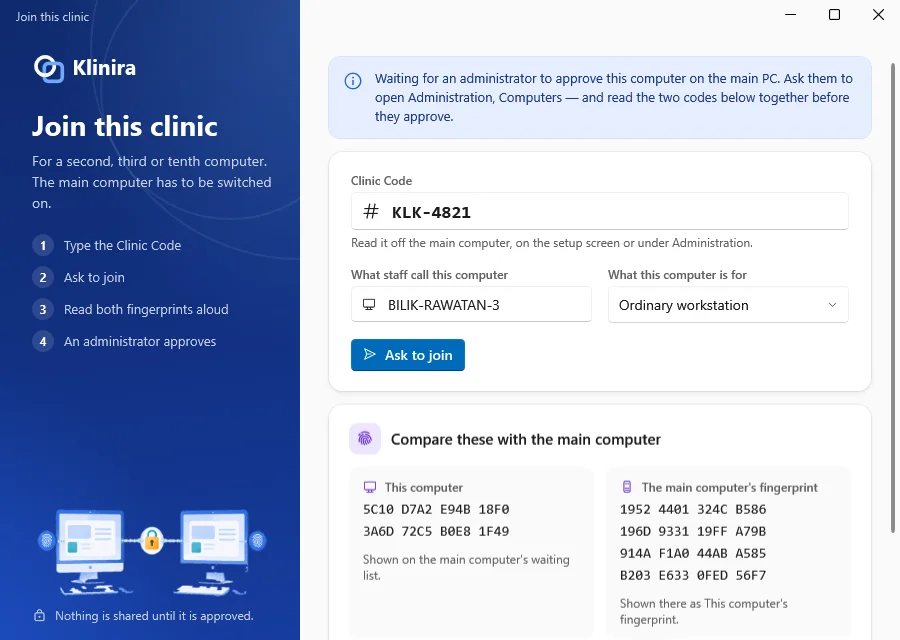
- 1This computer: kod komputer ini sendiri.
- 2The main computer's fingerprint: kod komputer utama, seperti yang dilihat oleh komputer ini.
- 1Kotak biru di atas berkata komputer sedang menunggu. Dua kod muncul di bawah borang, dalam kotak Compare these with the main computer: This computer 1 dan The main computer's fingerprint 2. Cap jari (fingerprint) ialah kod yang dimiliki oleh satu komputer sahaja. Biarkan tetingkap ini pada skrin.
- 2Sekarang dua orang diperlukan: seorang di komputer baharu, dan seorang di komputer utama. Kalau komputer berada di bilik berbeza, guna telefon.
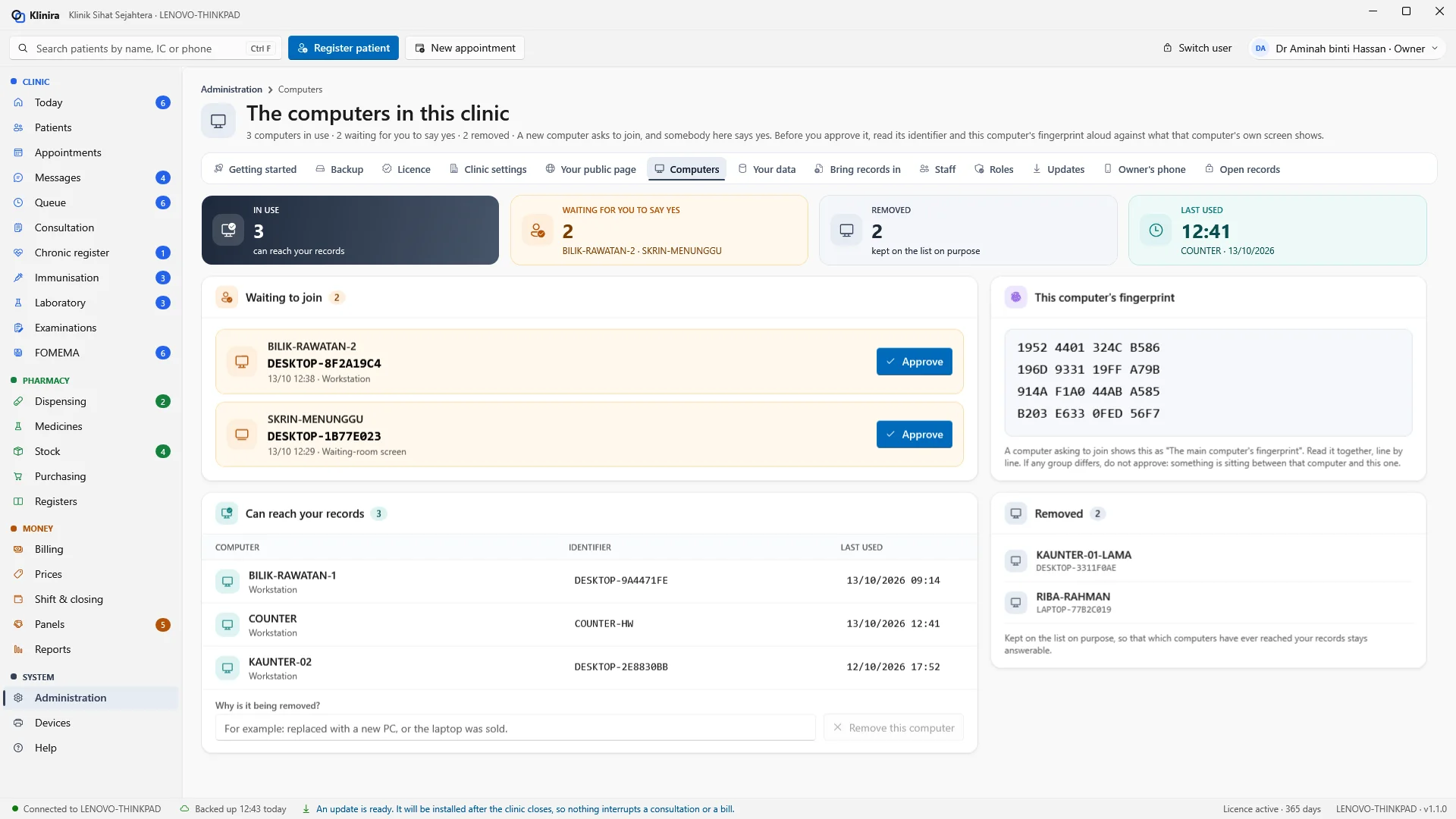
- 1Administration dalam senarai di sebelah kiri.
- 2Komputer yang menunggu untuk menyertai.
- 3Cap jari komputer ini.
- 1Pada komputer utama, tekan Administration 1 dalam senarai di sebelah kiri, kemudian tab Computers, dalam baris tab di bawah tajuk.
- 2Komputer baharu disenaraikan di bawah Waiting to join 2. This computer's fingerprint 3 ada di sebelah kanan.
- 1Nama yang diberi kepada komputer baharu.
- 2Kod komputer baharu. Bandingkan dengan This computer pada komputer baharu.
- 3Tekan Approve hanya bila kedua-dua kod sepadan.
- 1Cari nama komputer baharu 1.
- 2Bacakan kod di bawah nama itu 2, satu kumpulan huruf pada satu masa. Orang di komputer baharu menyemaknya dengan This computer pada skrin mereka.
- 1Bacakan empat baris ini dengan kuat.
- 1Bacakan This computer's fingerprint 1, baris demi baris. Orang di komputer baharu menyemaknya dengan The main computer's fingerprint pada skrin mereka.
- 2Hanya kalau setiap kumpulan bagi kedua-dua kod sepadan, tekan Approve di sebelah nama komputer baharu. Dalam gambar panduan ini kod-kod itu contoh sahaja, jadi kod anda kelihatan berbeza.
- 3Kembali ke komputer baharu.
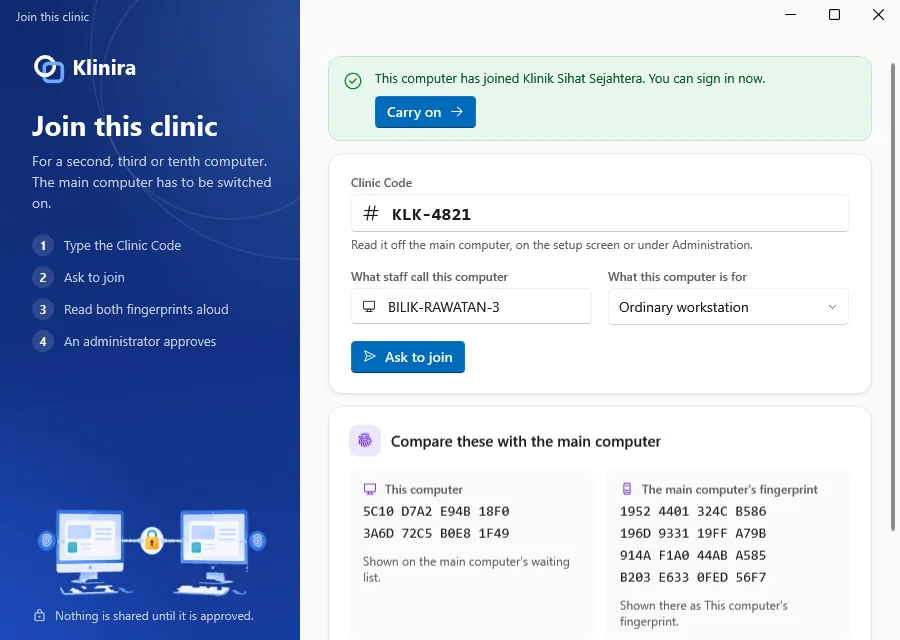
- 1Komputer sudah menyertai.
- 2Tekan Carry on.
- 1Dalam beberapa saat kotak di atas bertukar hijau dan berkata komputer sudah menyertai 1.
- 2Tekan Carry on 2 dalam kotak hijau itu. Tetingkap log masuk dibuka.
Kalau Klinira menyatakan rangkaian itu Public
Windows memberi setiap rangkaian satu jenis: Public atau Private. Pada rangkaian Public, Windows menyembunyikan komputer daripada komputer lain pada rangkaian itu. Jadi komputer lain tidak dapat mencari komputer utama. Klinira perasan perkara ini dan menunjukkan kotak kuning.
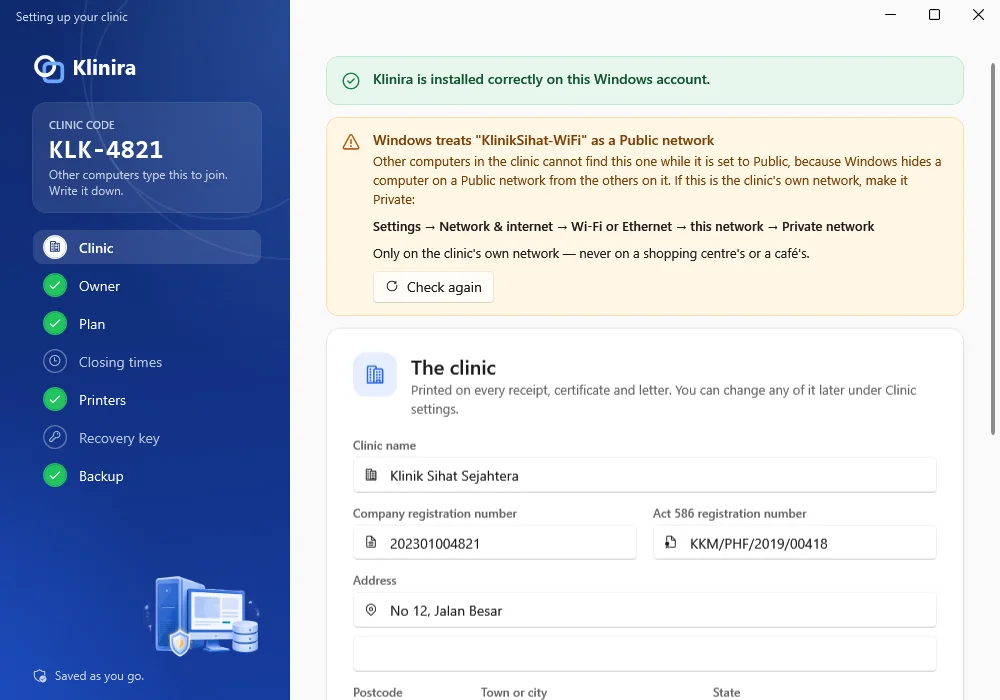
- 1Kotak kuning menamakan rangkaian itu.
- 2Tekan selepas anda menukar rangkaian kepada Private.
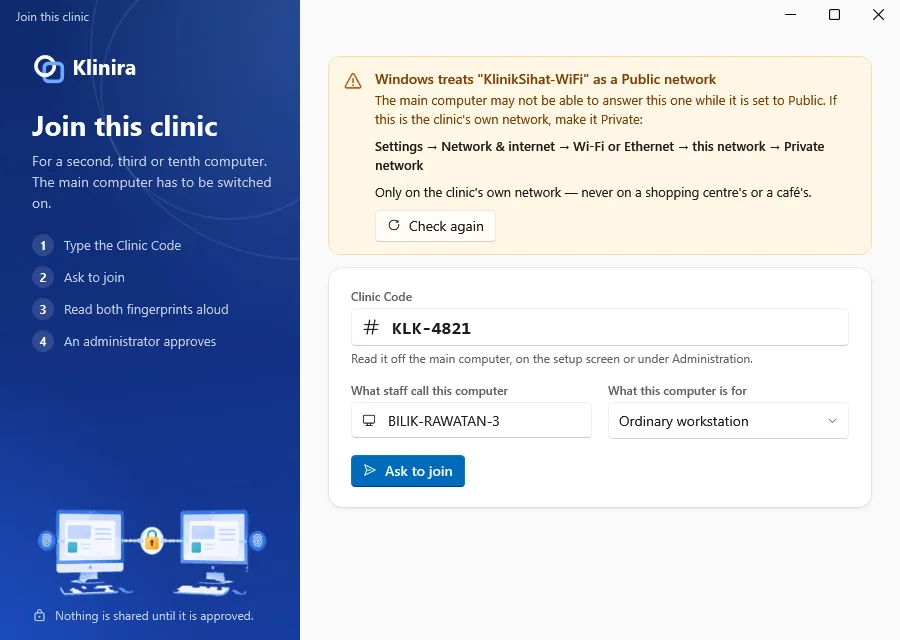
- 1Kotak kuning yang sama.
- 2Tekan selepas anda menukar rangkaian kepada Private.
- 1Baca nama rangkaian dalam kotak kuning 1. Pastikan ia rangkaian klinik sendiri.
- 2Tekan butang Start Windows, kemudian Settings.
- 3Tekan Network & internet.
- 4Tekan Wi-Fi. Kalau komputer menggunakan kabel, tekan Ethernet.
- 5Tekan rangkaian yang mempunyai nama dalam kotak kuning.
- 6Pilih Private network.
- 7Kembali ke Klinira dan tekan Check again 2. Kotak kuning hilang.
- Anda tidak perlu menukar apa-apa lagi pada komputer. Bila rangkaian sudah Private, komputer lain boleh mencari komputer utama.
- Kotak kuning itu nasihat. Ia tidak menghalang anda bekerja, dan Klinira tidak pernah menukar jenis rangkaian untuk anda.
Apa yang tidak akan berfungsi, dan sebabnya
- Jangan letak rekod pada folder rangkaian kongsi atau pemacu rangkaian (NAS). Klinira akan menolak. Berkongsi fail melalui rangkaian merosakkan rekod secara senyap.
- Hanya komputer utama menyentuh rekod. Itulah sebabnya klinik terus berfungsi bila internet terputus.
- Kalau komputer utama dimatikan, komputer lain tidak boleh sampai ke rekod. Biarkan ia hidup sepanjang waktu klinik.
Memulihkan klinik ke komputer utama baharu
Guna ini hanya bila komputer utama rosak, dicuri atau diganti. Anda meletakkan semula klinik ke komputer baharu daripada sandaran terkini anda. Komputer baharu itu menjadi komputer utama, dengan rekod seperti dalam sandaran itu.
- Komputer baharu mesti belum ada klinik. Pasang Klinira daripada Microsoft Store dan bukanya, tetapi jangan sediakan apa-apa.
- Pemacu atau folder yang ada fail sandaran anda. Sandaran harian berakhir dengan .klb dan sandaran setiap jam dengan .kld.
- Satu helaian Kunci Pemulihan, dari peti besi.
- 1Pasang pemacu yang ada sandaran ke komputer baharu.
- 2Pada tetingkap pertama, tekan Restore a clinic. Tetingkap Restore a clinic dibuka.
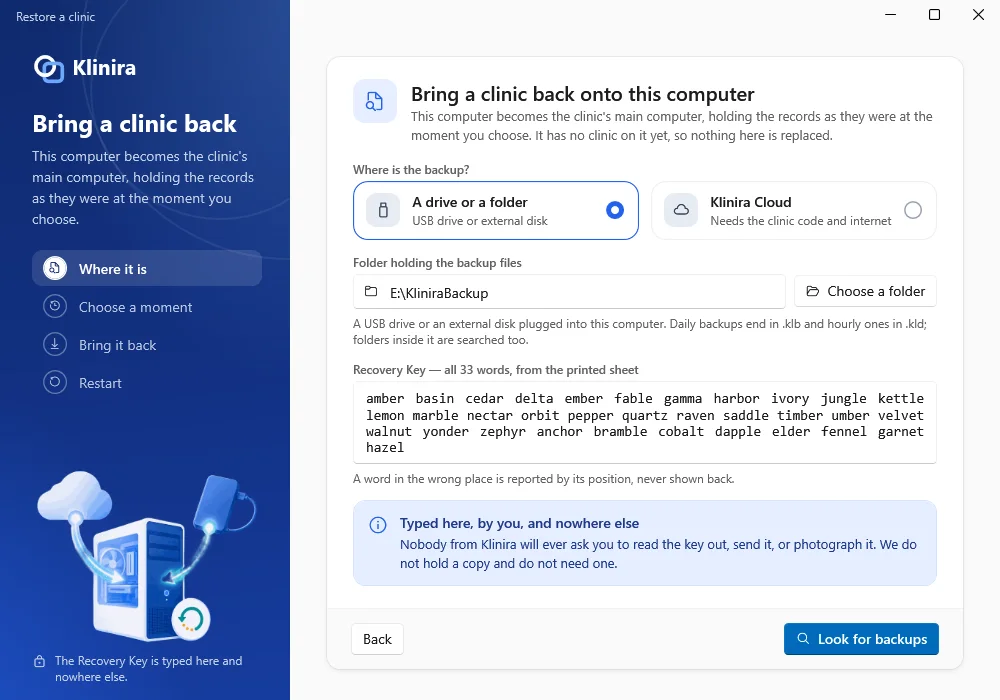
- 1Folder yang ada fail sandaran.
- 2Atau tekan Choose a folder untuk mencarinya.
- 333 perkataan daripada helaian Kunci Pemulihan.
- 4Tekan Look for backups.
- 1Di bawah Where is the backup?, A drive or a folder sudah dipilih. Biarkan.
- 2Dalam Folder holding the backup files 1, taip folder itu, contohnya E:\KliniraBackup. Atau tekan Choose a folder 2 dan pilih. Folder di dalamnya juga dicari.
- 3Kalau sandaran berada pada komputer lain di klinik, tulis folder itu sebagai \\KOMPUTER\Folder, contohnya \\BILIK-2\Backup. Huruf pemacu yang Windows beri kepada folder rangkaian tidak akan berfungsi di sini.
- 4Dalam kotak Recovery Key 3, taip kesemua 33 perkataan daripada helaian itu, mengikut urutan, dengan jarak di antaranya.
- 5Tekan Look for backups 4, di bahagian bawah kanan.
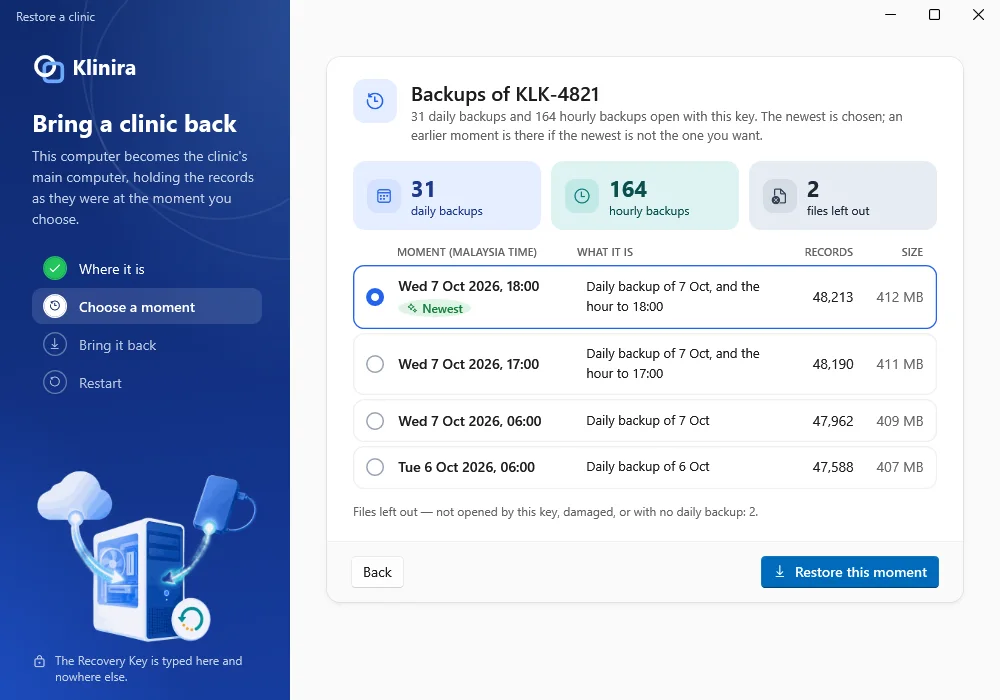
- 1Sandaran terbaharu, sudah dipilih.
- 2Tekan Restore this moment.
- 1Senarai sandaran muncul, dengan tarikh dan masa setiap satu. Yang terbaharu sudah dipilih 1. Biarkan, kecuali anda mahu masa yang lebih awal.
- 2Tekan Restore this moment 2.
- 3Tunggu. Tetingkap menunjukkan setiap peringkat semasa ia bekerja. Anda boleh tinggalkan komputer itu.
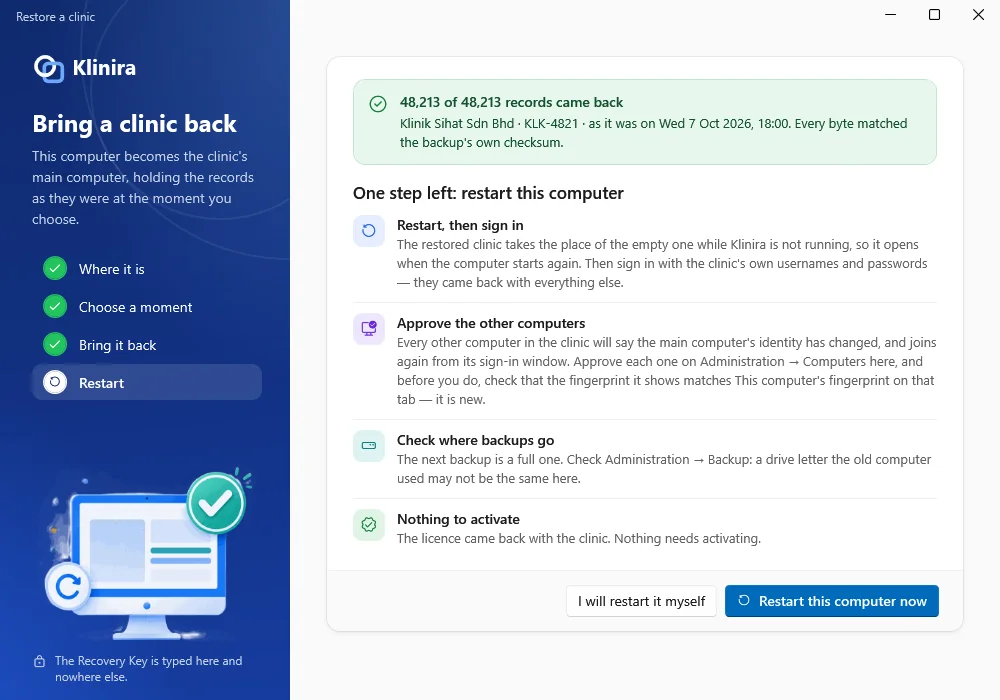
- 1Berapa rekod yang kembali, daripada berapa.
- 2Tekan Restart this computer now.
- 1Baca kotak hijau 1. Ia menyatakan berapa rekod yang kembali, contohnya 48,213 of 48,213 records came back. Kedua-dua nombor patut sama.
- 2Tekan Restart this computer now 2. Komputer dimulakan semula. Klinik yang dipulihkan diletakkan semasa ia bermula.
- 3Bila ia sudah bermula, buka Klinira dan log masuk dengan nama pengguna dan kata laluan biasa anda. Akaun kembali bersama rekod.
- 4Lesen juga kembali. Tiada apa perlu diaktifkan.
- 5Buka Administration, kemudian Backup. Semak setiap tempat sandaran pergi masih berfungsi pada komputer ini. Huruf pemacu boleh berbeza di sini.
Luluskan komputer lain sekali lagi
Komputer utama baharu mempunyai cap jari baharu. Jadi setiap komputer lain di klinik berhenti menghantar apa-apa kepadanya sehingga seseorang meluluskannya semula.
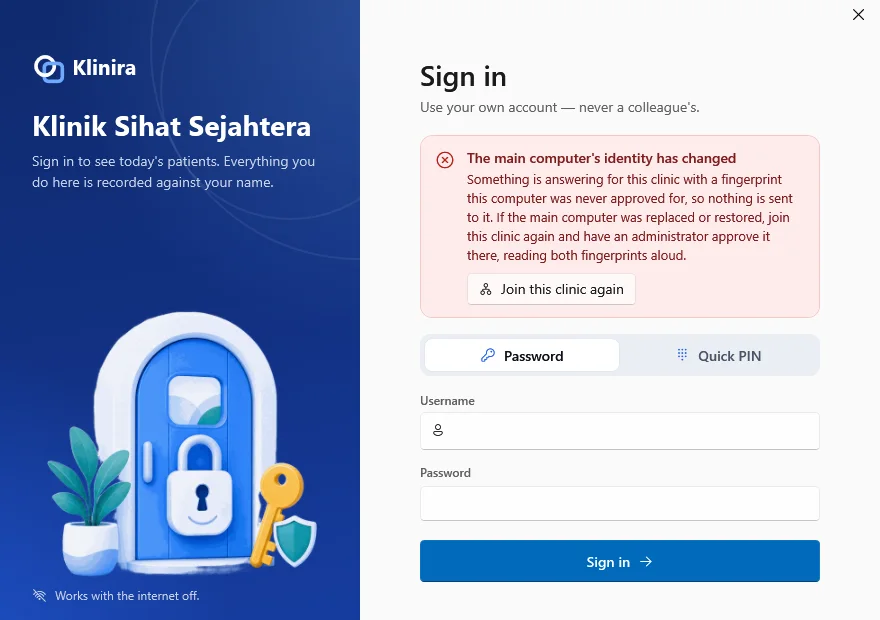
- 1Kotak merah menyatakan komputer utama telah berubah.
- 2Tekan Join this clinic again.
- 1Pada setiap komputer lain, tetingkap log masuk menunjukkan kotak merah: The main computer's identity has changed 1.
- 2Tekan Join this clinic again 2. Tetingkap Join this clinic dibuka.
- 3Sertai seperti dalam Tambah komputer kedua di atas: tekan Ask to join, kemudian bandingkan kedua-dua kod dengan kuat bersama orang di komputer utama baharu.
- 4Pada komputer utama baharu, di bawah Administration, Computers, tekan Approve hanya bila kedua-dua kod sepadan.
Kalau ada masalah
- Tetingkap persediaan berkata Klinira's main service is not installed on this computer. Buka Microsoft Store, cari Klinira dan pasang pada akaun Windows ini. Kalau ia sudah dipasang, log masuk ke Windows dengan akaun yang memasangnya.
- Finish setting up tidak berbuat apa-apa. Baca senarai di bawah Still to do before you can finish. Ia menamakan setiap langkah yang belum siap.
- Komputer baharu menunggu dan tidak pernah masuk. Seseorang mesti menekan Approve pada komputer utama, di bawah Pentadbiran, Komputer.
- Anda hilang Kod Klinik. Ia ditunjukkan dalam tetingkap persediaan pada komputer utama, dan di bawah Pentadbiran.
- Nothing on this computer is answering as the main PC (KLN-2014). Pada komputer utama, tunggu seminit selepas menghidupkannya, kemudian cuba lagi. Pada komputer lain, kembali dan tekan Join a clinic already set up.
- Komputer lain tidak dapat mencari komputer utama. Cari kotak kuning rangkaian Public, dan ikut Kalau Klinira menyatakan rangkaian itu Public di atas.
- Tetingkap Restore a clinic menyatakan This computer already holds a clinic (KLN-8018). Pemulihan hanya ditawarkan pada komputer yang belum disediakan, supaya ia tidak sekali-kali menggantikan rekod yang sedang digunakan. Guna komputer yang belum ada klinik.
- No backup files were found (KLN-8024). Pasang pemacu yang menyimpannya. Untuk folder pada komputer lain, tulis sebagai \\KOMPUTER\Folder, bukan huruf pemacu.
- Kunci Pemulihan tidak diterima. Tetingkap menyatakan perkataan mana yang salah tempat, mengikut nombornya. Semak perkataan itu pada helaian, atau cuba helaian satu lagi.
Soalan lazim
Adakah saya pasang Klinira pada setiap komputer?
Ya. Setiap komputer mendapat app yang sama daripada Microsoft Store. Satu disediakan sebagai komputer utama, dan yang lain menyertainya.
Komputer mana patut menjadi komputer utama?
Yang kekal hidup sepanjang hari dan tidak dibawa ke sana sini. Selalunya komputer kaunter. Bukan komputer riba yang dibawa pulang pada waktu malam.
Bolehkah saya berhenti separuh jalan dan sambung esok?
Ya. Langkah yang sudah siap mengekalkan tanda ✓. Lain kali, persediaan bermula pada langkah pertama yang belum siap.
Perlukah saya ada pencetak sebelum mula?
Anda perlukan satu untuk mencetak dua helaian Kunci Pemulihan. Pencetak resit dan label boleh ditambah kemudian dari skrin Devices.
Bolehkah pasukan sokongan Klinira membuka rekod saya kalau saya hilang Kunci Pemulihan?
Tidak. Kami tidak pernah menyimpan salinan. Itulah yang menjaga rekod pesakit anda sulit, dan sebab itu helaian kedua mesti disimpan di luar klinik.
Apakah komputer siap sedia (standby)?
Komputer kedua yang disediakan sekiranya komputer utama rosak. Kalau itu berlaku, rekod dipulihkan ke atasnya daripada sandaran terkini anda. Hubungi sokongan untuk melakukannya.
Apakah cap jari (fingerprint), dan kenapa kami membacanya dengan kuat?
Kod yang dimiliki oleh satu komputer sahaja. Bila kedua-dua skrin menunjukkan kod yang sama, komputer baharu benar-benar bercakap dengan komputer utama anda dan tiada apa di antaranya. Luluskan hanya bila setiap kumpulan sepadan.
Kenapa Klinira menyatakan rangkaian kami Public?
Windows memilih jenis itu untuk rangkaian, selalunya semasa ia mula-mula disambung. Pada rangkaian Public komputer tidak dapat melihat satu sama lain. Kalau ia rangkaian klinik sendiri, jadikan Private dalam Settings Windows dan tekan Check again.
Komputer utama kami rosak. Bolehkah kami meletakkan klinik ke komputer baharu sendiri?
Boleh. Pasang Klinira pada komputer baharu, tekan Restore a clinic pada tetingkap pertama, pilih folder yang ada sandaran anda dan taip 33 perkataan daripada helaian Kunci Pemulihan. Kemudian mulakan semula komputer dan luluskan komputer lain sekali lagi.
Kenapa Restore a clinic ditolak pada komputer utama kami?
Kerana ia sudah ada klinik. Pemulihan hanya ditawarkan pada komputer yang belum disediakan, supaya ia tidak sekali-kali menggantikan rekod yang sedang digunakan.
Cuba dulu di kaunter klinik sendiri
Klinira ada di Microsoft Store. Pasang di komputer utama klinik, tekan Start the free trial, dan semua modul boleh dipakai selama 14 hari. Tak perlu kad. Kalau nak kami tunjukkan dulu, tinggalkan nombor anda.