Peranan dan kebenaran
Peranan ialah set perkara yang seseorang boleh buat, seperti Doctor atau Counter / Cashier. Klinira datang dengan tujuh. Ia titik permulaan, bukan peraturan: pemilik boleh mengubah apa yang mana-mana peranan boleh buat, atau mencipta yang baharu yang sesuai dengan tugas di klinik.
Dalam panduan ini, tekan bermaksud klik sekali dengan tetikus. Tandakan bermaksud klik petak kecil di sebelah satu baris sehingga tanda rait muncul. Tekan sekali lagi untuk membuang tanda itu.
Sebelum anda mula
- Log masuk sebagai pemilik, atau dengan akaun yang dibenarkan untuk Create roles and set permissions.
- Ini mengubah apa yang orang boleh buat. Memberi seseorang peranan dibuat pada tab Staff, dalam bab sebelum ini.
Tujuh peranan yang dibekalkan Klinira
| Peranan | Untuk |
|---|---|
| Owner / Administrator (pemilik / pentadbir) | Segala-galanya, termasuk tetapan staf dan wang |
| Doctor (doktor) | Rekod klinikal, preskripsi, laporan sendiri |
| Nurse / Assistant (jururawat / pembantu) | Tanda vital, bantuan pendispensan, giliran |
| Counter / Cashier (kaunter / juruwang) | Pendaftaran, janji temu, bil, bayaran |
| Pharmacy (farmasi) | Pendispensan, stok, daftar berkanun |
| Accounts (akaun) | Laporan kewangan dan penyesuaian panel, tiada akses klinikal |
| Locum Doctor (doktor locum) | Seperti Doctor, tolak apa-apa yang mengubah tetapan atau wang |
Mengubah apa yang peranan boleh buat
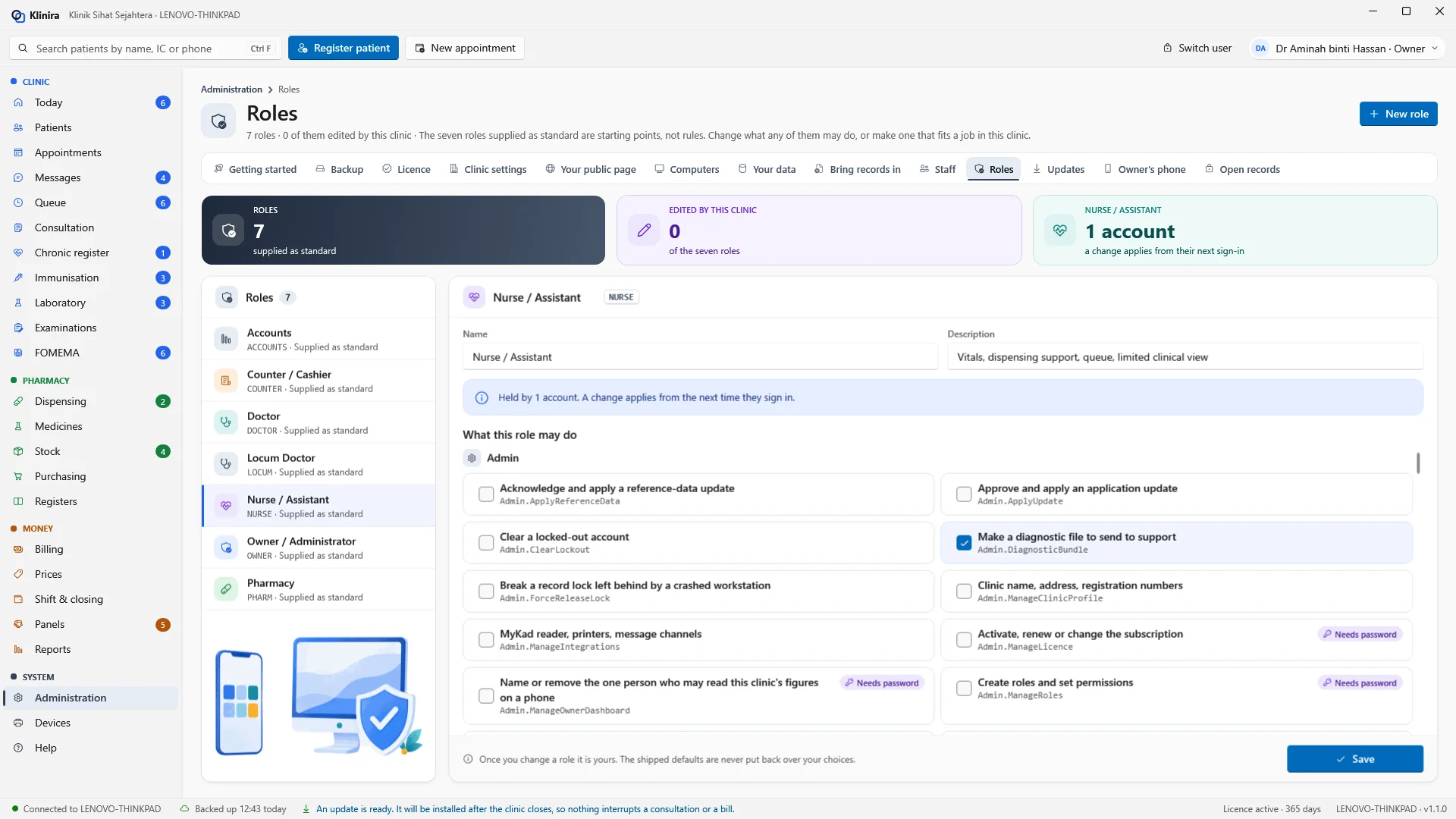
- 1Tekan satu peranan dalam senarai di sebelah kiri.
- 2Berapa orang memegang peranan ini.
- 3Setiap baris ialah satu perkara yang peranan boleh buat. Tanda rait bermaksud ya.
- 4Tekan Save bila sudah siap.
- 5New role mencipta peranan anda sendiri.
- 1Tekan Administration dalam senarai di sebelah kiri, kemudian tab Roles dalam baris tab di bawah tajuk.
- 2Tekan peranan yang ingin diubah 1, contohnya Nurse / Assistant.
- 3Di sebelah kanan, baca baris yang menyatakan berapa orang memegangnya 2.
- 4Di bawah What this role may do, tandakan atau buang tanda 3. Setiap baris menyatakan dengan perkataan apa yang dibenarkannya. Kod kecil kelabu di bawahnya ialah perkara yang sama untuk kegunaan sokongan.
- 5Tatal ke bawah di dalam senarai untuk melihat selebihnya. Ia dikumpulkan mengikut bahagian klinik, bermula dengan Admin.
- 6Tekan Save 4 di bawah sebelah kanan. Klinira memaparkan Saved what dan nama peranan itu. Ia terpakai kepada semua yang memegang peranan itu pada kali seterusnya mereka log masuk.
Mencipta peranan baharu
- 1Tekan New role 5 di atas sebelah kanan. Borang kosong dibuka di sebelah kanan.
- 2Taip Short code dalam huruf besar, sehingga dua belas huruf, contohnya SENIOR-N. Ia muncul dalam rekod mulai sekarang dan tidak boleh diubah kemudian, jadi jangan guna nama seseorang.
- 3Taip Name, contohnya Senior Nurse.
- 4Taip Description ringkas tentang tugas itu.
- 5Tandakan apa yang peranan itu boleh buat.
- 6Tekan Create role. Klinira memaparkan Created the role dan namanya. Sekarang berikan kepada orang pada tab Staff.
Kebenaran bertanda Needs password
- 1Label Needs password, di sebelah kanan satu baris.
Baris bertanda Needs password 1 tidak boleh digunakan selepas log masuk dengan PIN Pantas, siapa pun yang memegangnya dan walau bagaimana peranan itu ditetapkan. Orang itu mesti log masuk dengan kata laluan penuh. Membatalkan bil, melaraskan stok, mengeksport data, menggabungkan pesakit dan menukar kebenaran semuanya bertanda begini.
Tiga perkara yang Klinira akan tolak
- Meninggalkan klinik tanpa sesiapa yang boleh menguruskan staf dan peranan. Itu akan mengunci anda keluar dari sistem sendiri tanpa jalan pulang. Berikan kebenaran itu kepada peranan lain dahulu.
- Memadam peranan yang masih dipegang seseorang. Pindahkan orang itu ke peranan lain dahulu, kemudian tekan Delete role.
- Memadam salah satu daripada tujuh peranan yang dibekalkan Klinira. Anda boleh mengubah segala-galanya tentang apa yang ia buat.
Kalau ada masalah
- Saya sudah simpan, tetapi orang itu masih tidak boleh buat. Perubahan terpakai pada kali seterusnya mereka log masuk. Minta mereka tekan Switch user di bahagian atas, kemudian log masuk semula.
- Mereka ada kebenaran tetapi masih ditolak. Kalau baris itu bertanda Needs password, mereka log masuk dengan PIN Pantas. Log masuk dengan kata laluan penuh.
- Save ditolak dengan mesej tentang terkunci keluar. Anda hampir membuang cara terakhir untuk menguruskan staf dan peranan. Tandakan kebenaran itu pada peranan lain dahulu.
Soalan lazim
Perlukah saya telefon Klinira untuk mengubah apa yang peranan boleh buat?
Tidak. Pemilik melakukannya pada tab Roles, dan ia disimpan di klinik anda. Kami tidak boleh melihat atau mengubahnya.
Bolehkah seorang mempunyai dua peranan?
Boleh. Pada tab Staff, tandakan lebih daripada satu peranan untuk mereka. Contohnya jururawat yang juga mengambil bayaran boleh menjadi Nurse / Assistant dan Counter / Cashier.
Apakah kod kecil kelabu di bawah setiap baris?
Ia nama kebenaran itu untuk sokongan, contohnya Admin.DiagnosticBundle. Anda boleh membacanya melalui telefon. Anda tidak perlu menaipnya.
Saya tersilap mengubah peranan. Bolehkah saya kembali kepada asalnya?
Tandakan dan buang tanda semula secara manual, menggunakan jadual tujuh peranan dalam bab ini sebagai panduan, dan tekan Save. Klinira tidak meletakkan semula tetapannya sendiri secara automatik, jadi pilihan anda tidak pernah ditimpa.
Kenapa locum tidak boleh menukar harga?
Locum Doctor dibekalkan tanpa apa-apa yang mengubah tetapan atau wang. Kalau klinik anda mahu locum buat lebih, tandakannya pada peranan Locum Doctor.
Cuba dulu di kaunter klinik sendiri
Klinira ada di Microsoft Store. Pasang di komputer utama klinik, tekan Start the free trial, dan semua modul boleh dipakai selama 14 hari. Tak perlu kad. Kalau nak kami tunjukkan dulu, tinggalkan nombor anda.