App iPhone dan iPad pemilik
App kecil untuk pemilik klinik yang tiada di klinik. Ia menunjukkan bagaimana hari klinik berjalan: pesakit, wang, amaran stok dan sama ada backup berjalan. Ia hanya menunjukkan angka. Ia tidak pernah menunjukkan pesakit, dan ia tidak boleh mengubah apa-apa di klinik.
Apa app ini, dan apa yang bukan
- Ia menunjukkan dua belas nombor tentang setiap hari: pesakit dilihat, pesakit baharu, tunai, kad, QR, bil panel, wang panel yang belum dibayar, stok rendah, batch hampir luput, backup, tarikh dan versi Klinira klinik.
- Tiada maklumat pesakit pernah sampai ke telefon. Tiada nama, tiada nombor IC, tiada diagnosis, tiada nama ubat. Semua itu kekal di komputer klinik sendiri.
- Ia hanya membaca. Anda tidak boleh mengeluarkan bil, mengubah stok atau menghantar mesej kepada pesakit daripadanya. Untuk itu, anda perlu berada di klinik, atau telefon orang yang ada di sana.
- Angka sampai sekali sehari. Selepas backup harian klinik, komputer utama menghantar hari penuh yang terakhir. Jadi pada waktu pagi anda biasanya melihat semalam, bukan hari ini setakat ini.
- App ini dibuka dalam bahasa Inggeris. Anda boleh menukarnya kepada Bahasa Malaysia dalam Settings. Bab ini menggunakan nama butang dalam bahasa Inggeris, kerana itulah yang anda lihat dahulu.
- Dalam bab ini, tekan bermaksud sentuh butang itu dengan jari.
Sebelum anda mula
- iPhone atau iPad dengan iOS 17 atau lebih baharu.
- Kod laluan pada telefon. Face ID atau Touch ID lebih baik lagi.
- Alamat e-mel yang anda akan gunakan. Anda mesti boleh membuka peti masuknya di telefon.
- Seseorang di klinik yang boleh log masuk ke app Windows sebagai pemilik, dengan kata laluan penuh. App telefon tidak berfungsi sehingga klinik menghidupkannya.
Langkah 1: hidupkan dashboard telefon, di klinik
Ini dibuat sekali, di komputer klinik, dalam app Windows. Klinik mesti ada internet pada masa itu. Hanya akaun pemilik boleh membuatnya, dan ia meminta kata laluan penuh, bukan PIN Pantas.
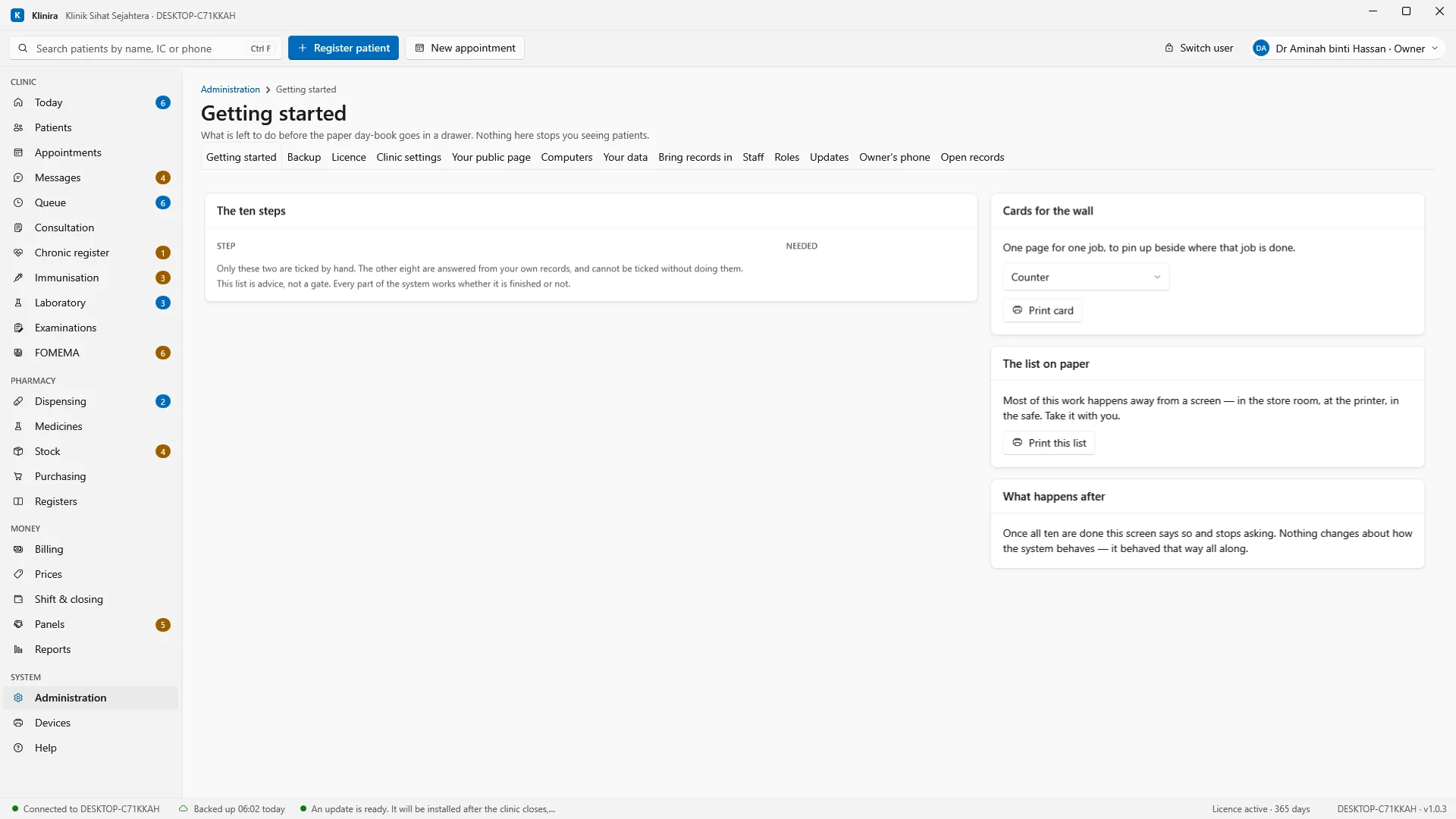
- 1Tekan Administration dalam senarai di sebelah kiri.
- 2Tekan tab Owner's phone.
- 1Di komputer klinik, log masuk ke Klinira sebagai pemilik, dengan kata laluan penuh anda.
- 2Tekan Administration 1 dalam senarai di sebelah kiri skrin.
- 3Tekan tab Owner's phone 2. Halaman bernama The owner's phone dashboard dibuka.
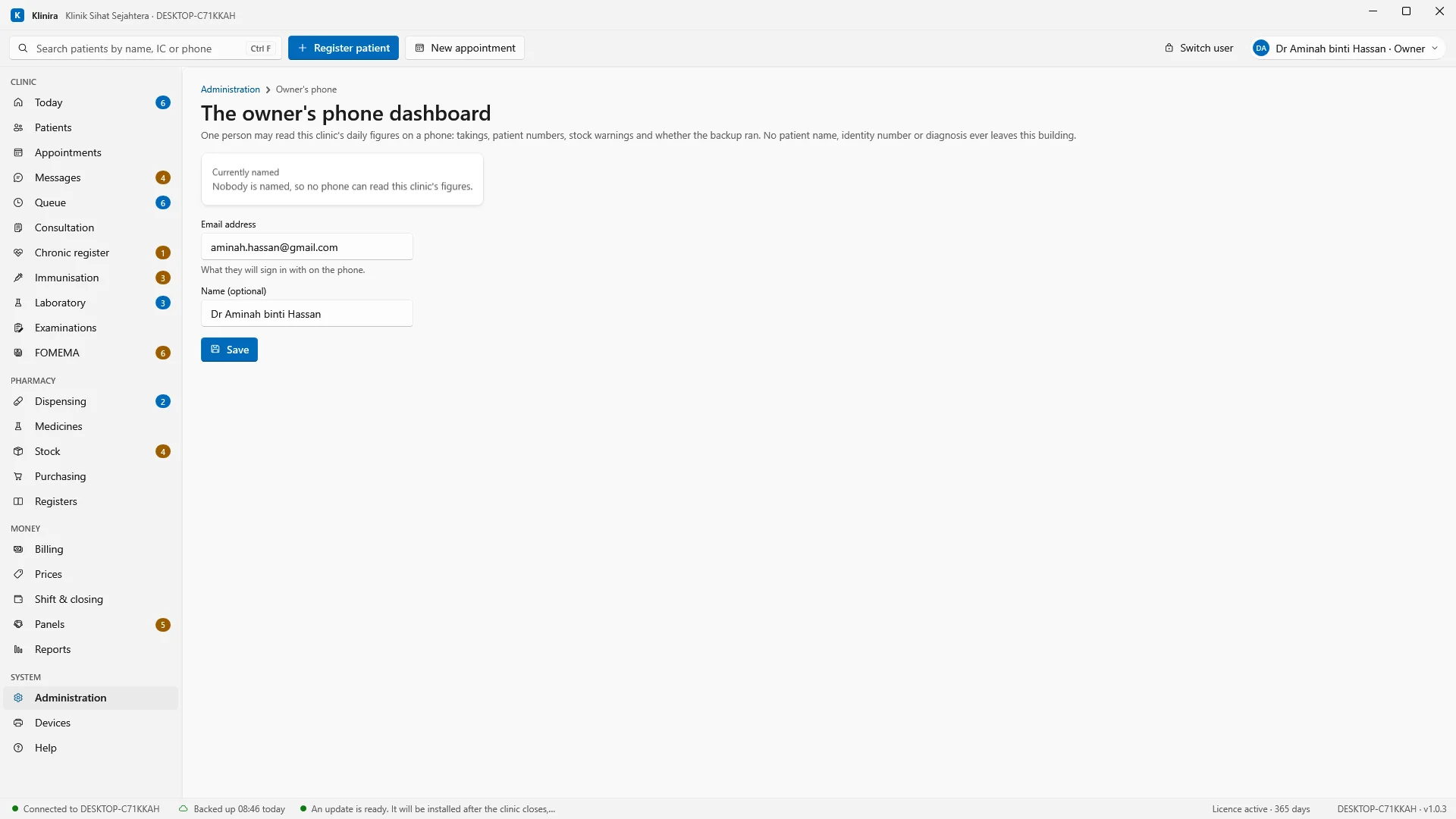
- 1Taip alamat e-mel pemilik di sini.
- 2Nama mereka, kalau mahu. App menyapa mereka dengan nama itu.
- 3Tekan Save.
- 1Taip alamat e-mel pemilik dalam kotak Email address 1.
- 2Kalau mahu, taip nama pemilik dalam kotak Name (optional) 2. App menyapa mereka dengan nama itu.
- 3Tekan Save 3. Mesej hijau menyatakan alamat itu kini boleh membaca angka klinik.
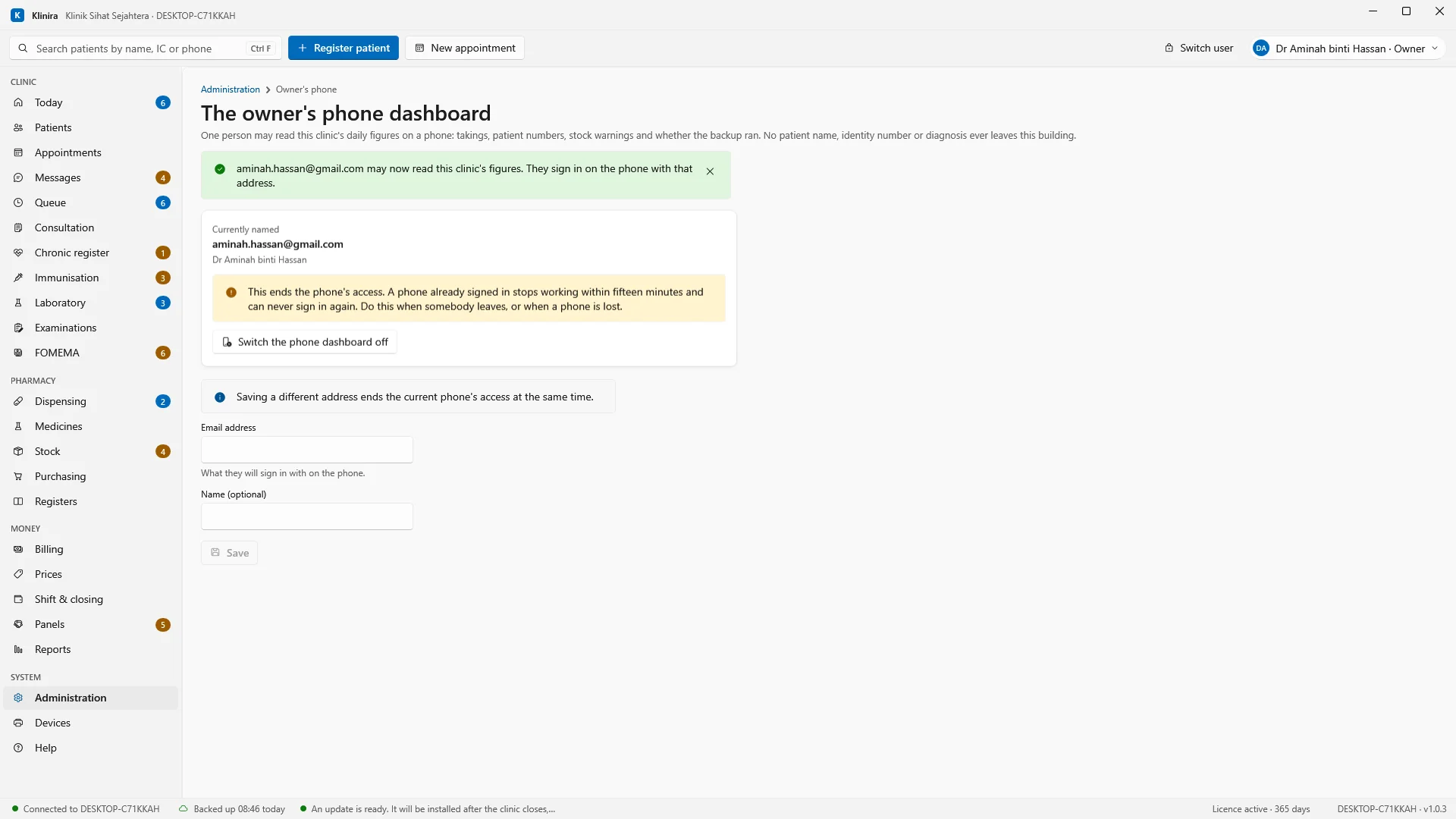
- 1Di bawah Currently named: alamat yang kini boleh log masuk pada telefon.
- 2Mematikannya semula, contohnya bila telefon hilang.
Di bawah Currently named 1 anda kini melihat alamat e-mel pemilik. Butang Switch the phone dashboard off 2 ada untuk kemudian, bila seseorang berhenti atau telefon hilang. Jangan tekan sekarang.
Kalau anda nampak mesej kuning "This computer could not reach the internet" dan bukan borang, tiada apa-apa yang berubah. Tunggu sehingga internet kembali dan buka tab itu semula.
Langkah 2: dapatkan app dari App Store
- 1Pada iPhone atau iPad, buka App Store (ikon biru dengan huruf A putih).
- 2Tekan Search di bahagian bawah.
- 3Taip Klinira dan tekan search pada papan kekunci.
- 4Cari app bernama Klinira.my - Owner. Ikonnya segi empat putih dengan dua gelang bersambung.
- 5Tekan Get, kemudian sahkan dengan Face ID, Touch ID atau kata laluan Apple anda. App ini percuma.
- 6Bila selesai, tekan Open.
Langkah 3: log masuk dengan e-mel dan kod enam digit
Tiada kata laluan untuk app ini. Setiap kali anda log masuk, kod enam digit dihantar ke e-mel anda.
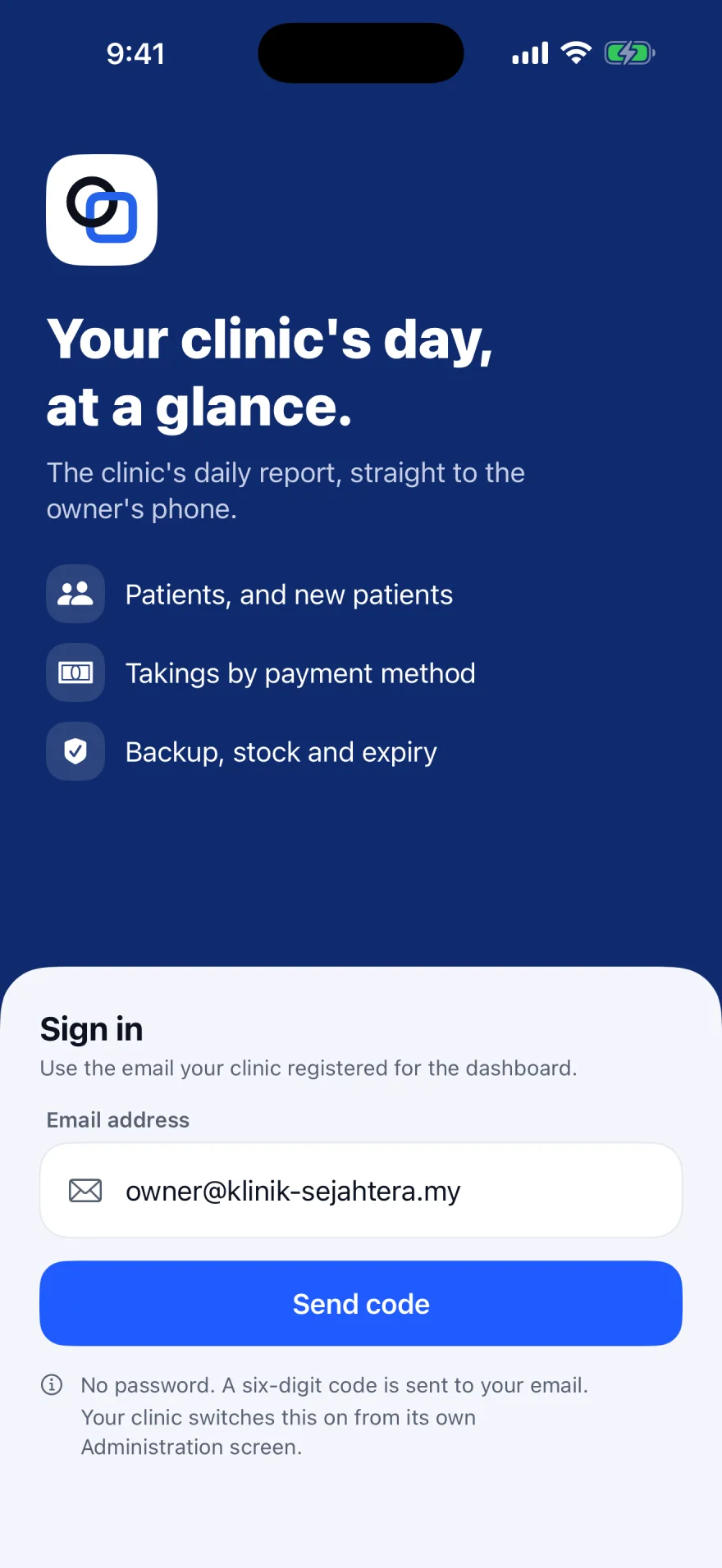
- 1Taip alamat e-mel anda di sini.
- 2Tekan Send code.
- 1Tekan kotak Email address 1 dan taip alamat e-mel yang klinik simpan.
- 2Tekan Send code 2. Skrin Enter the code dibuka.
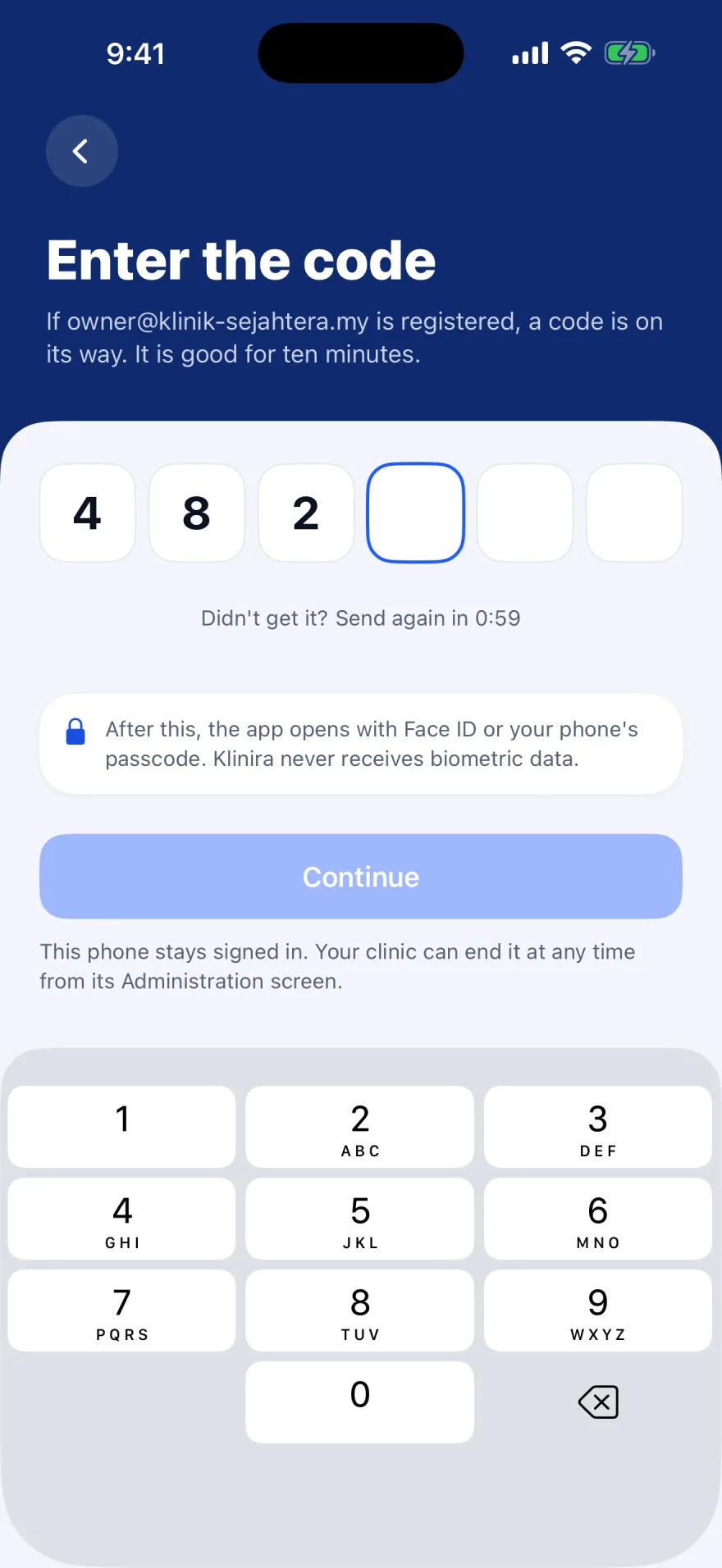
- 1Taip enam digit di sini.
- 2Tiada e-mel? Tunggu pemasa, kemudian tekan Send again.
- 3Tekan Continue.
- 4Tersilap taip e-mel? Kembali dengan anak panah ini.
- 1Buka e-mel anda. Cari mesej dengan kod enam digit. Semak folder spam atau junk kalau tiada.
- 2Kembali ke app Klinira. Taip enam digit itu 1. Kod itu sah selama sepuluh minit.
- 3Tekan Continue 3. App dibuka pada halaman Today.
- 4Kalau tiada e-mel, tunggu pemasa habis dan tekan Send again 2.
Skrin menyatakan "If this address is registered, a code is on its way". Ia menyatakannya walaupun untuk alamat yang klinik tidak pernah simpan, dengan sengaja, supaya tiada sesiapa boleh menggunakan app untuk menguji alamat. Kalau kod tidak pernah sampai, minta klinik menyemak alamat dalam Langkah 1.
Membuka app setiap kali: Face ID atau kod laluan
Anda log masuk dengan kod sekali sahaja. Selepas itu telefon kekal log masuk, dan app dibuka dengan muka, jari atau kod laluan telefon anda. Klinira tidak pernah menerima muka atau cap jari anda. Telefon hanya memberitahu app ya atau tidak.
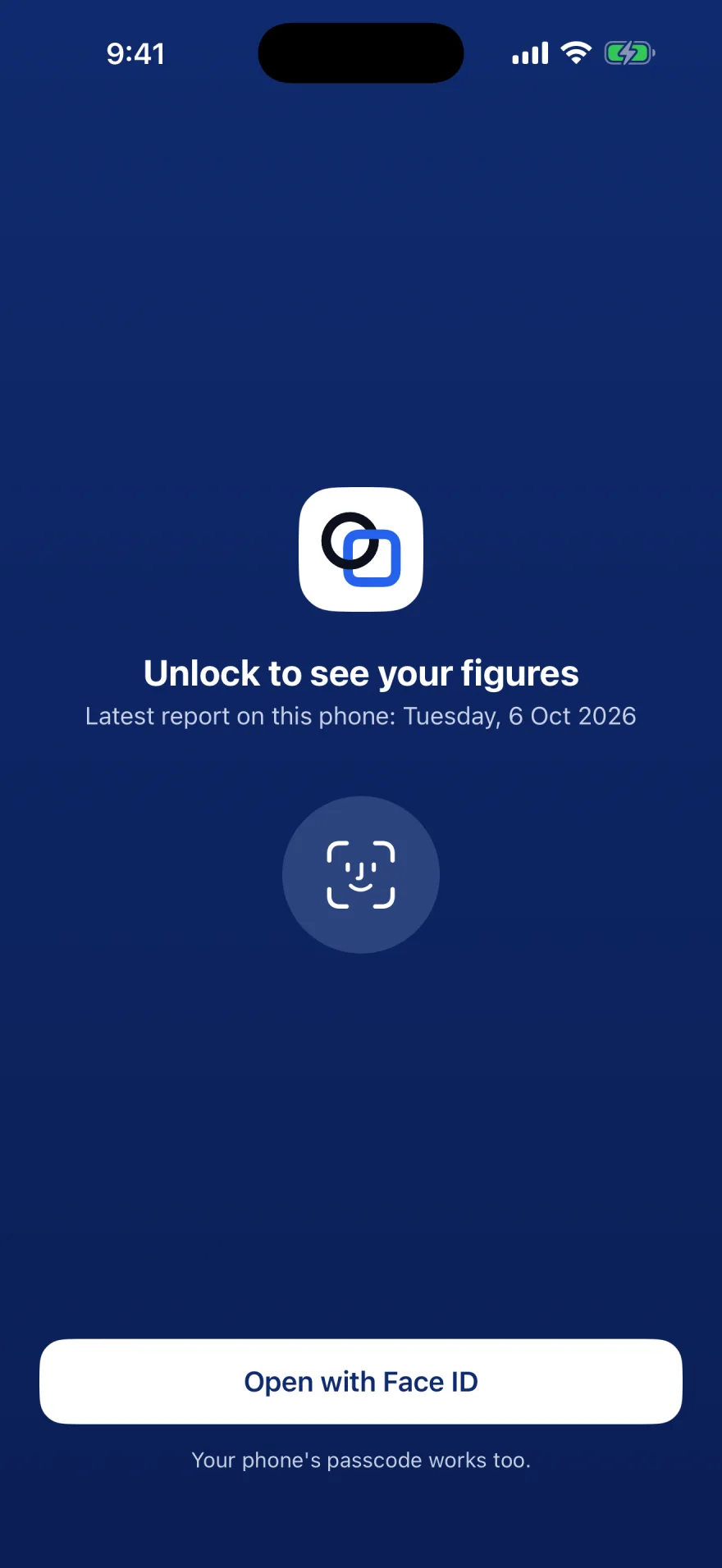
- 1Tarikh laporan terkini yang disimpan di telefon ini.
- 2Tekan Open with Face ID.
- 1Buka app. Skrin Unlock to see your figures muncul.
- 2Tekan Open with Face ID 2 dan lihat telefon. Pada telefon tanpa Face ID butang itu tertulis Open with phone passcode.
- 3Kalau Face ID tidak berfungsi, taip kod laluan telefon bila ia meminta. Itu juga boleh.
Halaman Today
Inilah halaman yang app buka. Ia menunjukkan hari terkini yang klinik hantar.
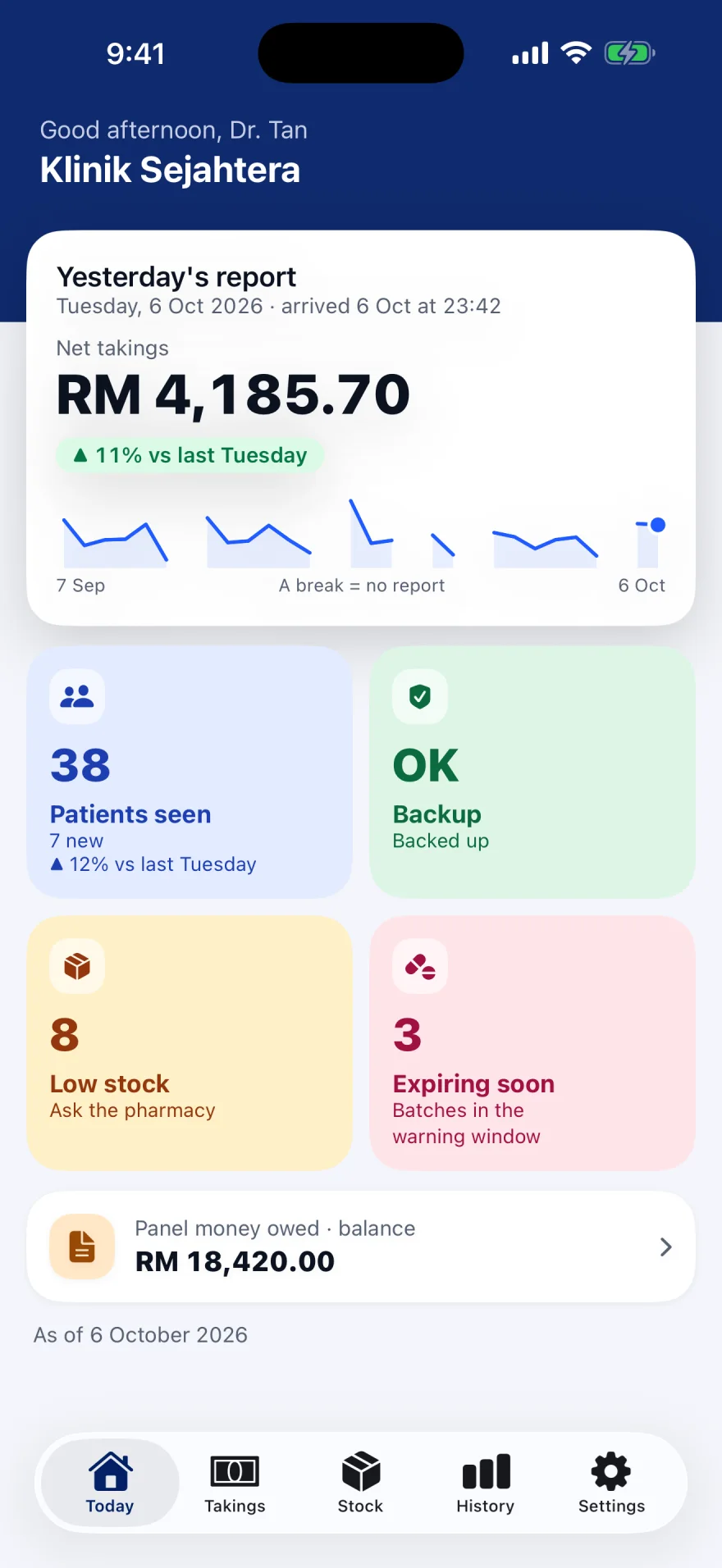
- 1Hari apa ini, dan bila ia sampai.
- 2Kutipan bersih: semua wang untuk hari itu.
- 3Dibandingkan dengan hari yang sama minggu lepas.
- 430 hari terakhir. Garis yang putus ialah hari tanpa laporan.
- 5Tarikh angka ini.
- Yesterday's report 1 bermaksud angka itu untuk semalam. Ia tertulis Today's report bila klinik menghantar hari ini, dan Latest report bila angka terbaharu lebih lama daripada semalam, contohnya selepas cuti hujung minggu yang panjang.
- Net takings 2 ialah tunai, kad, QR dan bil panel dicampur, dengan bayaran balik sudah ditolak.
- Pil hijau ▲ 11% vs last Tuesday 3 membandingkan dengan hari yang sama tepat seminggu sebelumnya. ▲ bermaksud lebih, ▼ bermaksud kurang. Kalau hari itu tiada laporan, atau sifar, tiada pil ditunjukkan. Ia tidak pernah membandingkan dengan hari lain.
- Garis 4 menunjukkan 30 hari. A break = no report: celah ialah hari tanpa angka, selalunya hari tutup seperti Ahad atau cuti umum. App tidak mengisi celah itu dengan agakan.
- 1Pesakit dilihat, dan berapa yang baharu.
- 2Adakah backup berjalan?
- 3Ubat pada atau di bawah paras pesanan semula.
- 4Batch hampir luput.
- 5Wang panel yang masih terhutang kepada klinik, keseluruhannya.
- 6Lima halaman: Today, Takings, Stock, History, Settings.
- Patients seen 1: berapa pesakit dilihat hari itu, dan berapa daripada mereka baharu. Tekan untuk membuka History.
- Backup 2: Backed up bermaksud backup klinik terkini. Behind bermaksud ia lewat. Never backed up bermaksud ia tidak pernah berjalan. Kalau bukan Backed up, telefon klinik.
- Low stock 3 dan Expiring soon 4: kiraan sahaja. Tekan mana-mana untuk membuka Stock.
- Panel money owed · balance 5: semua yang panel masih hutang kepada klinik, bukan apa yang dibilkan hari itu. Tekan untuk membuka Takings.
- Untuk mengambil angka terbaharu, tarik halaman ke bawah dengan jari dan lepaskan.
Halaman Takings: dari mana wang datang
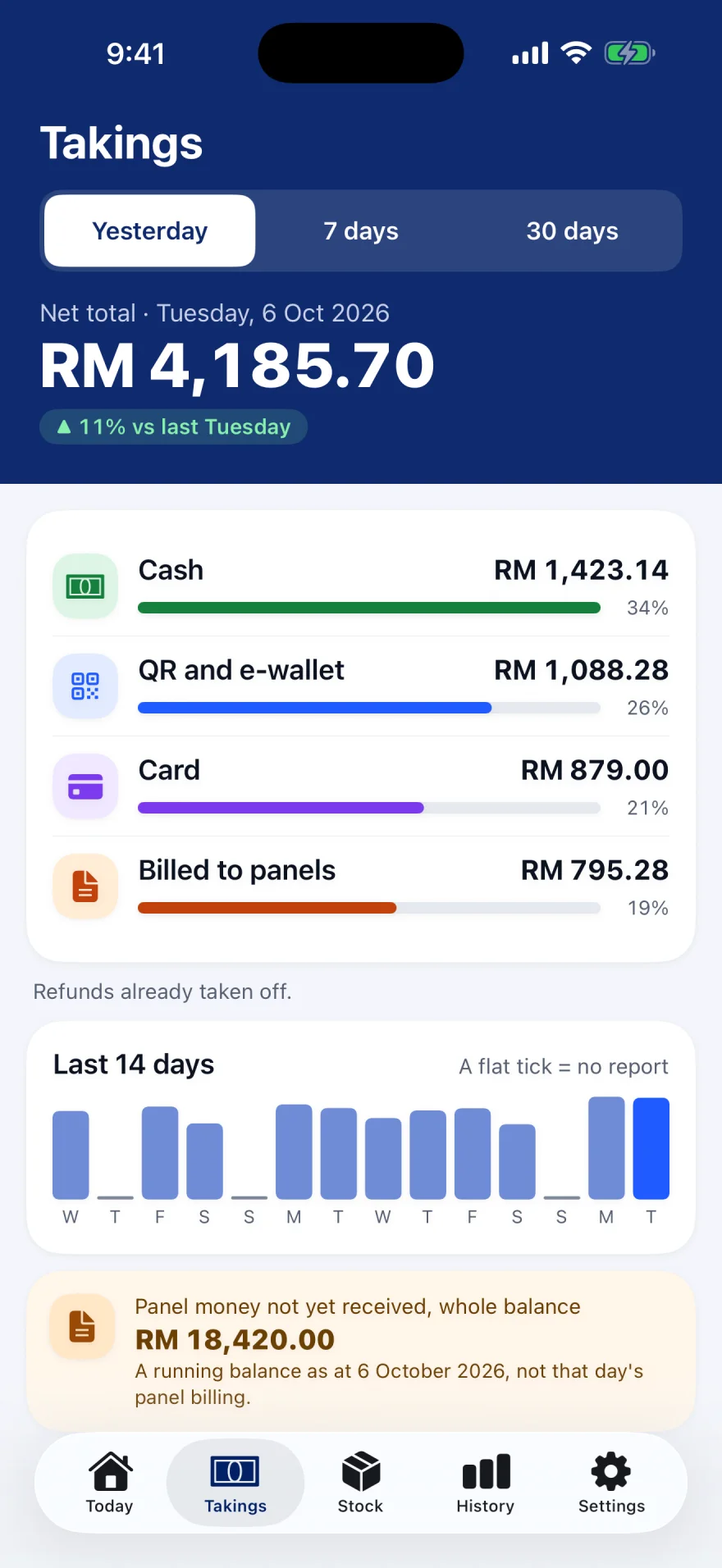
- 1Tekan Takings di bawah.
- 2Pilih satu hari, 7 hari atau 30 hari.
- 3Tunai, QR dan e-dompet, kad, dan bil panel.
- 414 hari terakhir. Garis rata ialah hari tanpa laporan.
- 1Tekan Takings 1 di bahagian bawah skrin.
- 2Di bahagian atas 2, tekan Yesterday, 7 days atau 30 days. Jumlah bertukar kepada tempoh itu.
- 3Baca empat baris 3. Setiap satu menunjukkan jumlah dan bahagiannya daripada keseluruhan.
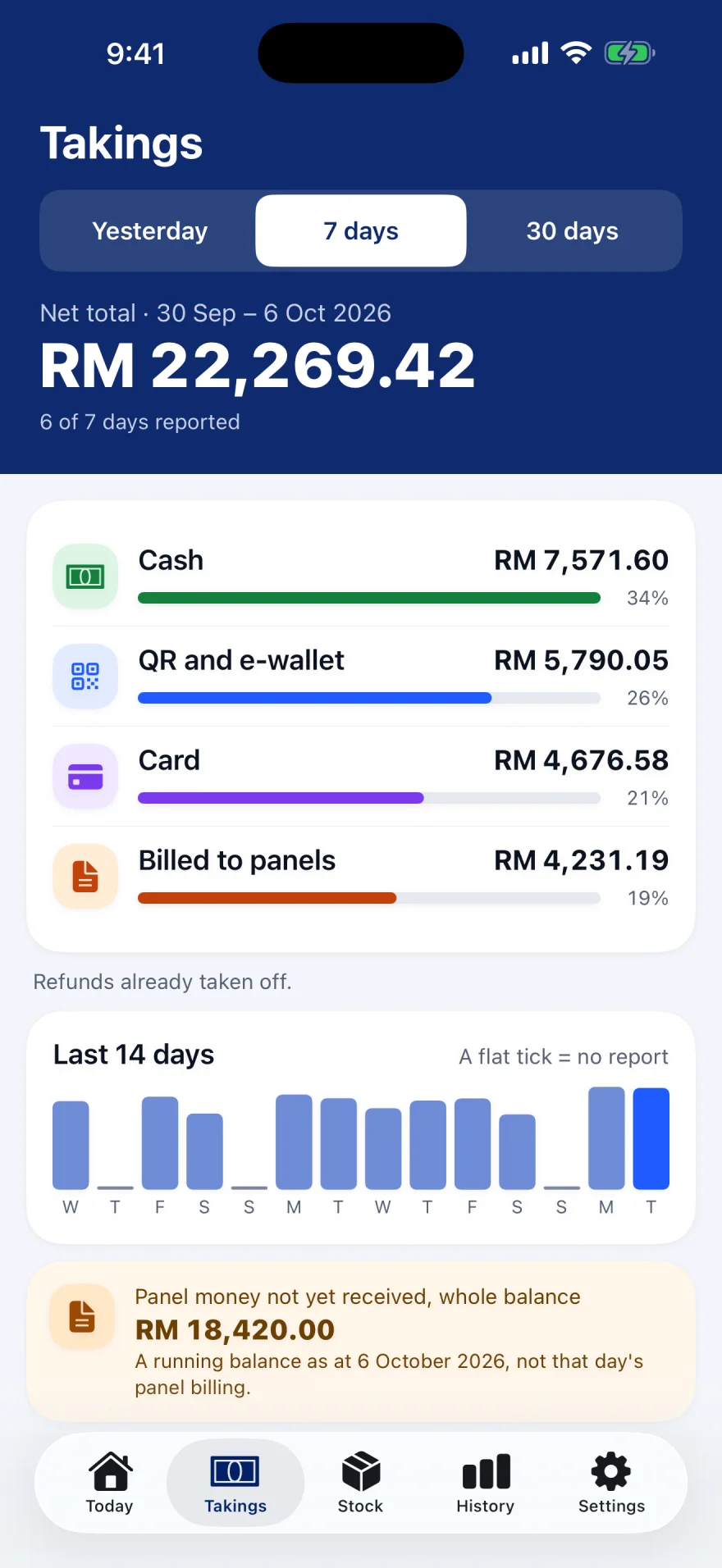
- 17 days dipilih.
- 26 daripada 7 hari ada laporan. Hari yang tiada ialah hari tutup atau hari tanpa laporan.
- Refunds already taken off. Jumlah ialah apa yang klinik betul-betul simpan.
- Panel money not yet received, whole balance ialah jumlah berjalan semua yang panel masih hutang, pada tarikh yang ditunjukkan. Ia bukan bil panel hari itu.
- 30 days berfungsi sama seperti 7 days, untuk sebulan.
Halaman Stock
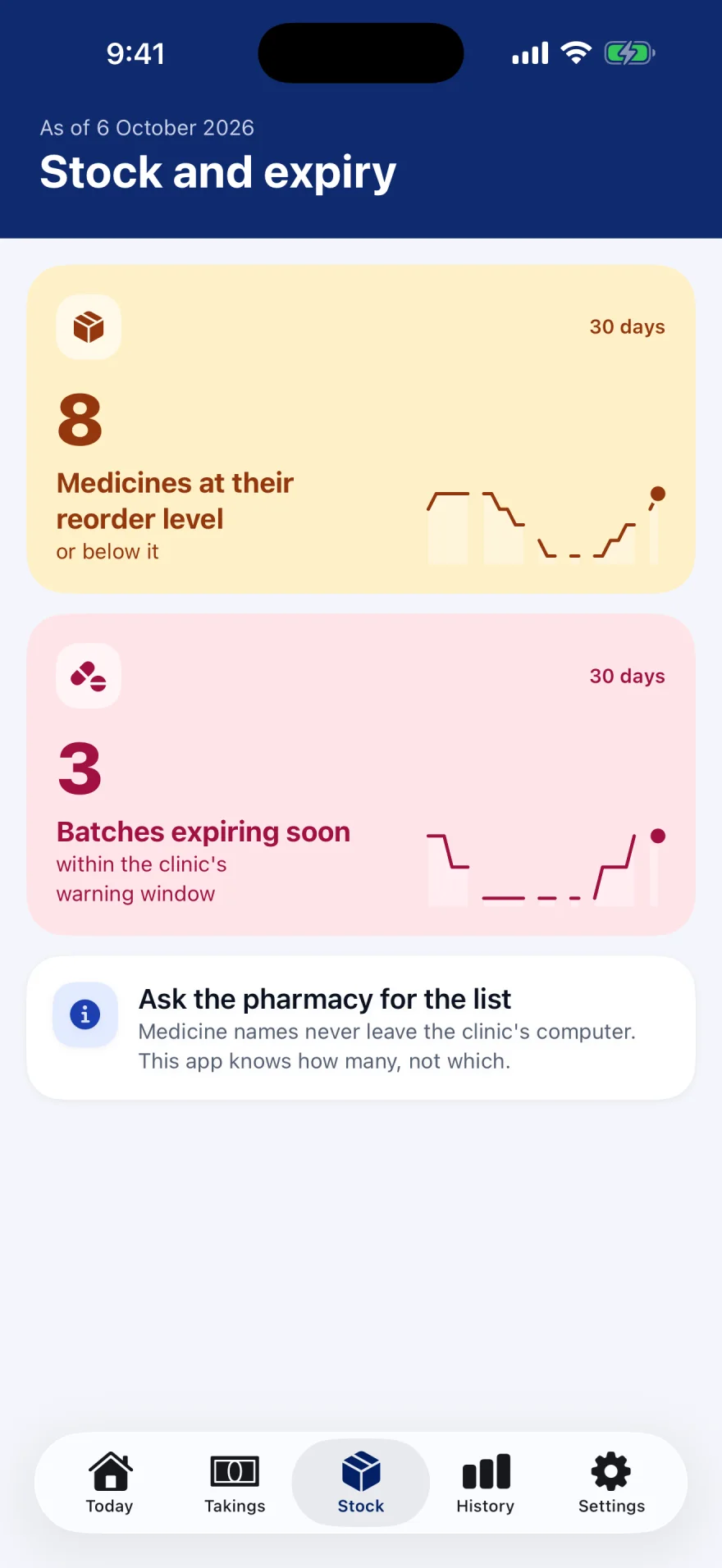
- 1Tekan Stock di bawah.
- 2Berapa ubat pada paras pesanan semula atau di bawahnya.
- 3Berapa batch akan luput tidak lama lagi.
- 4Ubat mana? Tanya farmasi.
App tahu berapa banyak, tidak pernah yang mana. Nama ubat tidak pernah keluar dari komputer klinik. Untuk mendapatkan senarai, telefon klinik dan tanya farmasi.
Halaman History: 30 hari terakhir
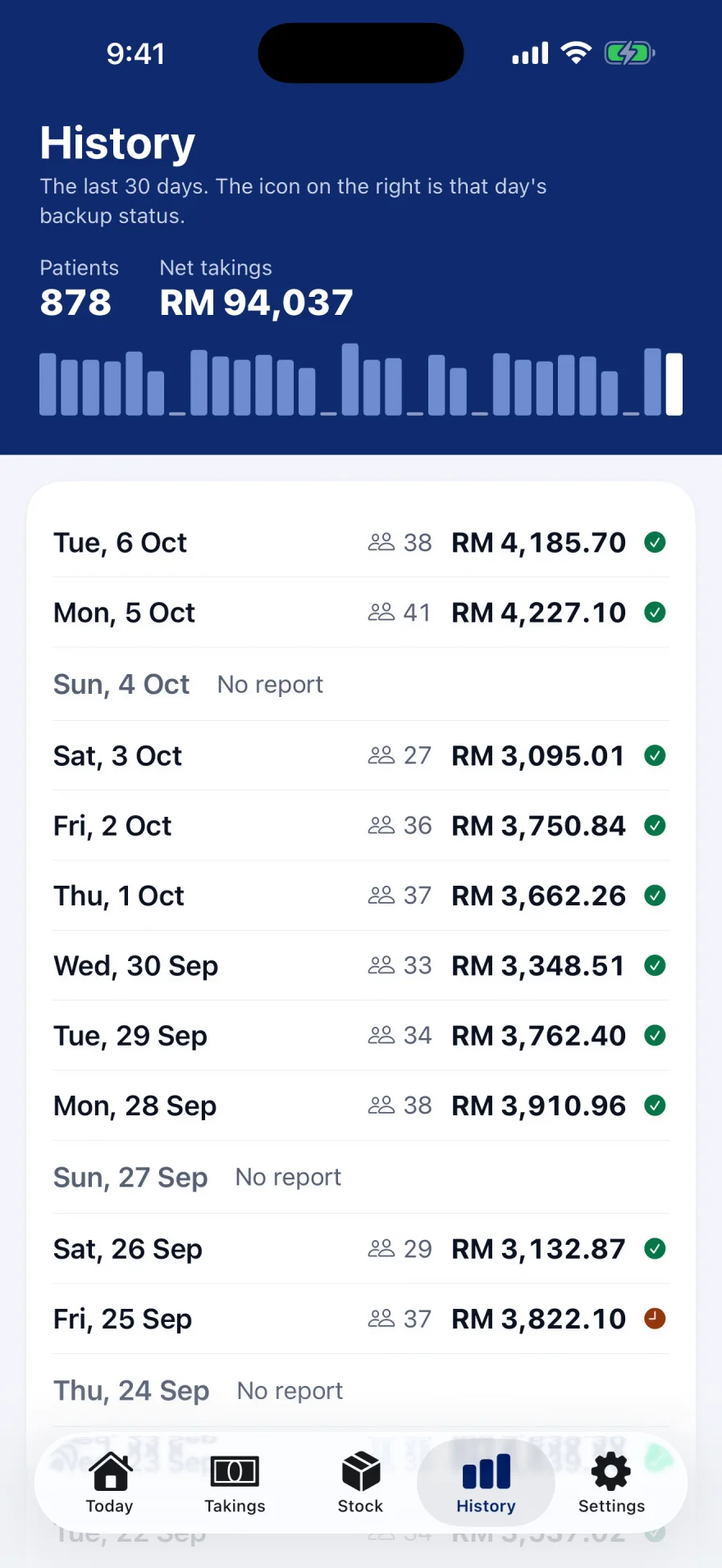
- 1Tekan History di bawah.
- 2Jumlah untuk 30 hari.
- 3Satu hari: pesakit, kutipan bersih, dan backup.
- 4No report: tiada apa sampai untuk hari ini.
- Setiap baris 3 menunjukkan tarikh, bilangan pesakit, kutipan bersih, dan tanda kecil untuk backup.
- Tanda hijau: Backed up. Jam oren: Behind. Pangkah merah: Never backed up.
- No report 4 mungkin hari tutup, cuti umum, atau malam internet klinik terputus. App tidak dapat membezakannya. Telefon klinik kalau anda tidak pasti.
Bila angka lama atau tiada
App tidak pernah mengagak angka. Bila tiada yang baharu sampai, ia memberitahu anda, dalam kotak di atas Today.
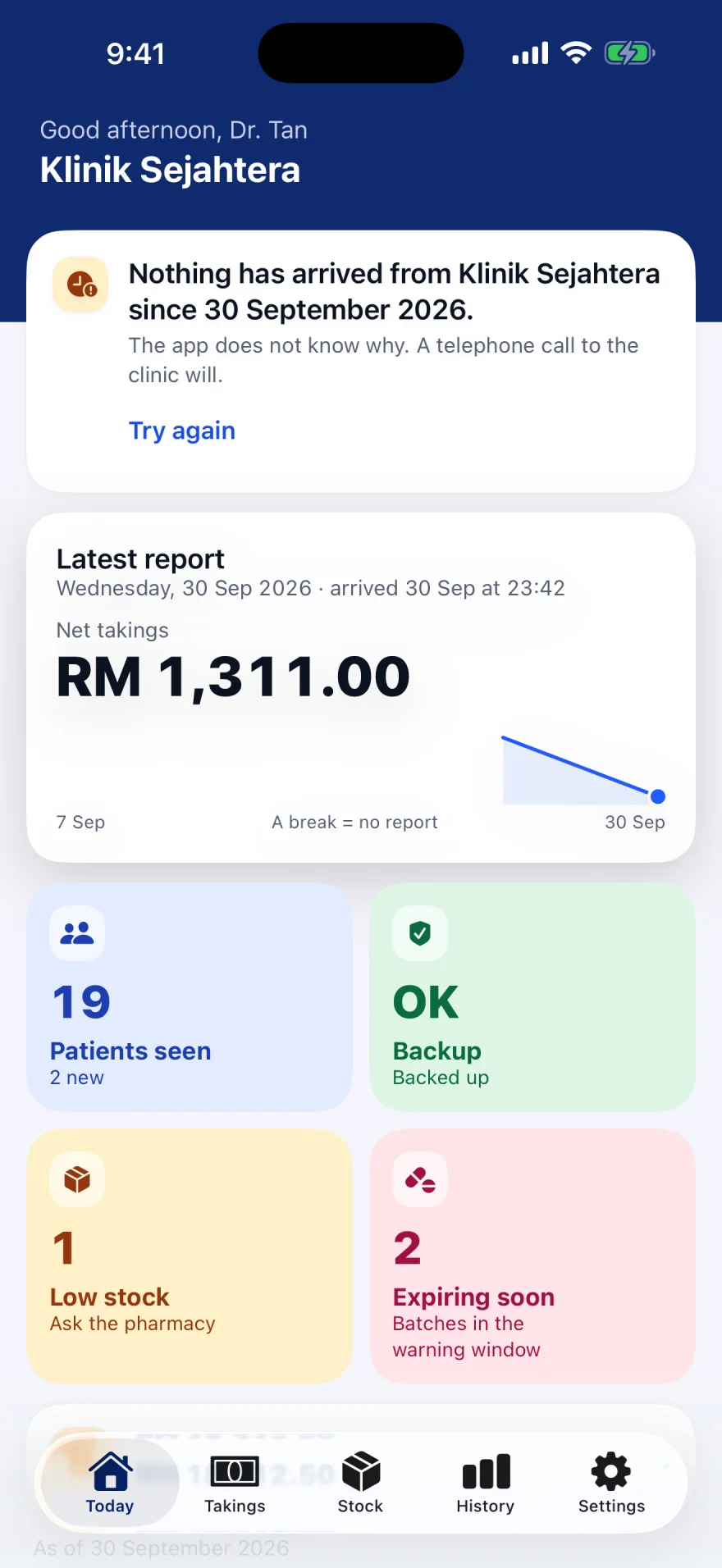
- 1Tiada apa sampai sejak tarikh ini.
- 2Tekan Try again untuk menyemak sekali lagi.
- 3Latest report: angka terakhir yang sampai.
- Last update: (tarikh). Dua atau tiga hari tanpa angka baharu. Selalunya hanya hujung minggu atau cuti. Tiada apa perlu dibuat.
- Nothing has arrived from (klinik) since (tarikh). Lebih daripada tiga hari. Angka dihantar selepas backup klinik, jadi ini juga boleh bermaksud backup tidak berjalan. App tidak tahu sebabnya. Telefon klinik.
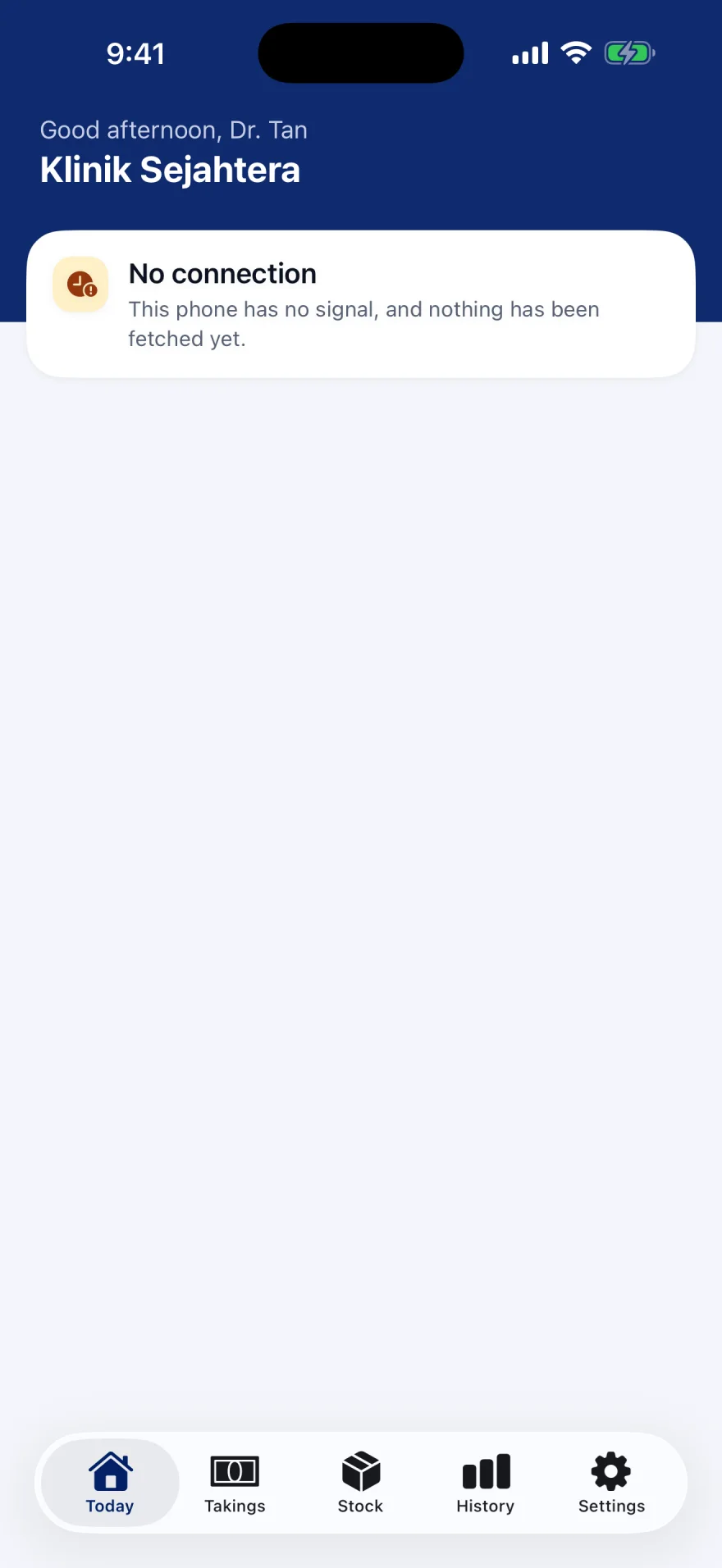
- 1No connection: telefon ini tiada isyarat.
- No connection: telefon anda tiada internet. Angka yang ditunjukkan di bawah ialah yang terakhir telefon terima. Hidupkan data mudah alih atau Wi-Fi.
- Klinira Cloud is not answering: masalahnya bukan telefon anda. Angka yang ditunjukkan ialah yang terakhir diterima. Cuba lagi kemudian.
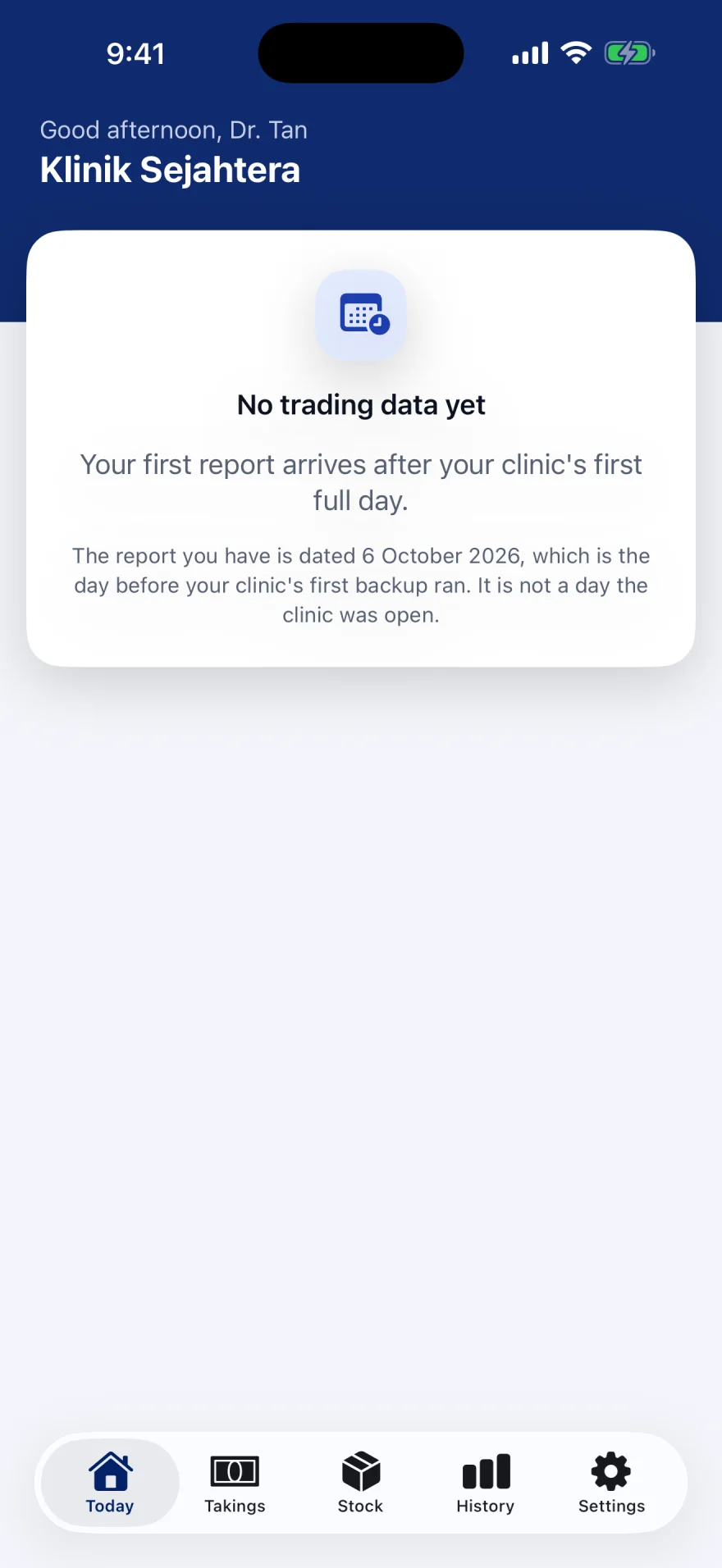
- 1No trading data yet: tunggu hari penuh pertama klinik.
- No trading data yet: satu-satunya laporan setakat ini adalah untuk hari sebelum klinik dibuka dengan Klinira. Itu bukan hari yang teruk. Laporan sebenar pertama sampai selepas hari penuh pertama klinik.
- Nothing has arrived yet: klinik belum pernah menghantar laporan. Yang pertama sampai selepas backup penuh pertamanya.
- No recent reports: klinik pernah menghantar laporan, tetapi tiada dalam 30 hari lepas. Telefon klinik.
Settings, dan menukar bahasa
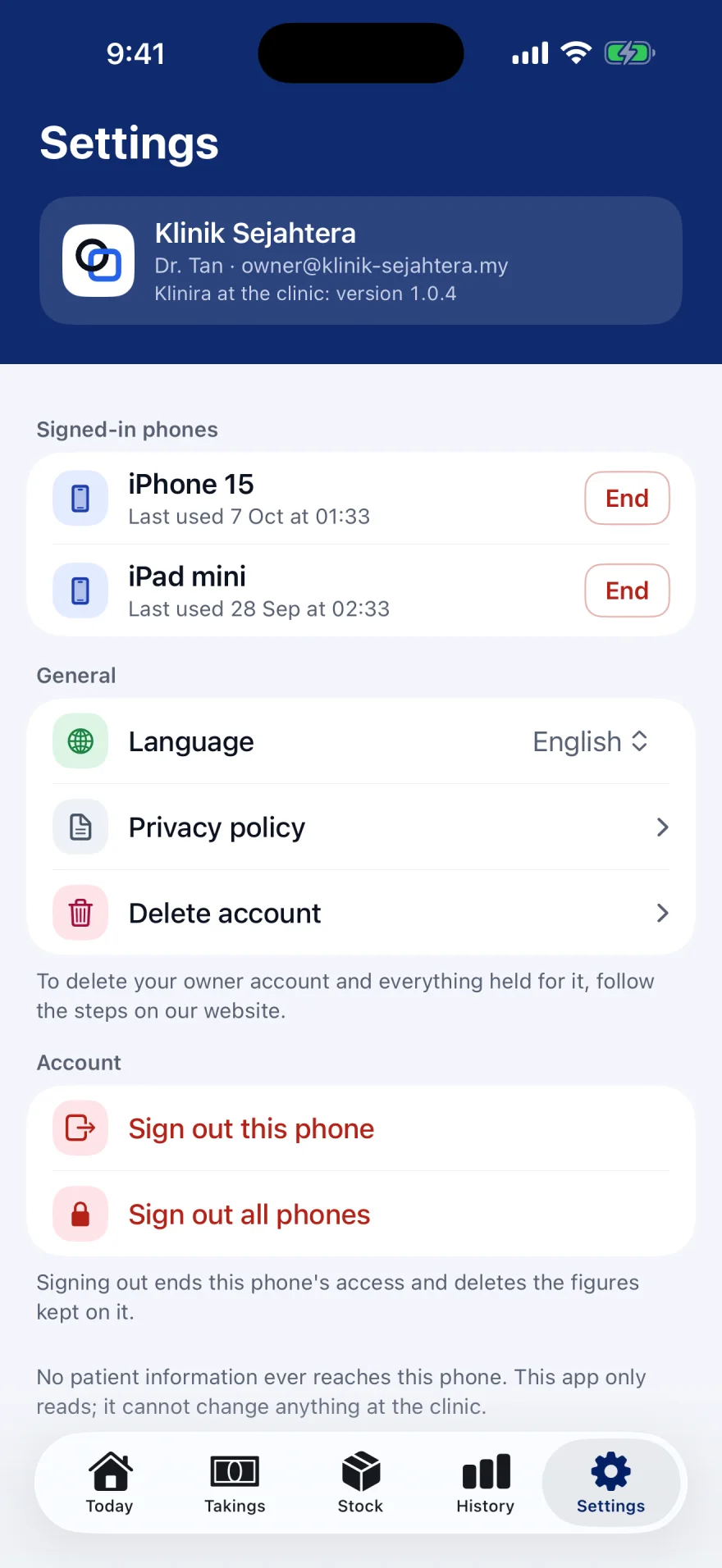
- 1Tekan Settings di bawah.
- 2Klinik, e-mel anda, dan versi Klinira di klinik.
- 3End melog keluar telefon atau iPad itu.
- 4Language: English atau Bahasa Malaysia.
- 5Delete account.
- 6Sign out this phone.
- 7Sign out all phones.
- 1Tekan Settings 1 di bahagian bawah skrin.
- 2Tekan Language 4. Senarai kecil dibuka.
- 3Pilih Bahasa Malaysia. Perkataan dalam app bertukar kepada bahasa Melayu. Untuk kembali, pilih English.
Kotak atas 2 menunjukkan nama klinik, e-mel anda, dan Klinira at the clinic: version …. Sebutkan versi itu kalau anda menelefon sokongan Klinira.
User guide (dalam Bahasa Malaysia: Panduan pengguna), di bawah General antara Language dan Privacy policy, membuka panduan ini di laman web Klinira, dalam bahasa yang app sedang tunjukkan. Gambar di atas diambil sebelum baris itu ditambah, jadi ia tiada di dalamnya.
Selepas anda memilih Bahasa Malaysia, butang dinamakan dalam bahasa Melayu:
| Dalam bahasa Inggeris | Dalam Bahasa Malaysia |
|---|---|
| Today | Hari ini |
| Takings | Kutipan |
| Stock | Stok |
| History | Sejarah |
| Settings | Tetapan |
| Sign out this phone | Log keluar telefon ini |
| Delete account | Padam akaun |
| User guide | Panduan pengguna |
Kalau telefon atau iPad hilang
Bertindak cepat, tetapi jangan risau tentang pesakit: tiada maklumat pesakit pernah ada padanya. Pilih salah satu daripada tiga cara ini.
- 1Dari telefon atau iPad lain yang masih log masuk: buka Settings. Di bawah Signed-in phones, cari yang hilang mengikut namanya dan tekan End 3 di sebelahnya. Peranti itu dilog keluar.
- 2Untuk melog keluar semuanya sekali gus: tekan Sign out all phones 7, kemudian Sign out everywhere. Setiap telefon dilog keluar, termasuk yang ini. Log masuk semula dengan kod baharu selepas itu.
- 3Tanpa peranti lain: di klinik, buka Administration, kemudian Owner's phone, dan tekan Switch the phone dashboard off. Telefon yang sudah log masuk berhenti berfungsi dalam masa lima belas minit. Untuk menggunakan app semula, simpan alamat e-mel anda sekali lagi, seperti Langkah 1.
- 1Tekan Switch the phone dashboard off.
Log keluar dari telefon ini
- 1Tekan Settings di bawah.
- 2Tekan Sign out this phone 6.
- 3App kembali ke skrin Sign in. Angka yang disimpan di telefon dipadam.
Buat ini sebelum anda memberikan telefon kepada orang lain, menjualnya, atau menghantarnya untuk dibaiki.
Privasi, dan memadam akaun anda
- App hanya menyimpan alamat e-mel anda, nama anda kalau klinik menaipnya, dan angka harian klinik. Ia tidak pernah digunakan untuk menjejak anda.
- Privacy policy dalam Settings membuka dasar privasi penuh di laman web Klinira.
- Delete account dalam Settings membuka halaman di laman web Klinira dengan langkah-langkahnya. Ringkasnya: log keluar telefon, kemudian sama ada minta klinik mematikan dashboard telefon, atau e-mel hello@klinira.my daripada alamat yang anda gunakan untuk log masuk dan minta akaun dipadam. Klinira membalas untuk mengesahkan dan memadamnya dalam 21 hari.
- Memadam akaun pemilik tidak menyentuh rekod pesakit klinik, lesennya, atau apa-apa di komputernya.
Pada iPad
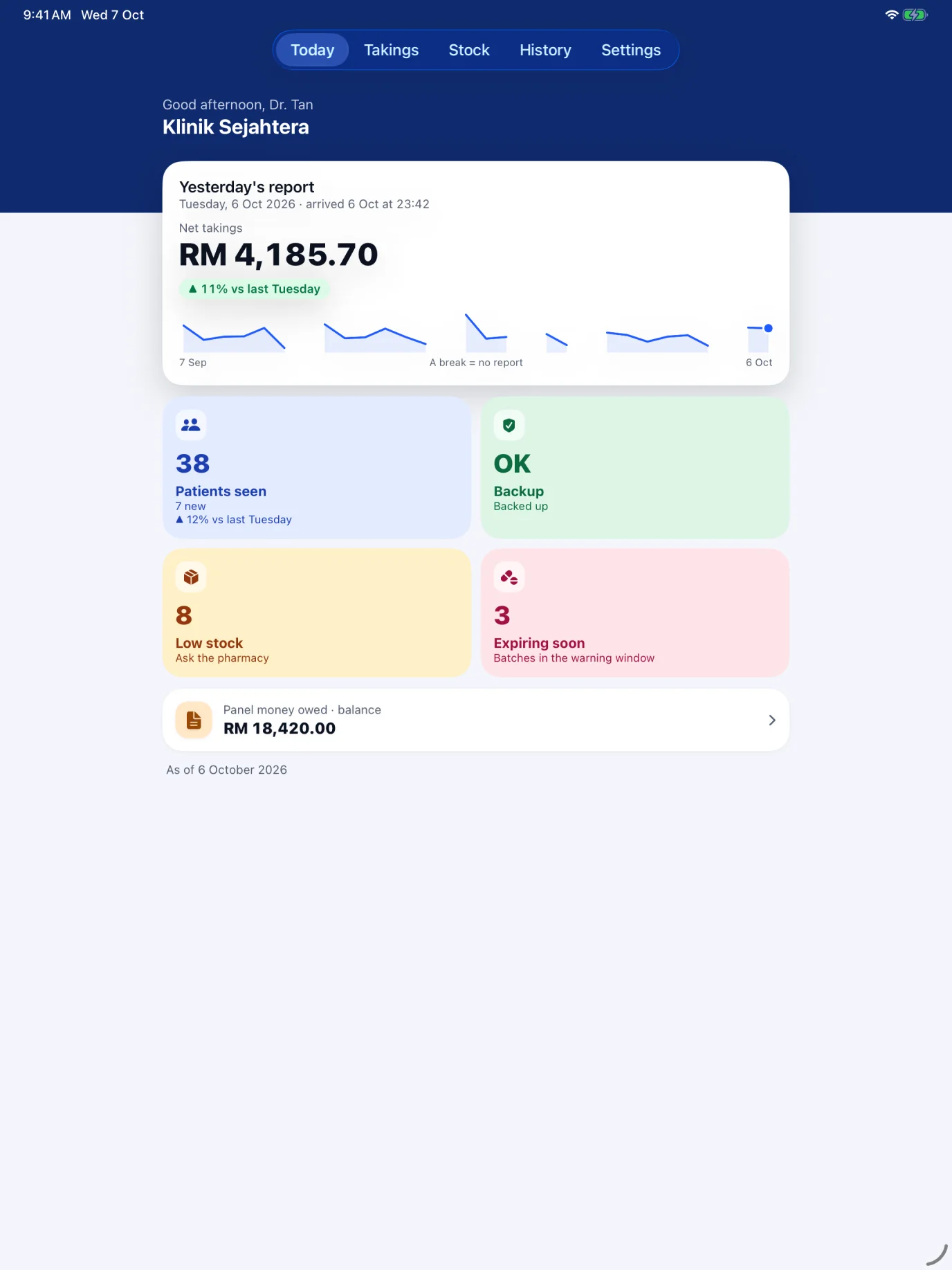
- 1Lima halaman ada di sini, di atas.
- 2Laporan terkini, sama seperti pada iPhone.
Semua dalam bab ini berfungsi sama pada iPad. Dapatkannya dari App Store dengan cara yang sama, dan log masuk dengan alamat e-mel yang sama. iPad muncul dalam Signed-in phones di sebelah iPhone anda.
Kalau ada masalah
- "The mobile dashboard is not switched on for this clinic" (KLN-1043). Klinik belum menyimpan e-mel anda, atau telah mematikannya. Minta mereka membuat Langkah 1.
- "That code is incorrect or has expired" (KLN-1040) atau "Too many incorrect attempts" (KLN-1041). Tekan Send again dan guna kod terbaharu.
- "Too many codes requested" (KLN-1044). Tunggu satu jam, kemudian cuba lagi.
- "This device has been signed out" (KLN-1042). Seseorang telah menekan End atau Sign out all phones. Log masuk semula dengan e-mel anda dan kod baharu.
- Anda tidak menjumpai app dalam App Store. Semak ejaan, Klinira. Kalau masih tiada, hubungi Klinira di hello@klinira.my.
Soalan lazim
Bolehkah saya melihat pesakit mana yang datang hari ini?
Tidak, tidak pernah. App menunjukkan berapa ramai pesakit, bukan siapa. Nama, nombor IC dan diagnosis tidak pernah keluar dari komputer klinik.
Kenapa saya melihat semalam dan bukan hari ini?
Klinik menghantar setiap hari bila ia sudah tamat, selepas backup hariannya. Separuh hari akan kelihatan seperti hari yang teruk, jadi app menunggu hari penuh.
Apa maksud garis yang putus?
Hari tanpa laporan, biasanya hari klinik tutup. App membiarkan celah itu dan bukan mengagak angka.
Bolehkah saya mengubah apa-apa di klinik dari app?
Tidak. App hanya membaca angka. Untuk mengubah sesuatu, telefon klinik atau pergi ke sana.
Bolehkah pengurus saya juga menggunakan app?
Hanya satu alamat e-mel boleh dinamakan untuk setiap klinik. Alamat itu boleh log masuk pada lebih daripada satu telefon atau iPad.
Adakah app ini berbayar?
App ini percuma dimuat turun. Ia menunjukkan angka klinik yang menggunakan Klinira dan telah menghidupkan dashboard telefon.
Telefon saya hilang. Apa perlu dibuat?
Log keluarkannya dari peranti lain dengan End atau Sign out all phones, atau minta klinik mematikan dashboard telefon. Tiada maklumat pesakit pernah ada padanya.
Ambil tempat dalam pemasangan pertama
Klinira sedang dibina sekarang. Tinggalkan maklumat anda dan anda akan tahu apa yang sudah siap, ditanya apa yang klinik anda benar-benar perlukan, dan mendapat tarikh pemasangan pertama bila ia sedia.