Log masuk, PIN Pantas, dan mengunci skrin
Cara setiap orang masuk ke Klinira sebagai diri sendiri, cara kembali dengan cepat menggunakan PIN, dan cara mengunci skrin bila anda beredar. Setiap nota, ubat dan bayaran direkodkan atas nama sesiapa yang log masuk, jadi jangan sekali-kali guna akaun orang lain.
Sebelum anda mula
- Anda perlukan nama pengguna dan kata laluan sendiri. Pemilik atau pentadbir membuatnya di bawah Pentadbiran, Staf.
- Dalam bab ini, tekan bermaksud klik dengan tetikus.
Log masuk dengan kata laluan
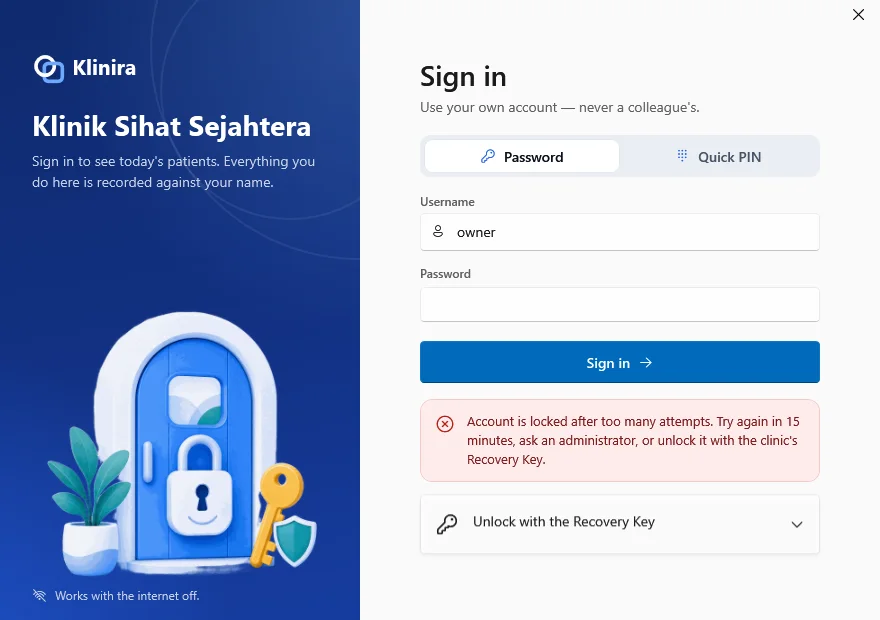
- 1Pastikan Password dipilih.
- 2Taip nama pengguna anda.
- 3Taip kata laluan anda.
- 4Tekan Sign in.
- 5Kemudian hari ini, anda boleh guna Quick PIN.
- 1Buka Klinira. Tetingkap log masuk muncul.
- 2Di atas ada dua butang bersebelahan, Password dan Quick PIN. Semak bahawa Password 1 dipilih: ia yang berwarna putih.
- 3Taip nama pengguna anda dalam Username 2.
- 4Taip kata laluan anda dalam Password 3. Huruf ditunjukkan sebagai titik. Itu biasa.
- 5Tekan Sign in 4. Skrin Today dibuka.
- 6Kalau akaun anda guna log masuk dua faktor, kotak untuk kod enam digit muncul. Taip kod daripada app di telefon anda dan tekan Sign in sekali lagi.
Sediakan log masuk dua faktor (pemilik dan pentadbir)
Akaun yang boleh menambah staf, menetapkan semula kata laluan atau mengeksport semua rekod perlukan langkah kedua semasa log masuk: kod enam digit daripada app percuma di telefon anda. Klinira memintanya kali pertama akaun seperti itu log masuk, dan tiada apa lagi dibuka sehingga ia siap.
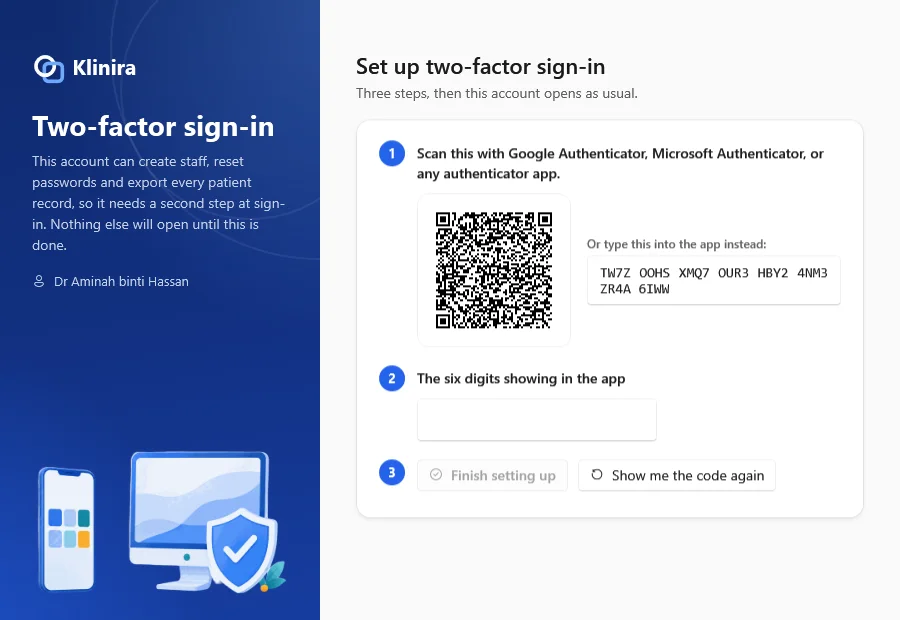
- 1Kalau telefon tidak boleh mengimbas, taip huruf ini ke dalam app.
- 2Taip enam digit yang app tunjukkan.
- 3Tekan Finish setting up.
- 1Pada telefon anda, pasang Google Authenticator atau Microsoft Authenticator daripada App Store atau Google Play.
- 2Buka app itu dan pilih untuk menambah akaun dengan mengimbas kod. Halakan telefon ke kod segi empat di bawah langkah 1 pada skrin.
- 3Kalau imbasan tidak berjaya, pilih untuk menaip kunci dalam app dan taip huruf dalam kotak 1.
- 4App kini menunjukkan enam digit yang bertukar setiap 30 saat. Taipnya di 2.
- 5Tekan Finish setting up 3. Skrin Today dibuka.
- 6Simpan app itu di telefon anda. Anda perlukan kod setiap kali log masuk dengan kata laluan.
Tetapkan PIN Pantas anda
PIN Pantas ialah nombor pendek untuk kembali ke komputer yang anda sudah log masuk dengan kata laluan hari ini. Ia lebih pantas di kaunter yang sibuk. Ia bukan kata laluan kedua.
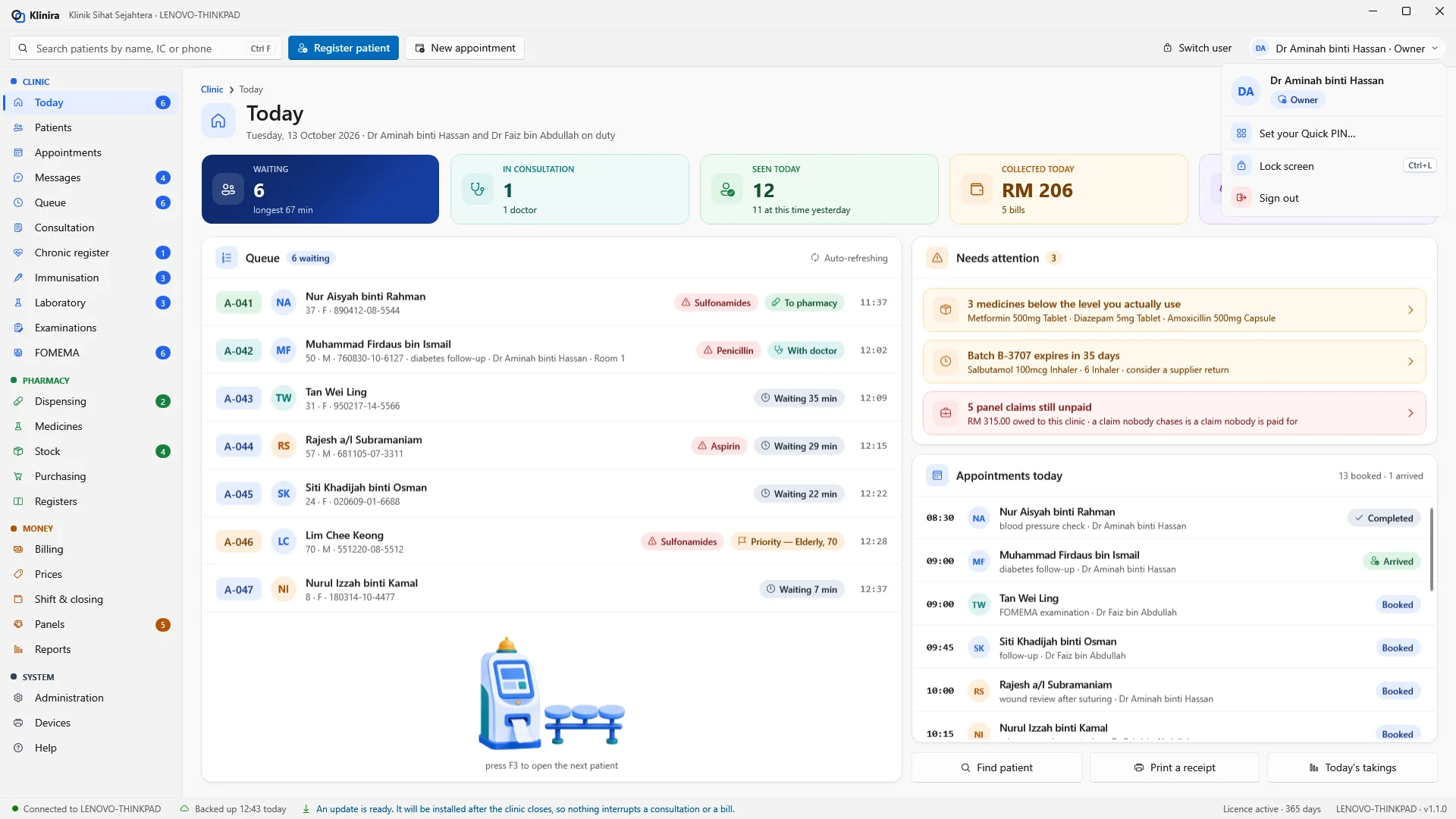
- 1Nama anda. Tekan untuk membuka menu.
- 2Pilih atau tukar PIN anda.
- 3Kunci skrin semasa anda beredar.
- 4Log keluar supaya orang lain boleh log masuk.
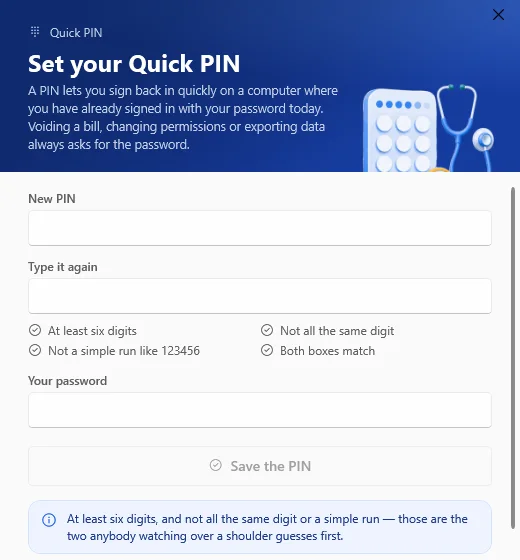
- 1Taip PIN baharu anda.
- 2Taip sekali lagi.
- 3Taip kata laluan anda.
- 4Tekan Save the PIN.
- 1Tekan nama anda di atas kanan skrin 1 dalam gambar pertama. Menu kecil dibuka.
- 2Tekan Set your Quick PIN… 2. Tetingkap dalam gambar kedua dibuka.
- 3Taip PIN sekurang-kurangnya enam digit dalam New PIN 1. Jangan guna 111111 atau 123456.
- 4Taip PIN yang sama dalam Type it again 2.
- 5Taip kata laluan anda dalam Your password 3.
- 6Tekan Save the PIN 4.
Log masuk dengan PIN Pantas
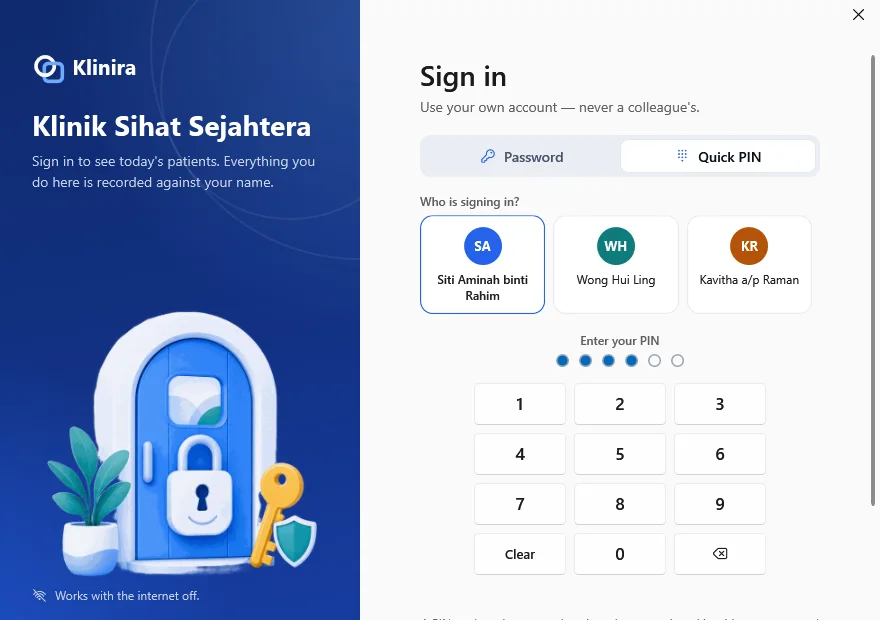
- 1Tekan Quick PIN.
- 2Tekan nama anda.
- 3Tekan digit PIN anda.
- 4Tersilap? Clear bermula semula.
- 1Dalam tetingkap log masuk, tekan Quick PIN 1.
- 2Di bawah Who is signing in?, tekan nama anda 2. Hanya orang yang log masuk dengan kata laluan pada komputer ini hari ini disenaraikan.
- 3Tekan digit PIN anda pada pad nombor 3, atau taip pada papan kekunci. Satu titik diisi bagi setiap digit.
- 4Kalau anda tersalah tekan, tekan Clear 4 dan mula semula. Kekunci di sebelah 0, dengan anak panah dan pangkah, membuang digit terakhir sahaja.
- 5Tekan Sign in di bawah pad nombor. Skrol ke bawah sedikit kalau anda tidak nampak.
- 6Kalau Klinira berkata tiada siapa log masuk dengan kata laluan pada komputer ini hari ini, log masuk dengan kata laluan dahulu. PIN berfungsi selepas itu.
| Apa yang anda mahu buat | Adakah PIN memadai? |
|---|---|
| Daftar pesakit, tempah, dispens, terima bayaran | Ya |
| Batalkan bil, bayar balik, laraskan stok | Tidak, kata laluan anda |
| Gabung dua pesakit, tandakan rekod tidak aktif | Tidak, kata laluan anda |
| Tambah staf, tukar peranan, eksport data | Tidak, kata laluan anda |
| Mula atau tukar lesen | Tidak, kata laluan anda |
Kunci skrin bila anda beredar
- 1Tekan kekunci Ctrl dan L bersama. Atau tekan nama anda di atas kanan, kemudian Lock screen (3 dalam gambar menu di atas).
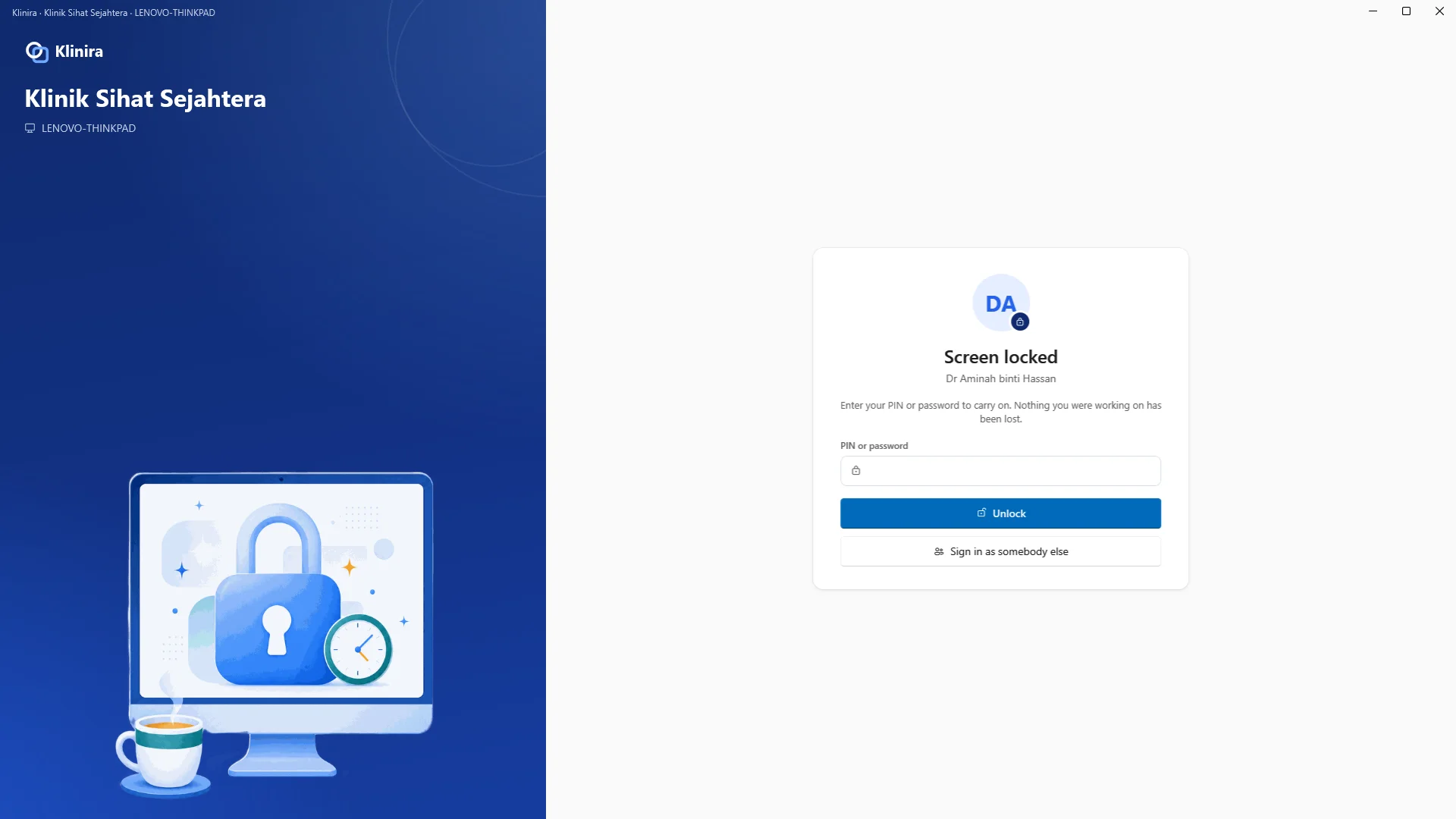
- 1Skrin berkata Screen locked, dengan nama orang yang log masuk.
- 2Taip PIN atau kata laluan anda di sini.
- 3Tekan Unlock.
- 4Orang lain perlukan komputer ini.
- 1Skrin berkata Screen locked 1. Tiada apa yang anda sedang taip hilang.
- 2Bila anda kembali, taip PIN atau kata laluan anda dalam kotak 2 dan tekan Unlock 3.
- 3Kalau orang lain perlukan komputer, mereka tekan Sign in as somebody else 4.
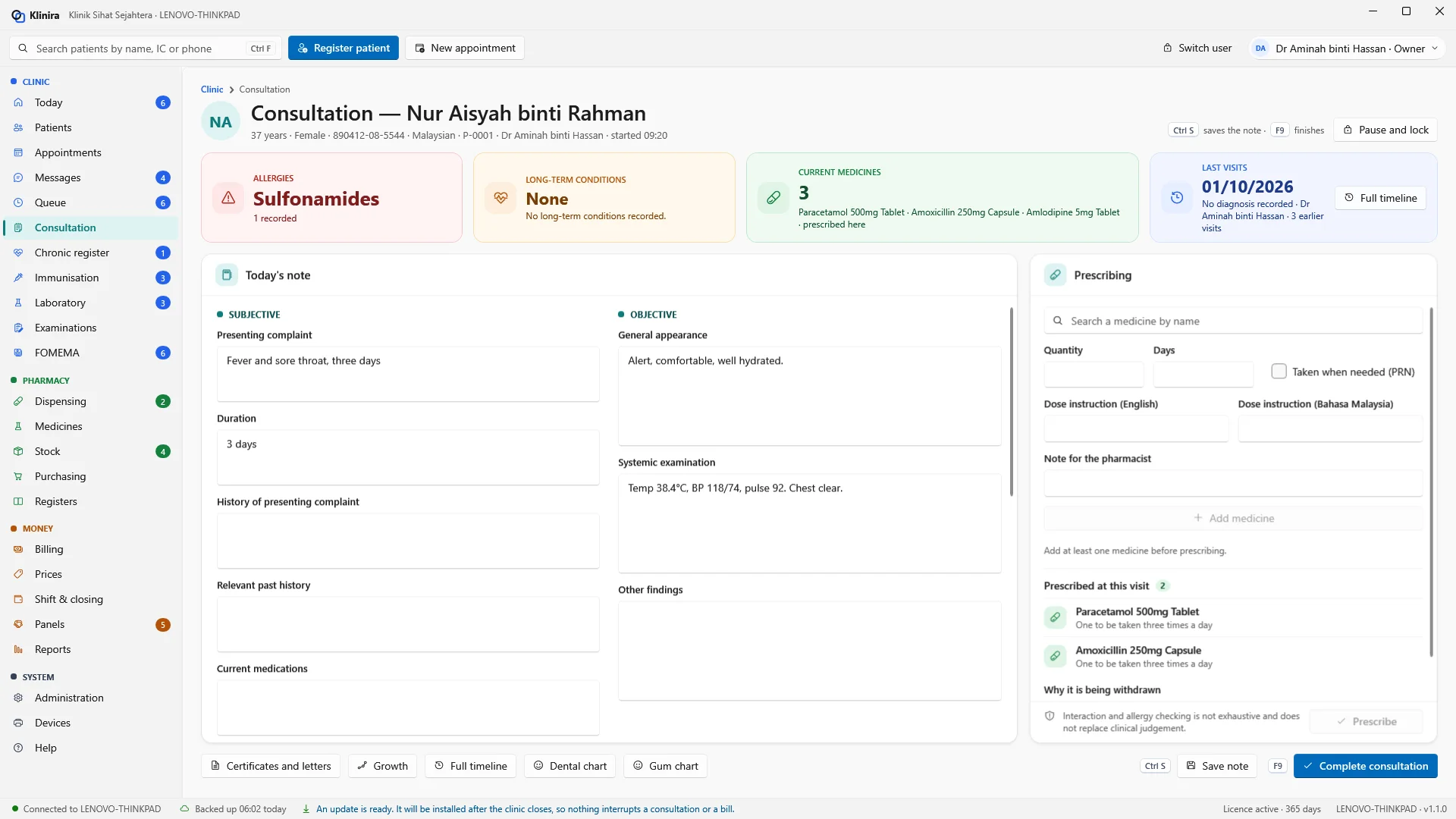
- 1Tekan Pause and lock untuk keluar bilik sekejap. Nota kekal seperti sedia ada.
Bila skrin mengunci dengan sendiri
Kalau tiada siapa menyentuh papan kekunci atau tetikus selama 10 minit, Klinira mengunci skrin dengan sendiri. Tetingkap Klinira lain yang terbuka juga ditutup. Kerja anda kekal seperti yang anda tinggalkan.
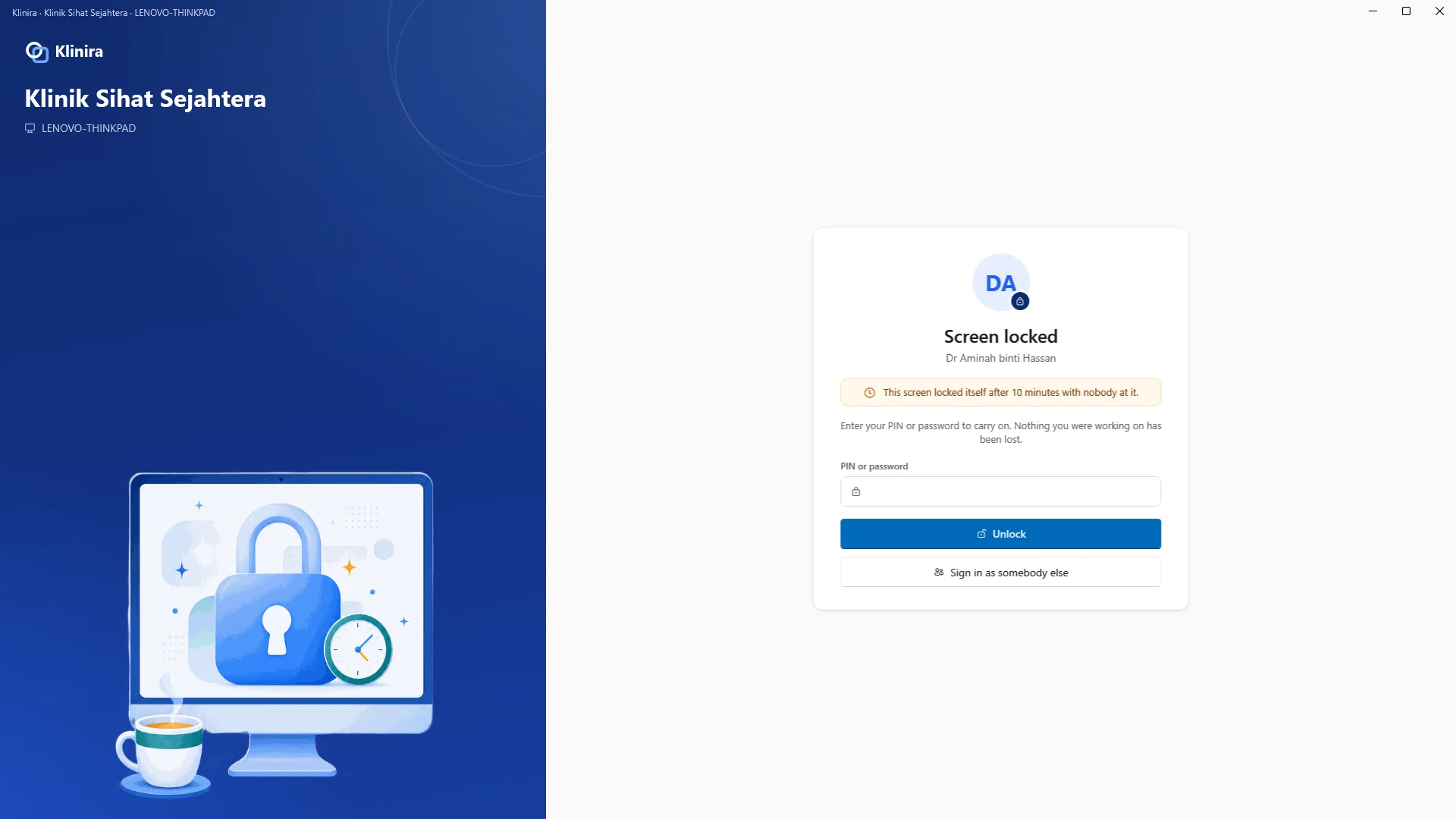
- 1Ayat ini bermaksud tiada siapa menggunakan komputer, jadi ia mengunci dengan sendiri.
- 2Taip PIN atau kata laluan anda di sini.
- 3Tekan Unlock.
- 1Skrin berkata ia mengunci dengan sendiri 1. Tiada apa yang hilang. Nota yang separuh ditaip masih ada.
- 2Taip PIN atau kata laluan anda dalam kotak 2.
- 3Tekan Unlock 3. Anda kembali ke tempat tadi.
Pemilik atau pentadbir boleh menukar 10 minit itu kepada 5, 15 atau 30 minit, atau mematikannya, di bawah Pentadbiran, Clinic settings, Screen lock. Lihat bab pentadbiran.
Tukar siapa yang menggunakan komputer
Di kaunter yang dikongsi, orang bertukar antara pesakit. Tekan Switch user di atas kanan, di sebelah nama anda (4 dalam gambar menu di atas). Anda dilog keluar dan tetingkap log masuk dibuka untuk orang seterusnya.
Terkunci selepas terlalu banyak kata laluan salah
Selepas terlalu banyak cubaan salah, akaun dikunci selama 15 minit. Anda ada tiga cara untuk masuk semula.
- Tunggu 15 minit dan cuba lagi.
- Minta pentadbir. Mereka boleh membuka kunci serta-merta di bawah Pentadbiran, Staf.
- Guna helaian Kunci Pemulihan dari peti besi klinik, seperti di bawah.
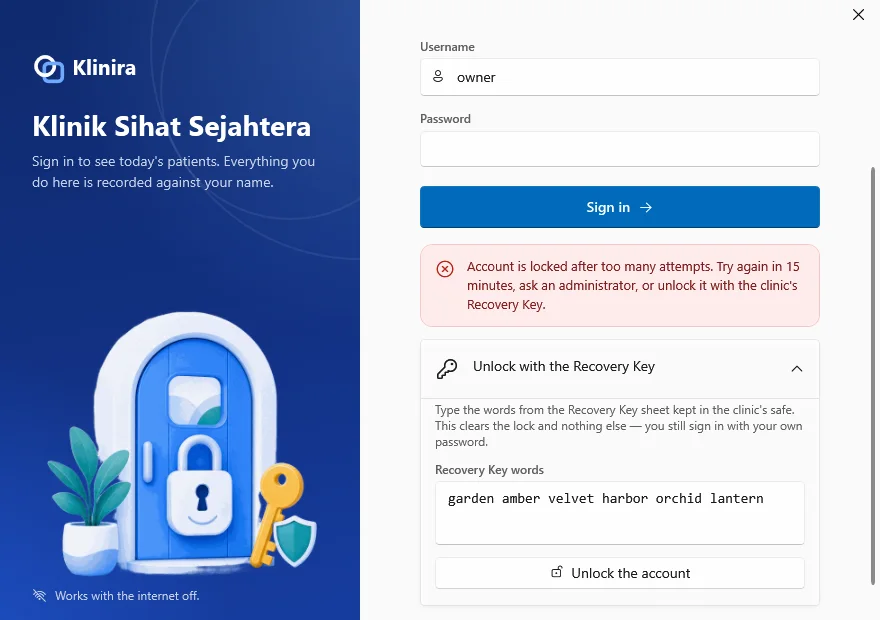
- 1Tekan Unlock with the Recovery Key.
- 2Taip perkataan daripada helaian, mengikut urutan.
- 3Tekan Unlock the account.
- 1Tekan Unlock with the Recovery Key 1, jalur di bawah butang Sign in. Ia terbuka.
- 2Taip perkataan daripada helaian Kunci Pemulihan ke dalam Recovery Key words 2, mengikut urutan, dengan jarak antaranya.
- 3Tekan Unlock the account 3.
- 4Log masuk dengan kata laluan anda sendiri. Kunci Pemulihan hanya membuka kunci. Ia tidak melog masuk anda.
Kalau ada masalah
- Username or password is incorrect (KLN-1001). Semak lampu Caps Lock pada papan kekunci dan taip semula dengan perlahan.
- This account has been deactivated (KLN-1003). Pentadbir telah mematikannya. Tanya mereka. Tiada apa yang anda buat hilang.
- PIN is locked (KLN-1012). Log masuk dengan kata laluan, kemudian tetapkan PIN baharu.
- Anda lupa kata laluan. Pentadbir menetapkan yang baharu di bawah Pentadbiran, Staf. Tiada siapa perlu menghubungi kami.
Soalan lazim
Bolehkah dua orang berkongsi satu log masuk untuk jimat masa?
Tidak. Setiap nota, ubat dan bayaran direkodkan atas nama yang log masuk. Log masuk dikongsi membuatkan rekod mengatakan seorang buat semuanya. Guna PIN Pantas untuk jimat masa.
Berapa panjang PIN saya mesti?
Sekurang-kurangnya enam digit, dan bukan semua digit sama atau urutan mudah seperti 123456.
Kenapa PIN saya tidak berfungsi pagi ini?
PIN hanya berfungsi pada komputer yang anda log masuk dengan kata laluan hari ini. Log masuk dengan kata laluan sekali, dan PIN berfungsi sepanjang hari.
Mesej berkata KLN-1015. Apa maksudnya?
Tindakan ini perlukan kata laluan anda, bukan PIN. Taip kata laluan bila diminta. Itu peraturan dalam jadual di atas yang sedang berfungsi.
Adakah mengunci skrin menutup kerja saya?
Tidak. Mengunci mengekalkan semuanya terbuka. Nota yang separuh ditaip masih ada bila anda buka kunci.
Skrin terkunci semasa saya membaca rekod pesakit. Kenapa?
Klinira mengunci dengan sendiri bila tiada siapa menyentuh papan kekunci atau tetikus untuk seketika, 10 minit kecuali klinik menukarnya. Taip PIN anda dan tekan Unlock. Tiada apa yang hilang.
Apakah beza Switch user dan Lock screen?
Lock screen mengekalkan anda log masuk dan menyembunyikan skrin sehingga anda kembali. Switch user melog keluar anda supaya orang lain boleh log masuk.
Cuba dulu di kaunter klinik sendiri
Klinira ada di Microsoft Store. Pasang di komputer utama klinik, tekan Start the free trial, dan semua modul boleh dipakai selama 14 hari. Tak perlu kad. Kalau nak kami tunjukkan dulu, tinggalkan nombor anda.