Sandaran, pemulihan dan mengeluarkan data anda
Sandaran ialah salinan semua rekod klinik, disimpan di tempat lain sekiranya PC utama rosak atau dicuri. Klinira membuat sandaran sendiri. Yang memerlukan seseorang ialah memilih ke mana ia pergi, membuktikan satu sandaran berfungsi, dan menyimpan dua helaian Kunci Pemulihan dengan selamat. Bab ini juga meliputi mengeluarkan semua rekod anda, dan membawa masuk rekod lama daripada hamparan.
Dalam panduan ini, tekan bermaksud klik sekali dengan tetikus. Taip bermaksud menaip dengan papan kekunci ke dalam kotak. Pilih bermaksud tekan satu senarai dan kemudian tekan satu baris di dalamnya.
Melihat sama ada sandaran anda berfungsi
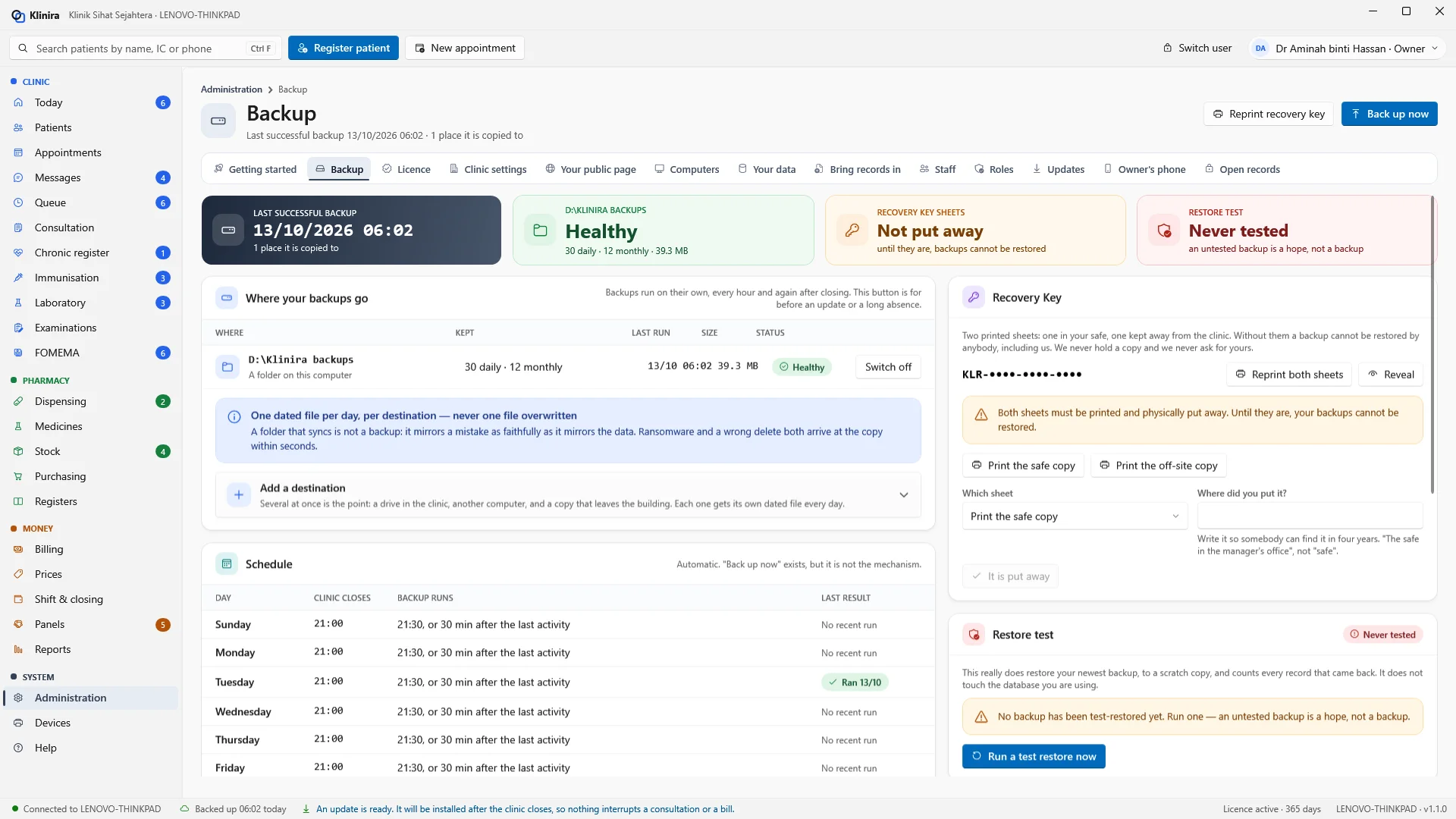
- 1Setiap tempat salinan pergi.
- 2Healthy bermaksud salinan terakhir di situ berjaya.
- 3Di atas sebelah kanan. Hanya sebelum kemas kini atau cuti panjang. Sandaran berjalan sendiri.
- 4Dua helaian Kunci Pemulihan anda.
- 5Membuktikan sandaran benar-benar boleh dipulihkan.
- 1Tekan Administration dalam senarai di sebelah kiri, kemudian tab Backup dalam baris tab di bawah tajuk.
- 2Di bawah Where your backups go 1, semak setiap baris menyatakan Healthy 2 dan LAST RUN adalah baru-baru ini.
- 3Anda tidak perlu menekan apa-apa lagi. Sandaran berjalan sendiri setiap jam, dan sekali lagi selepas tutup.
- Klinira menulis satu fail bertarikh baharu setiap hari di setiap tempat, dan tidak pernah menulis atas yang lama. Jadi kesilapan hari ini tidak merosakkan salinan semalam.
- Jalur di bawah setiap skrin menunjukkan bila sandaran terakhir berjaya, contohnya Backed up 06:02 today.
- Tekan Back up now 3 sebelum kemas kini yang anda dimaklumkan, atau sebelum klinik tutup untuk cuti panjang.
Menambah tempat lain untuk sandaran
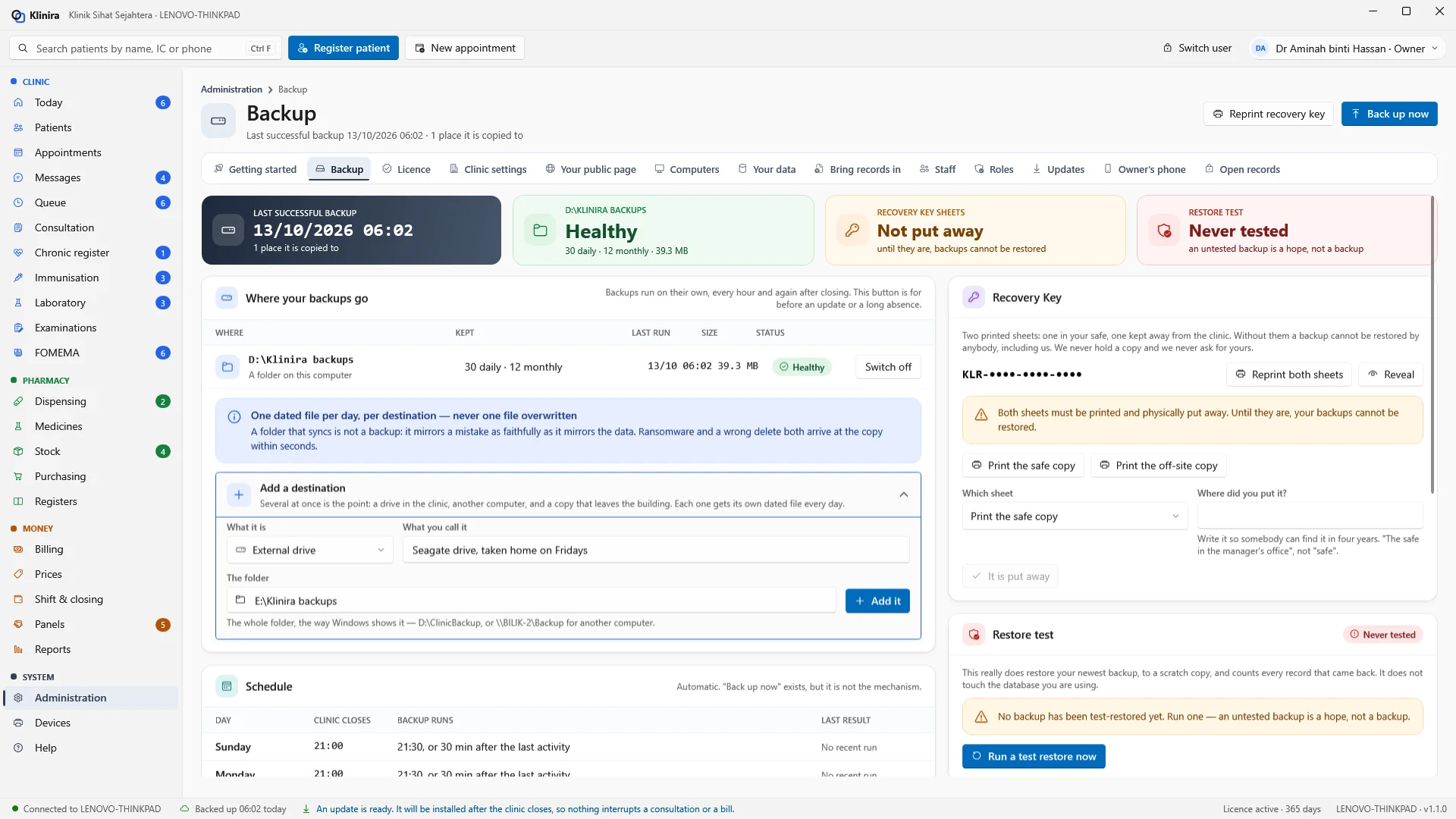
- 1Tekan Add a destination. Borang dibuka di bawahnya.
- 2Jenis tempat itu.
- 3Nama yang anda kenal.
- 4Folder penuh, seperti yang ditunjukkan Windows.
- 5Tekan Add it.
- 1Pasang pemacu, atau buat folder itu, dahulu.
- 2Tekan Add a destination 1. Borang kecil dibuka.
- 3Pilih What it is 2: External drive (pemacu luaran), A folder on this computer (folder dalam komputer ini), Standby PC (PC simpanan), atau The clinic's own cloud folder (contohnya folder Google Drive, OneDrive atau Dropbox klinik).
- 4Taip What you call it 3, contohnya "Pemacu USB biru".
- 5Taip The folder 4, folder penuh seperti yang ditunjukkan Windows, contohnya D:\ClinicBackup, atau \\BILIK-2\Backup untuk komputer lain.
- 6Tekan Add it 5. Klinira memberitahu sandaran malam ini pergi ke situ juga.
- Jangan sekali-kali pilih cakera yang sama dengan tempat rekod disimpan. Kalau cakera itu rosak, kedua-duanya rosak bersama.
- Gabungan yang baik ialah pemacu di klinik, komputer lain, dan satu salinan yang keluar dari bangunan.
- Klinira Cloud tidak ditawarkan di bawah What it is. Kalau senarai anda sudah menunjukkan baris Klinira Cloud, ia menyatakan Not yet available — no copy is being taken. Ia tidak mengambil salinan dalam versi ini, jadi jangan kira ia sebagai salah satu tempat anda.
- Switch off, di sebelah kanan setiap tempat dalam senarai, menghentikan salinan baharu ke tempat itu. Salinan yang sudah ada kekal dan masih boleh dipulihkan.
Membuktikan sandaran berfungsi
- 1Never tested bermaksud belum ada sesiapa membuktikan sandaran.
- 2Tekan Run a test restore now.
- 1Tekan Run a test restore now 2.
- 2Tunggu. Klinira benar-benar memulihkan sandaran terbaharu anda ke dalam salinan sementara dan mengira setiap rekod yang kembali. Ia tidak menyentuh rekod yang sedang anda guna.
- 3Baca keputusannya. Bila berjaya, Klinira menyatakan berapa rekod yang kembali, kesemuanya, dan Never tested 1 bertukar kepada Proved, seperti dalam gambar di bawah.
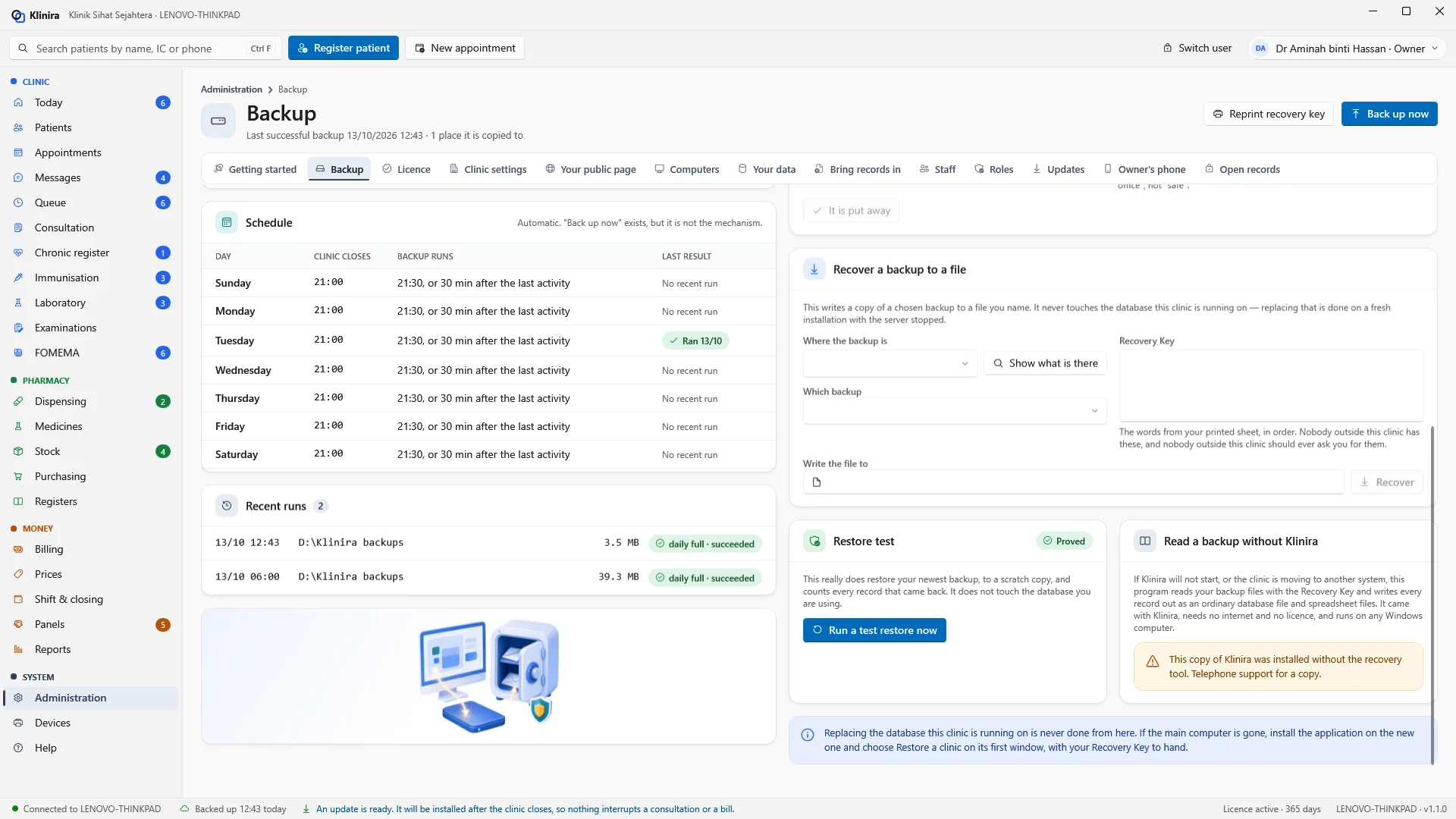
- 1Proved: sandaran benar-benar telah dipulihkan.
- 2Jalankan semula setiap sembilan puluh hari.
Menyimpan dua helaian Kunci Pemulihan dengan selamat
- 1Cetak helaian untuk peti besi klinik.
- 2Cetak helaian yang disimpan jauh dari klinik.
- 3Pilih helaian mana yang anda simpan.
- 4Taip di mana ia berada.
- 5Tekan It is put away.
Kunci Pemulihan ialah senarai perkataan yang dicetak pada dua helaian semasa Klinira disediakan. Tanpanya, sandaran tidak boleh dibuka oleh sesiapa, termasuk kami. Kami tidak pernah menyimpan salinan.
- 1Kalau helaian belum dicetak, tekan Print the safe copy 1 dan Print the off-site copy 2.
- 2Simpan satu dalam peti besi klinik. Bawa satu lagi ke tempat jauh dari klinik, contohnya rumah pemilik.
- 3Di bawah Which sheet 3, pilih helaian yang anda simpan.
- 4Dalam Where did you put it? 4, taip di mana ia berada, supaya seseorang boleh menemuinya dalam empat tahun. Tulis "Peti besi di pejabat pengurus", bukan sekadar "peti besi".
- 5Tekan It is put away 5.
- 6Buat perkara yang sama untuk helaian satu lagi.
- Memindahkan helaian, atau mencetak semula? Jawab Where did you put it? sekali lagi. Tekan Reprint both sheets kalau satu hilang.
- Reveal hanya menunjukkan kod semakan pendek, bukan kunci itu. Kunci sebenar hanya wujud pada dua helaian anda.
- Perkataan yang sama boleh membuka akaun yang dikunci selepas terlalu banyak kata laluan salah, pada tetingkap log masuk.
Mendapatkan semula rekod semalam ke dalam fail
Guna ini bila seseorang memerlukan rekod lama kembali: rekod yang tersilap diubah, atau angka yang seseorang mahu semak dengan bulan lalu. Ia menulis salinan sandaran yang dipilih ke fail yang anda namakan. Ia tidak pernah menyentuh rekod yang klinik sedang guna. Ia berada di bahagian bawah sebelah kanan tab Backup, di bawah Recover a backup to a file.
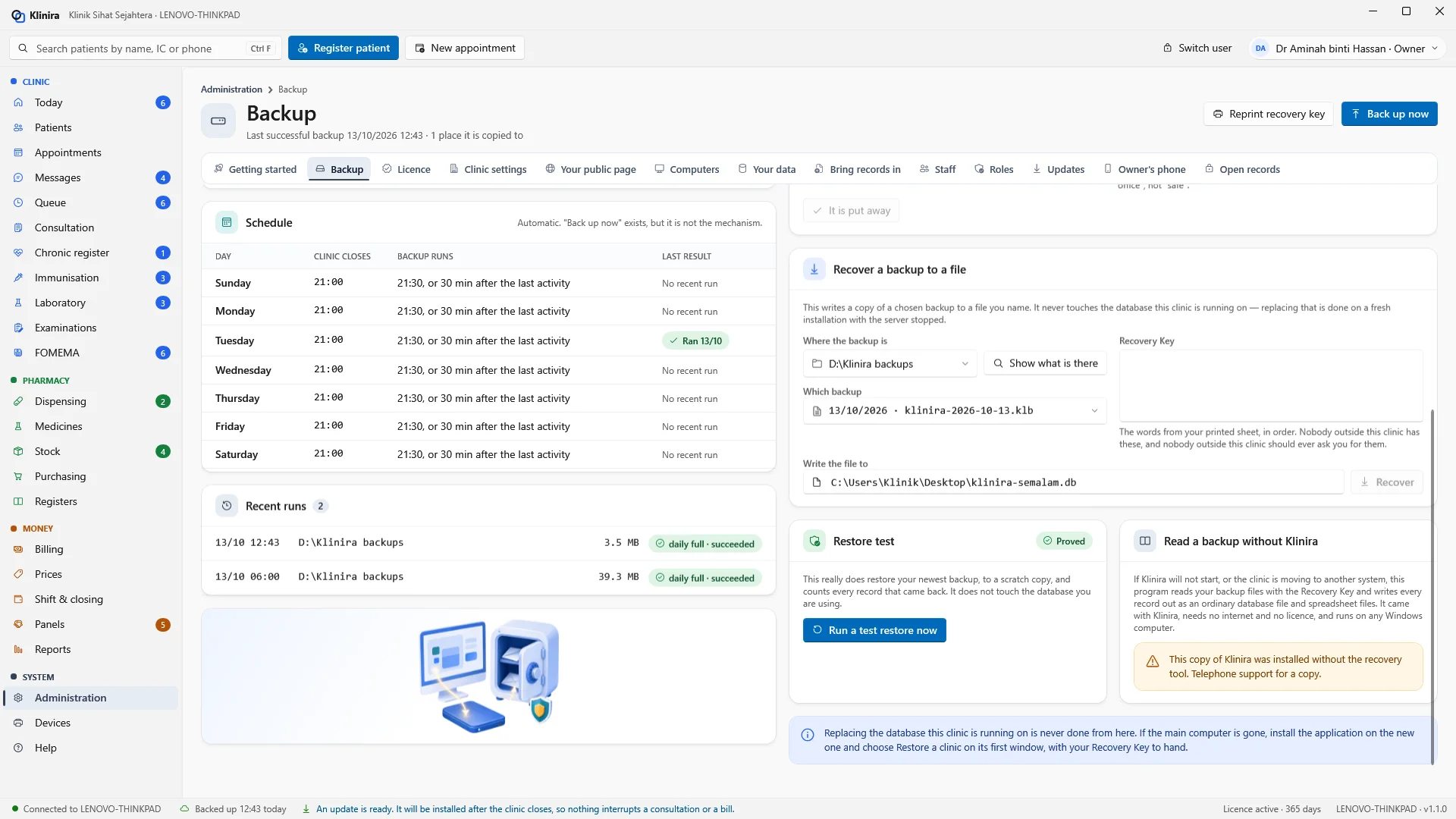
- 1Pilih tempat itu, kemudian tekan Show what is there.
- 2Pilih sandaran mengikut tarikhnya.
- 3Taip perkataan daripada helaian bercetak anda dalam kotak ini.
- 4Ke mana fail itu patut pergi.
- 5Tekan Recover.
- 1Tatal ke bawah di sebelah kanan tab Backup sehingga Recover a backup to a file.
- 2Pilih Where the backup is 1, kemudian tekan Show what is there di sebelahnya. Klinira menyenaraikan setiap sandaran di tempat itu, dengan tarikh dan saiznya.
- 3Pilih Which backup 2, mengikut tarikhnya.
- 4Di bawah Recovery Key 3, taip perkataan daripada helaian bercetak anda, mengikut urutan.
- 5Dalam Write the file to 4, nyatakan ke mana fail itu patut pergi.
- 6Tekan Recover 5. Ia kekal kelabu sehingga setiap kotak di atas diisi. Di bawah What came back, Klinira mengira setiap rekod yang kembali.
Kalau PC utama itu sendiri perlu diganti
Meletakkan semula sandaran menggantikan rekod kerja klinik ialah kerja yang berbeza. Ia tidak sekali-kali dibuat pada komputer yang sudah ada klinik. Ia dibuat pada komputer baharu yang belum ada klinik.
- 1Pasang Klinira pada komputer baharu daripada Microsoft Store, dan bukanya.
- 2Pada tetingkap pertama, tekan Restore a clinic.
- 3Pilih folder yang ada fail sandaran anda, dan taip 33 perkataan daripada helaian Kunci Pemulihan.
- 4Pilih masa untuk dipulihkan, tunggu, kemudian mulakan semula komputer.
- 5Luluskan setiap komputer lain sekali lagi, sambil membaca kedua-dua cap jari dengan kuat.
Bab 1 menunjukkan setiap langkah dengan gambar, di bawah Memulihkan klinik ke komputer utama baharu.
Sandaran Klinira Cloud, bila versi anda menawarkannya
Sandaran Klinira Cloud datang bersama kemas kini Klinira. Kalau skrin Licence menyatakan Not yet available di sebelahnya, versi anda belum menawarkannya, dan ia tiada dalam senarai di bawah What it is. Bahagian ini menerangkan cara ia berfungsi bila versi anda menawarkannya.
Klinira Cloud ialah satu lagi tempat untuk sandaran, di luar bangunan. Setiap sandaran dikunci dengan Kunci Pemulihan anda pada komputer utama sebelum ia keluar, jadi Klinira tidak boleh membukanya. Fail disimpan dengan Cloudflare di rantau Asia Pasifik. Itu satu rantau, bukan janji satu negara.
Menambah Klinira Cloud
- 1Tekan Administration dalam senarai di sebelah kiri, kemudian tab Backup.
- 2Tekan Add a destination. Borang kecil dibuka.
- 3Di bawah What it is, pilih Klinira Cloud — off site, encrypted, included.
- 4Taip What you call it, contohnya "Klinira Cloud".
- 5Tiada folder untuk ditaip. Borang itu menyatakan: "Nothing to type. Each backup is sealed with your Recovery Key before it leaves this computer, so we cannot open it. It is stored with Cloudflare in the Asia-Pacific region and sent in the background."
- 6Tekan Add it. Baris baharu menunjukkan No copy yet. Sandaran seterusnya pergi ke situ.
Apa yang dinyatakan oleh baris Klinira Cloud
Tiada siapa menunggu awan. Klinira menulis ke tempat anda sendiri dahulu, kemudian menghantar salinan awan di latar belakang bila internet membenarkan. Jadi baris Klinira Cloud menyatakan sejauh mana salinannya, dalam satu atau dua perkataan:
- Queued: sandaran menunggu untuk dimuat naik. Ia pergi di latar belakang. Tiada siapa perlu menunggu.
- Uploading 42% (nombor itu berubah): ia sedang dihantar sekarang.
- Waiting for the line: internet tidak dapat sampai ke awan. Fail kekal pada komputer utama dan pergi bila internet kembali. Tiada apa perlu dibuat.
- 3 days behind (atau 1 day behind): salinan awan sudah setua itu, dan fail sedang menunggu untuk pergi. Semak internet klinik.
- Up to date: awan menyimpan sandaran terbaharu. Di bawah nama itu ia menyatakan bila, contohnya Up to date as of 09/10/2026 14:05.
- No copy yet: baru ditambah. Sandaran seterusnya pergi ke situ.
- Paused: sandaran awan dimatikan untuk klinik ini (KLN-8028). Tiada apa yang baharu pergi ke awan. Tempat anda sendiri diteruskan. Fail yang sudah ada dalam awan masih boleh dimuat turun selama 90 hari.
- Full: storan awan klinik penuh (KLN-8027). Tempat anda yang lain tidak terjejas. Hubungi sokongan.
- Selepas anda tekan Back up now, mesej menyatakan salinan awan sedang menunggu untuk dimuat naik dan pergi di latar belakang. Salinan anda sendiri sudah ditulis pada masa itu.
- Tiada siapa perlu menunggu muat naik selesai. Kalau komputer utama dimatikan di tengah jalan, muat naik bersambung dari tempat ia berhenti bila komputer dihidupkan semula.
- Sandaran awan tidak boleh dipadam dari klinik. Awan menyimpannya mengikut jadual yang sama dengan tempat anda sendiri: sandaran setiap jam selama 7 hari, 30 sandaran harian terakhir, dan satu sebulan selama 12 bulan.
Simpan alat pemulihan bersama Kunci Pemulihan anda
Klinira memasang satu program kecil tambahan bersamanya: alat pemulihan. Kalau Klinira tidak boleh dibuka, atau klinik berpindah ke sistem lain, ia membaca fail sandaran anda dengan Kunci Pemulihan dan menulis setiap rekod sebagai fail biasa yang boleh dibuka dengan hamparan. Ia tidak memerlukan internet atau lesen, dan berjalan pada mana-mana komputer Windows.
- 1Kad Read a backup without Klinira.
- 1Tekan Administration, kemudian tab Backup. Tatal ke bawah di sebelah kanan sehingga kad Read a backup without Klinira 1.
- 2Tekan Open the folder. Tetingkap folder Windows dibuka, dengan program itu sudah dipilih.
- 3Pasang pemacu USB. Salin program itu dan dua fail teks di sebelahnya ke pemacu USB.
- 4Simpan pemacu USB itu bersama helaian Kunci Pemulihan dalam peti besi. Dengan itu anda masih memilikinya walaupun PC utama berhenti berfungsi.
- Di bawah butang, kad itu juga menulis di mana program itu berada, dengan lengkap. Catat baris itu kalau Windows tidak dapat membuka folder.
- Kalau kad menyatakan salinan Klinira ini dipasang tanpa alat pemulihan, hubungi sokongan untuk mendapatkan salinan.
- Program itu tidak membuka apa-apa tanpa perkataan Kunci Pemulihan, jadi menyimpan salinan pada pemacu USB adalah selamat. Fail README.txt di sebelahnya menerangkan cara menggunakannya.
Mengeluarkan semua rekod anda
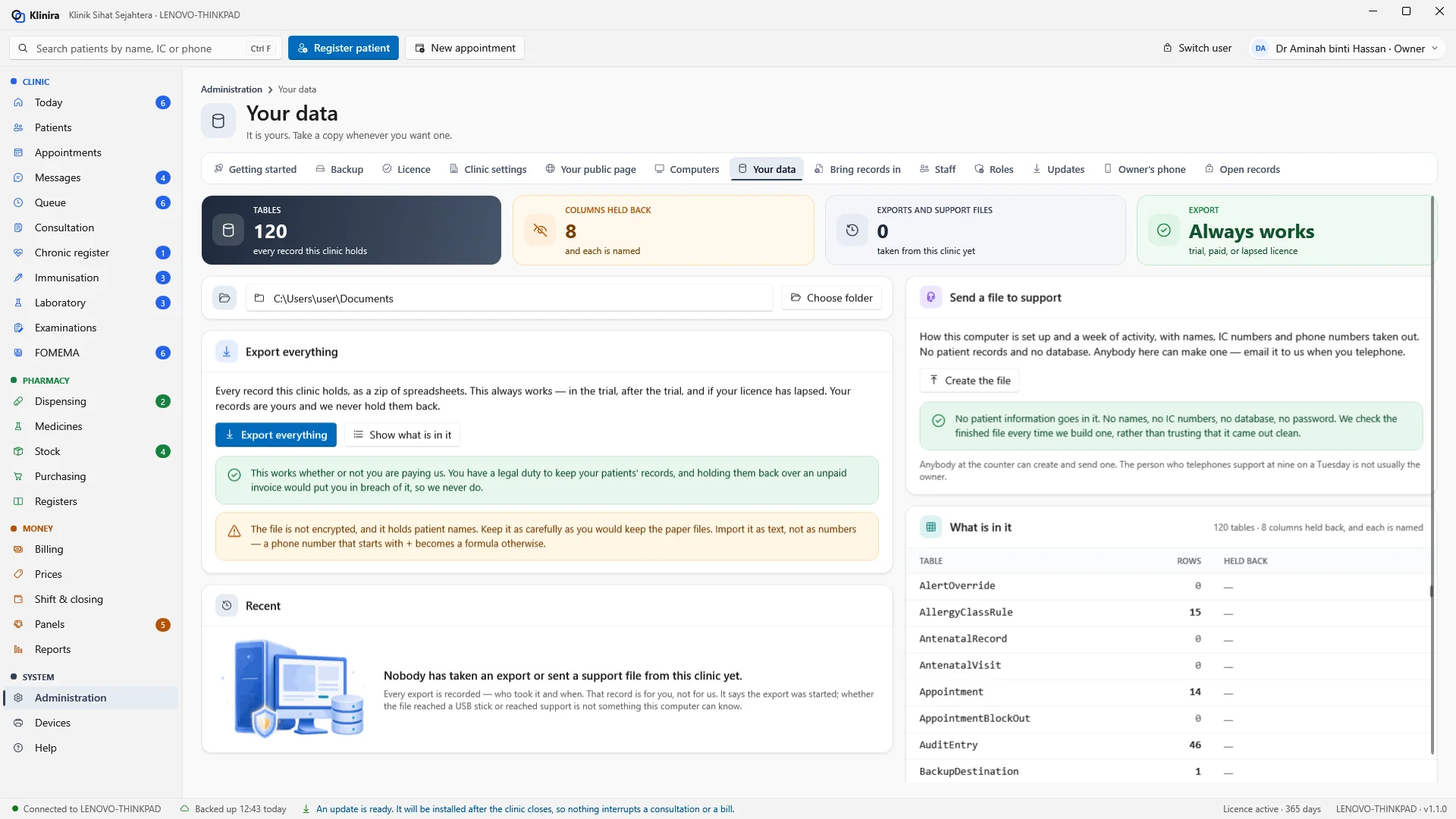
- 1Pilih ke mana fail pergi, contohnya pemacu USB.
- 2Tekan Export everything.
- 3Lihat setiap jadual dan berapa baris di dalamnya.
- 4Fail untuk sokongan. Tiada maklumat pesakit di dalamnya.
- 1Tekan Administration, kemudian tab Your data.
- 2Tekan Choose folder 1 dan pilih ke mana fail patut pergi.
- 3Tekan Export everything 2.
- 4Tunggu. Klinik yang sibuk mengambil masa satu atau dua minit. Kotak di atas kemudian menunjukkan di mana fail itu ditulis.
Ini berfungsi dalam setiap keadaan lesen: percubaan, aktif, tamat tempoh, baca sahaja atau dikunci. Klinik anda mempunyai kewajipan undang-undang untuk menyimpan rekod pesakit, dan menahan data anda akan menyebabkan anda melanggar undang-undang. Kami mengunci ciri. Kami tidak pernah mengunci data.
- Fail itu ialah zip hamparan, satu untuk setiap jenis rekod, dengan README yang menerangkan setiap satu.
- Buka dalam Excel sebagai teks, bukan nombor. Kalau tidak, nombor telefon yang bermula dengan + bertukar menjadi formula.
- Kata laluan, kunci dan maklumat log masuk ditahan. Show what is in it 3 menamakan setiap lajur yang tidak dimasukkan.
- Setiap eksport direkodkan: siapa mengambilnya, dan bila.
- Mengeksport memerlukan kata laluan penuh. Log masuk dengan PIN Pantas tidak boleh melakukannya.
Membuat fail yang sokongan minta
- 1Pada tab Your data, tekan Create the file 4.
- 2E-mel fail itu kepada sokongan semasa anda menghubungi mereka.
Sesiapa di klinik boleh membuatnya. Orang yang menghubungi sokongan pada pukul sembilan pagi Selasa biasanya kerani kaunter, bukan pemilik.
Membawa masuk rekod lama daripada hamparan
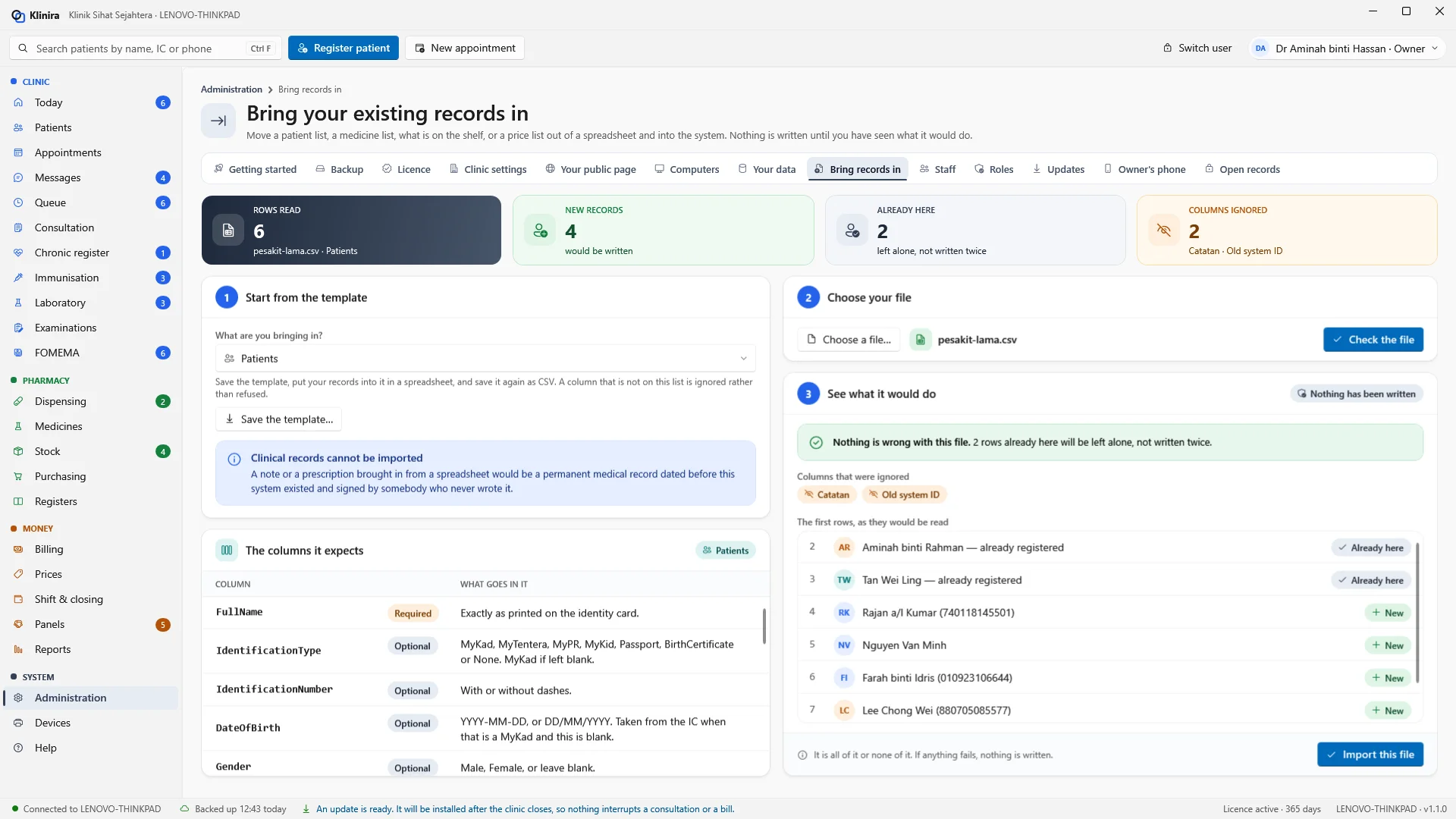
- 1Pilih apa yang anda bawa masuk.
- 2Simpan templat kosong untuk diisi.
- 3Pilih fail anda yang sudah diisi.
- 4Tekan Check the file. Ini tidak menulis apa-apa.
- 5Tekan Import this file hanya bila semakan betul.
Anda boleh membawa masuk senarai pesakit, senarai ubat, stok di rak, atau senarai harga. Buat ini sekali, semasa anda mula menggunakan Klinira.
- 1Tekan Administration, kemudian tab Bring records in.
- 2Di bawah What are you bringing in? 1, pilih apa yang anda ada, contohnya Patients.
- 3Tekan Save the template… 2. Buka templat itu dalam hamparan, masukkan rekod anda, dan simpan semula sebagai CSV. The columns it expects menunjukkan apa yang masuk ke setiap lajur.
- 4Tekan Choose a file… 3 dan pilih fail CSV anda.
- 5Tekan Check the file 4. Jubin di bahagian atas menunjukkan berapa baris dibaca, berapa yang baharu, dan berapa yang sudah ada. Belum ada apa-apa ditulis.
- 6Baca The first rows, as they would be read. Kalau nampak betul, tekan Import this file 5 sekali, di bawah sebelah kanan.
- Ia semua atau tiada langsung. Kalau ada yang gagal, tiada apa ditulis.
- Pesakit yang sudah ada dalam Klinira dibiarkan, tidak ditulis dua kali.
- Lajur yang tiada dalam templat diabaikan, bukan ditolak. Skrin menyenaraikan lajur yang diabaikan.
Kalau ada masalah
- Tempat sandaran tidak lagi menyatakan Healthy. Hampir selalunya pemacu tercabut atau penuh, atau folder telah dinamakan semula. Pasang semula atau kosongkan sedikit ruang. Sandaran setiap jam yang seterusnya mencuba lagi.
- Klinira memberitahu tentang sandaran gagal sekali sahaja. Itu memang disengajakan. Klinik yang diberitahu setiap pagi akan berhenti membaca mesej itu. Jalur di bawah setiap skrin sentiasa menunjukkan bila sandaran terakhir berjaya.
- Skrin menyatakan tiada tempat sandaran disediakan. Tiada apa yang disandarkan. Tambah satu sekarang, sebelum anda melihat pesakit lagi.
- Klinira Cloud is already on the list (KLN-8017), bila sandaran Klinira Cloud ditawarkan. Tekan Switch on pada baris yang sudah ada, dan bukan menambah yang kedua.
- Check the file menunjukkan masalah. Baca What is wrong with the file, betulkan dalam hamparan, simpan semula sebagai CSV, dan tekan Check the file sekali lagi.
Soalan lazim
Perlukah saya tekan Back up now setiap hari?
Tidak. Sandaran berjalan sendiri setiap jam dan sekali lagi selepas tutup. Butang itu hanya untuk sebelum kemas kini atau cuti panjang.
Adakah Klinira menyimpan salinan rekod saya untuk saya?
Hanya bila versi anda menawarkan sandaran Klinira Cloud. Sebelum itu sandaran anda hanya berada di tempat yang anda pilih pada tab Backup. Dalam apa jua keadaan, sediakan sekurang-kurangnya dua, dengan satu di luar klinik. Klinira Cloud menyimpan satu lagi salinan, di luar bangunan, sebagai tambahan kepada salinan anda.
Bila sandaran Klinira Cloud ditawarkan, di mana fail disimpan?
Dengan Cloudflare, di rantau Asia Pasifik. Itu satu rantau, bukan janji satu negara tertentu.
Bolehkah Klinira membaca sandaran awan kami?
Tidak. Bila sandaran Klinira Cloud ditawarkan, setiap sandaran dikunci dengan Kunci Pemulihan anda pada komputer utama sebelum ia keluar. Kami tiada kunci itu, jadi kami tidak boleh membukanya.
Apa berlaku kepada sandaran awan kalau kami berhenti membayar?
Bila sandaran Klinira Cloud ditawarkan: muat naik baharu berhenti dan baris itu menyatakan Paused. Fail yang sudah ada dalam awan masih boleh dimuat turun selama 90 hari, dan pemilik dihantar e-mel sebelum ia dipadam. Sandaran ke tempat anda sendiri diteruskan seperti biasa.
Adakah sandaran Klinira Cloud termasuk dalam percubaan percuma?
Ya, bila versi anda menawarkannya. Ia termasuk dalam percubaan dan dalam setiap pelan.
Bolehkah kami memulihkan klinik ke komputer baharu sendiri?
Boleh. Pada komputer baharu yang belum ada klinik, tekan Restore a clinic pada tetingkap pertama, pilih folder yang ada sandaran anda dan taip 33 perkataan itu. Bab 1 ada setiap langkah.
Bolehkah saya guna folder Google Drive atau OneDrive klinik?
Boleh. Pilih The clinic's own cloud folder semasa menambah tempat. Klinira menulis fail bertarikh baharu setiap hari, jadi kesilapan yang disalin oleh folder itu tidak merosakkan hari-hari sebelumnya.
Bolehkah kami membuka sandaran kami tanpa Klinira?
Boleh. Alat pemulihan yang dipasang bersama Klinira membacanya dengan Kunci Pemulihan, pada mana-mana komputer Windows, tanpa internet dan tanpa lesen. Cari di tab Backup di bawah Read a backup without Klinira, tekan Open the folder, dan salin ke pemacu USB yang disimpan bersama helaian Kunci Pemulihan.
Kami kehilangan kedua-dua helaian Kunci Pemulihan. Apa sekarang?
Tekan Reprint both sheets pada tab Backup hari ini, simpan, dan rekod di mana. Selagi belum dibuat, sandaran anda tidak boleh dipulihkan oleh sesiapa, termasuk kami.
Lesen kami sudah tamat. Bolehkah kami masih mengambil rekod kami?
Boleh, sentiasa. Export everything berfungsi dalam setiap keadaan lesen, begitu juga sandaran ke pemacu anda sendiri.
Bolehkah saya bawa masuk nota konsultasi lama dari sistem sebelum ini?
Tidak. Pesakit, ubat, stok dan harga boleh dibawa masuk. Rekod klinikal tidak boleh, kerana rekod perubatan mesti ditulis oleh orang yang menandatanganinya. Simpan rekod sistem lama seperti sedia ada.
Halaman berkaitanLesenAkaun staf dan tetapan klinikBantuan di dalam aplikasi
Cuba dulu di kaunter klinik sendiri
Klinira ada di Microsoft Store. Pasang di komputer utama klinik, tekan Start the free trial, dan semua modul boleh dipakai selama 14 hari. Tak perlu kad. Kalau nak kami tunjukkan dulu, tinggalkan nombor anda.