Giliran, daftar masuk QR dan skrin ruang menunggu
Setiap pesakit yang berada di klinik hari ini ada dalam satu senarai, iaitu giliran. Kaunter memberi mereka nombor, doktor memanggil mereka masuk, dan mereka bergerak ke farmasi dan kaunter bayaran. Televisyen di ruang menunggu boleh menunjukkan nombor yang dipanggil.
Sebelum anda mula
- Tekan bermaksud klik sekali dengan butang kiri tetikus.
- Pesakit mesti berdaftar sebelum mendapat nombor. Pesakit baharu yang didaftar dengan Register and add to queue terus dimasukkan ke dalam giliran.
Baca giliran
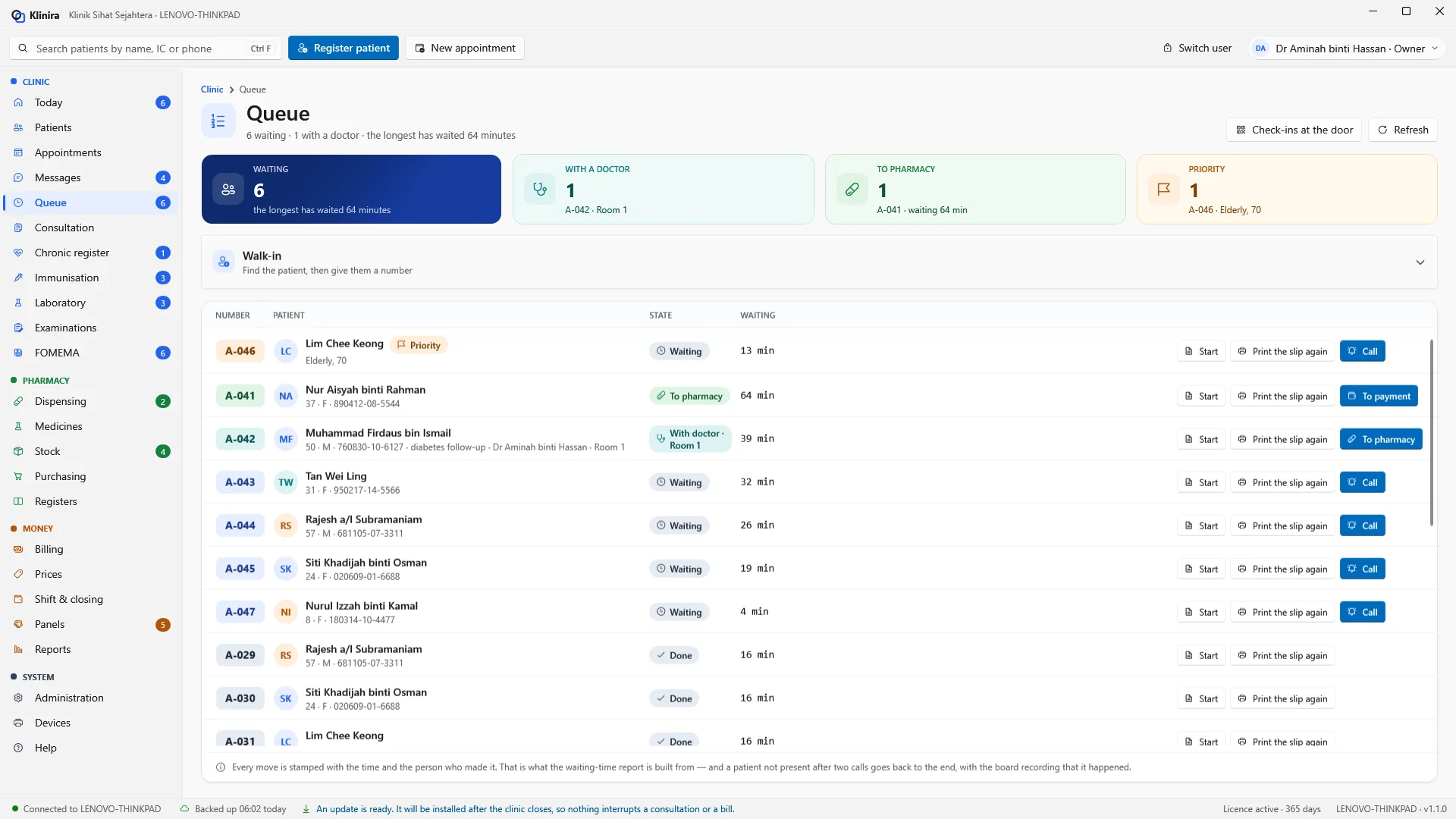
- 1Tekan Queue dalam senarai di sebelah kiri.
- 2Beri nombor kepada pesakit yang datang tanpa janji temu.
- 3Pesakit yang mengimbas kod QR di pintu.
- Baris di bawah tajuk menyatakan berapa orang menunggu dan berapa lama yang paling lama sudah menunggu. Empat kotak berwarna di bawahnya mengira siapa yang menunggu, siapa dengan doktor, siapa ke farmasi, dan siapa yang ditanda keutamaan.
- Priority berwarna jingga menandakan pesakit yang perlu dilihat dahulu, contohnya warga emas.
- Giliran dikemas kini sendiri. Tekan Refresh di atas sebelah kanan kalau anda mahu sekarang.
- 1Start, untuk doktor: membuka konsultasi untuk pesakit ini.
- 2Mencetak nombor yang sama sekali lagi pada slip baharu.
- 3Butang biru memindahkan pesakit ke langkah seterusnya. Perkataannya berubah mengikut langkah.
Beri nombor kepada pesakit tanpa janji temu
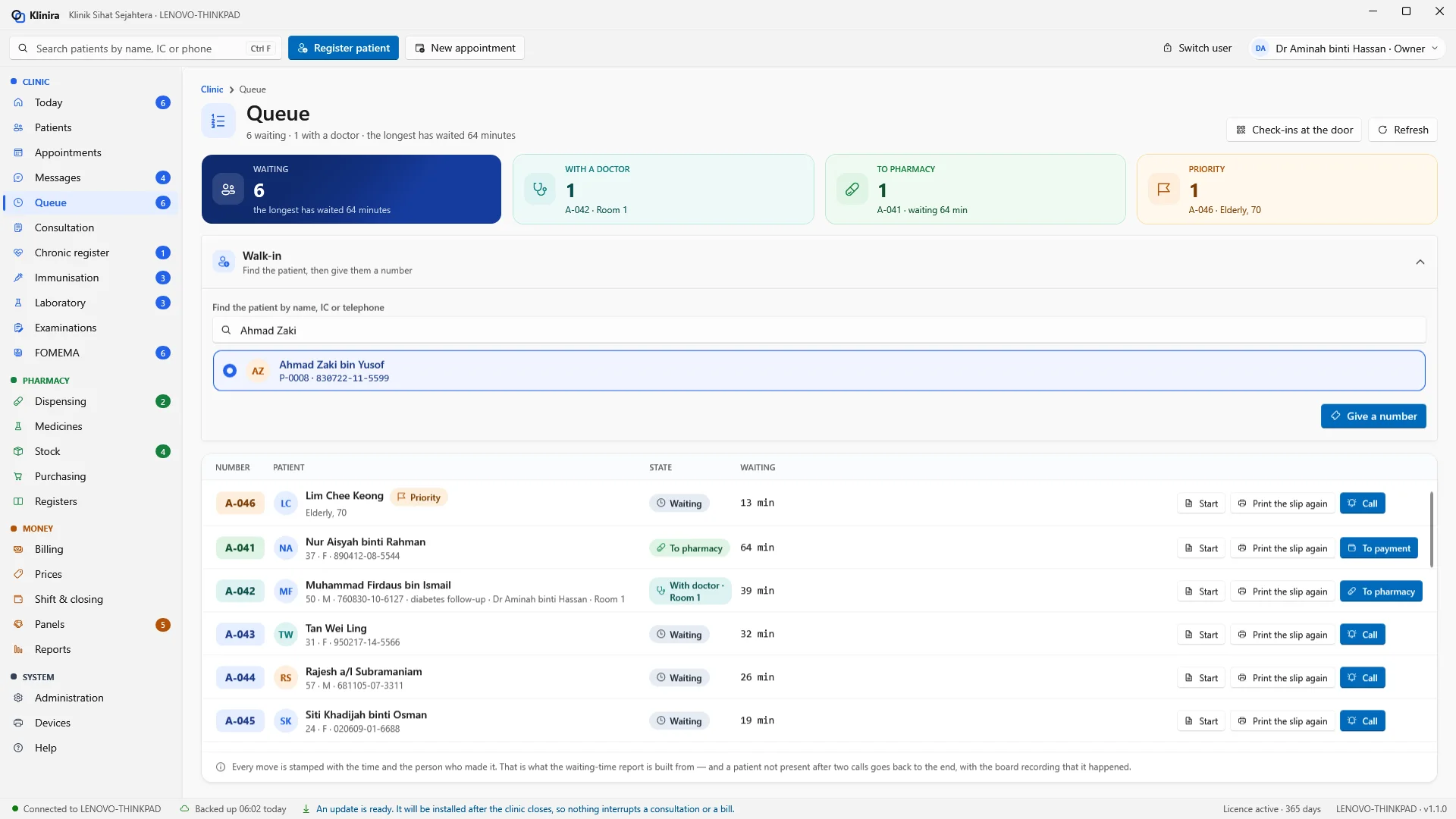
- 1Tekan Walk-in untuk membuka borang.
- 2Taip nama, IC atau telefon di sini.
- 3Tekan pesakit yang betul.
- 4Tekan Give a number.
- 1Tekan Walk-in 1, jalur berlipat di bawah kotak berwarna di bahagian atas skrin giliran. Borang kecil terbuka di bawahnya.
- 2Taip nama, nombor IC atau nombor telefon pesakit dalam Find the patient by name, IC or telephone 2.
- 3Tekan pesakit yang betul dalam senarai yang muncul 3. Semak nombor pesakit dan nombor IC pada baris itu.
- 4Tekan Give a number 4. Pesakit muncul dalam giliran dengan nombor, contohnya A-048. Beritahu pesakit nombor mereka.
Kalau Klinira kata No patient matches, pesakit itu belum berdaftar. Tekan Register patient di atas, daftarkan mereka, dan mereka dimasukkan ke dalam giliran.
Gerakkan pesakit sepanjang lawatan
Setiap baris ada satu butang biru 3 (lihat gambar dekat di atas). Ia memindahkan pesakit ke langkah seterusnya, dan perkataannya memberitahu langkah mana. Tekan bila pesakit benar-benar bergerak.
| Di mana pesakit (State) | Butang biru tertulis |
|---|---|
| Waiting (menunggu) | **Call**: memanggil pesakit ke bilik |
| Called (dipanggil) | **With doctor**: pesakit sudah masuk |
| With doctor (dengan doktor) | **To pharmacy**: doktor sudah selesai |
| To pharmacy (ke farmasi) | **To payment**: ubat sudah diserahkan |
| Payment (bayaran) | **Done**: bil sudah dibayar dan pesakit sudah pulang |
- Ahli farmasi yang menekan To payment, bukan kaunter. Hanya orang yang menyerahkan ubat tahu ia sudah diambil.
- Pesakit yang tidak menyahut selepas dua panggilan kembali ke hujung giliran, dan papan merekodkannya.
- Setiap tekanan disimpan dengan masa dan orang yang menekannya. Laporan masa menunggu dibina daripada ini.
Bila pesakit kehilangan slip giliran
- 1Cari baris pesakit dalam giliran.
- 2Tekan Print the slip again 2 pada baris itu. Nombor yang sama dicetak pada slip baharu, bertanda cetakan semula.
Terima pesakit yang mengimbas kod QR di pintu
Pintu klinik boleh ada papan tanda dengan kod QR. Pesakit mengimbasnya dengan telefon dan menaip nama serta nombor telefon. Mereka kemudian muncul pada papan daftar masuk. Mereka belum ada nombor giliran: seseorang di kaunter yang memutuskan.
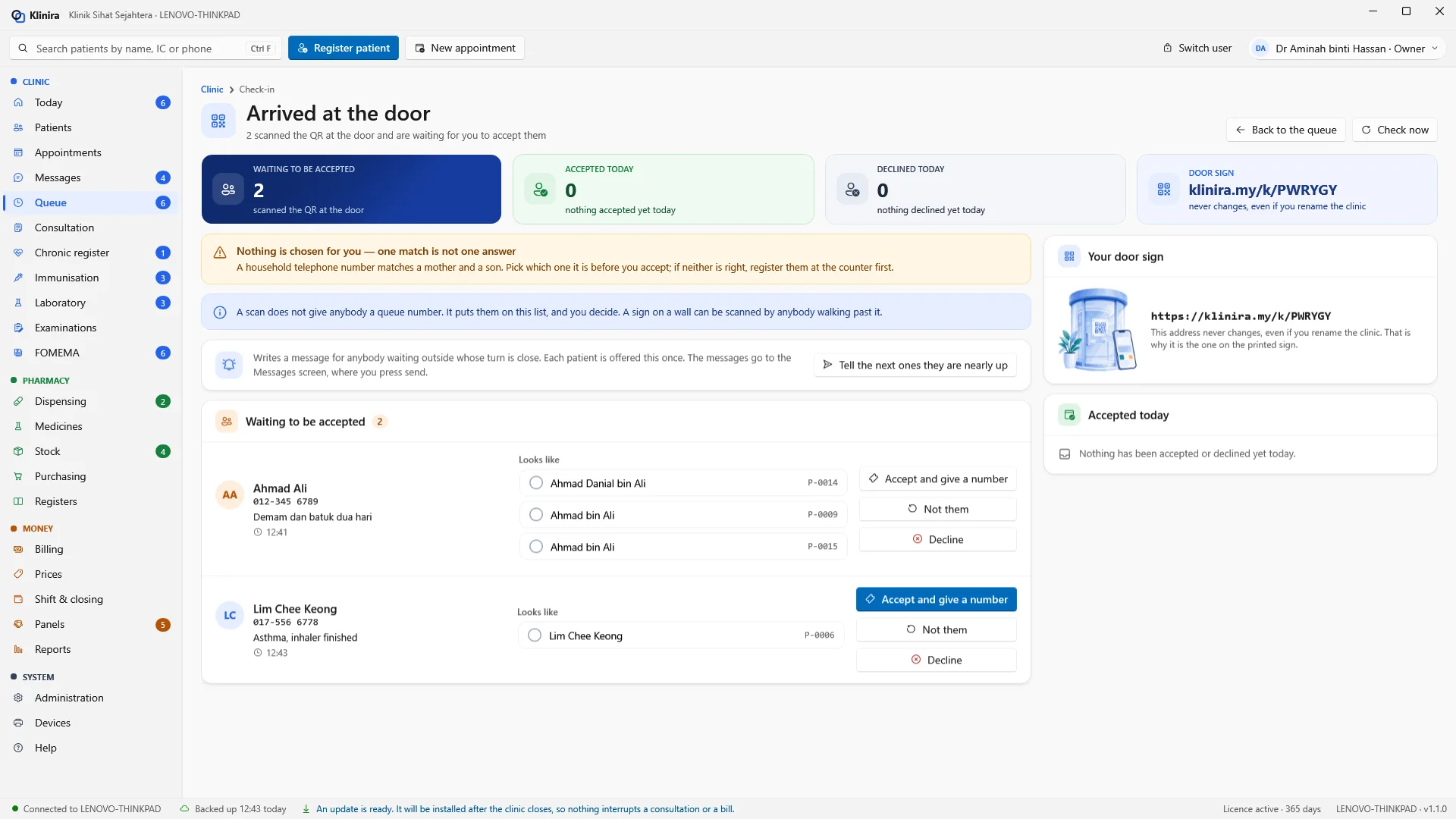
- 1Cari imbasan baharu sekarang.
- 2Menulis mesej WhatsApp untuk pesakit yang menunggu di luar yang gilirannya hampir.
- 3Imbasan yang menunggu anda disenaraikan di sini.
- 4Alamat papan tanda pintu anda. Ia tidak pernah berubah.
- 5Peraturannya: Klinira tidak pernah memilih pesakit untuk anda.
- 1Pada skrin giliran, tekan Check-ins at the door di atas sebelah kanan. Papan daftar masuk terbuka, dengan tajuk Arrived at the door. Back to the queue di atas sebelah kanan membawa anda kembali.
- 2Setiap imbasan menunjukkan nama dan nombor telefon yang pesakit taip. Di sebelahnya, di bawah Looks like, Klinira menyenaraikan pesakit berdaftar yang mungkin orang ini.
- 3Tekan pesakit yang betul dalam senarai itu. Tiada apa dipilih untuk anda, walaupun hanya ada satu padanan.
- 4Tekan Accept and give a number. Sekarang pesakit ada nombor giliran, dan mereka boleh melihat tempat mereka pada telefon.
- 5Tersilap pilih orang? Tekan Not them untuk mengosongkan pilihan. Bukan pesakit sebenar? Tekan Decline.
- 6Kalau Klinira kata No patient matches, daftar pesakit di kaunter dahulu, kemudian terima.
Imbasan tidak pernah memberi sesiapa nombor dengan sendirinya. Papan tanda di dinding boleh diimbas oleh sesiapa yang lalu, dan kaunter akan memanggil nombor yang tiada orangnya.
Beritahu pesakit yang menunggu di luar bahawa giliran mereka hampir
Pesakit yang mendaftar masuk melalui QR boleh menunggu di dalam kereta, contohnya dengan anak kecil atau batuk teruk. Bila giliran mereka hampir, kaunter boleh menghantar mesej WhatsApp kepada mereka.
- 1Pada papan daftar masuk, tekan Tell the next ones they are nearly up 2.
- 2Klinira menulis mesej untuk setiap pesakit yang menunggu di luar yang gilirannya hampir. Mesej itu pergi ke skrin Messages.
- 3Buka Messages dan hantar setiap satu daripada WhatsApp klinik. Lihat bab mesej.
- Setiap pesakit hanya ditawarkan mesej ini sekali.
- Pesakit tanpa telefon pintar atau tanpa WhatsApp: panggil nombor mereka dengan kuat seperti biasa.
- Kalau internet terputus, imbasan tidak dapat sampai ke klinik. Sesiapa yang mengimbas diberitahu supaya datang ke kaunter, jadi tiada sesiapa menunggu nombor yang tidak akan datang.
Televisyen ruang menunggu
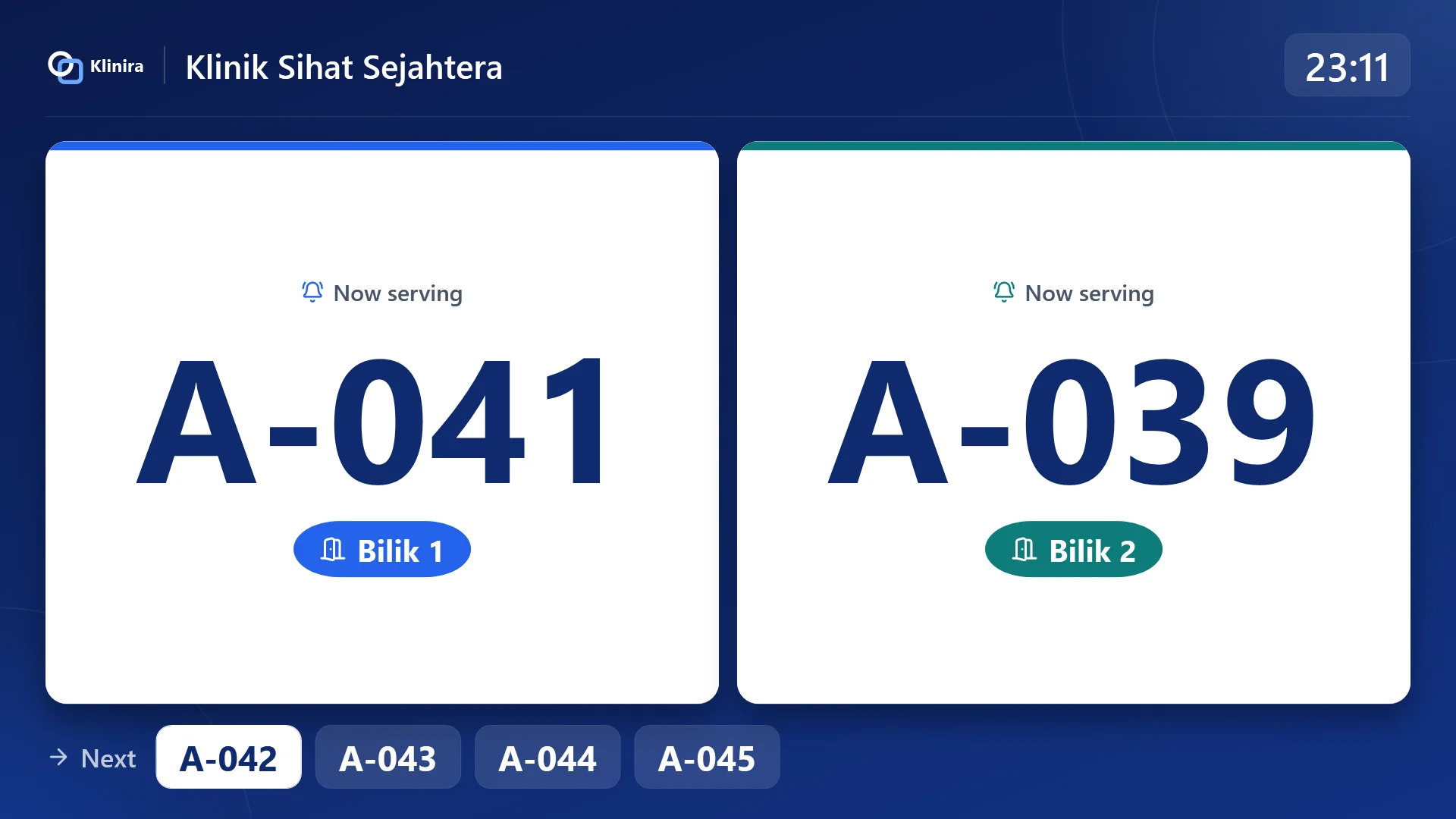
- 1Nombor yang sedang dilayan di bilik ini.
- 2Bilik yang perlu dituju.
- 3Nombor seterusnya dalam giliran.
- 1Guna mana-mana komputer Windows yang disambung ke televisyen dengan kabel HDMI.
- 2Pasang Klinira padanya dan tambahkannya ke klinik seperti komputer lain. Lihat bab pemasangan.
- 3Buka Klinira Queue Display daripada menu Start Windows. Ia memenuhi seluruh skrin.
- 4Untuk menutupnya, tekan kekunci Esc pada papan kekunci komputer itu.
- Hanya nombor ditunjukkan, tidak pernah nama. Ruang menunggu ialah tempat awam.
- Ia membaca daripada komputer utama klinik sendiri, jadi ia terus berfungsi bila internet terputus.
- Ia hanya membaca. Tiada apa pada komputer itu boleh mengubah rekod.
- Bila tiada sesiapa menunggu, ia hanya menunjukkan nama klinik dan masa. Itu biasa.
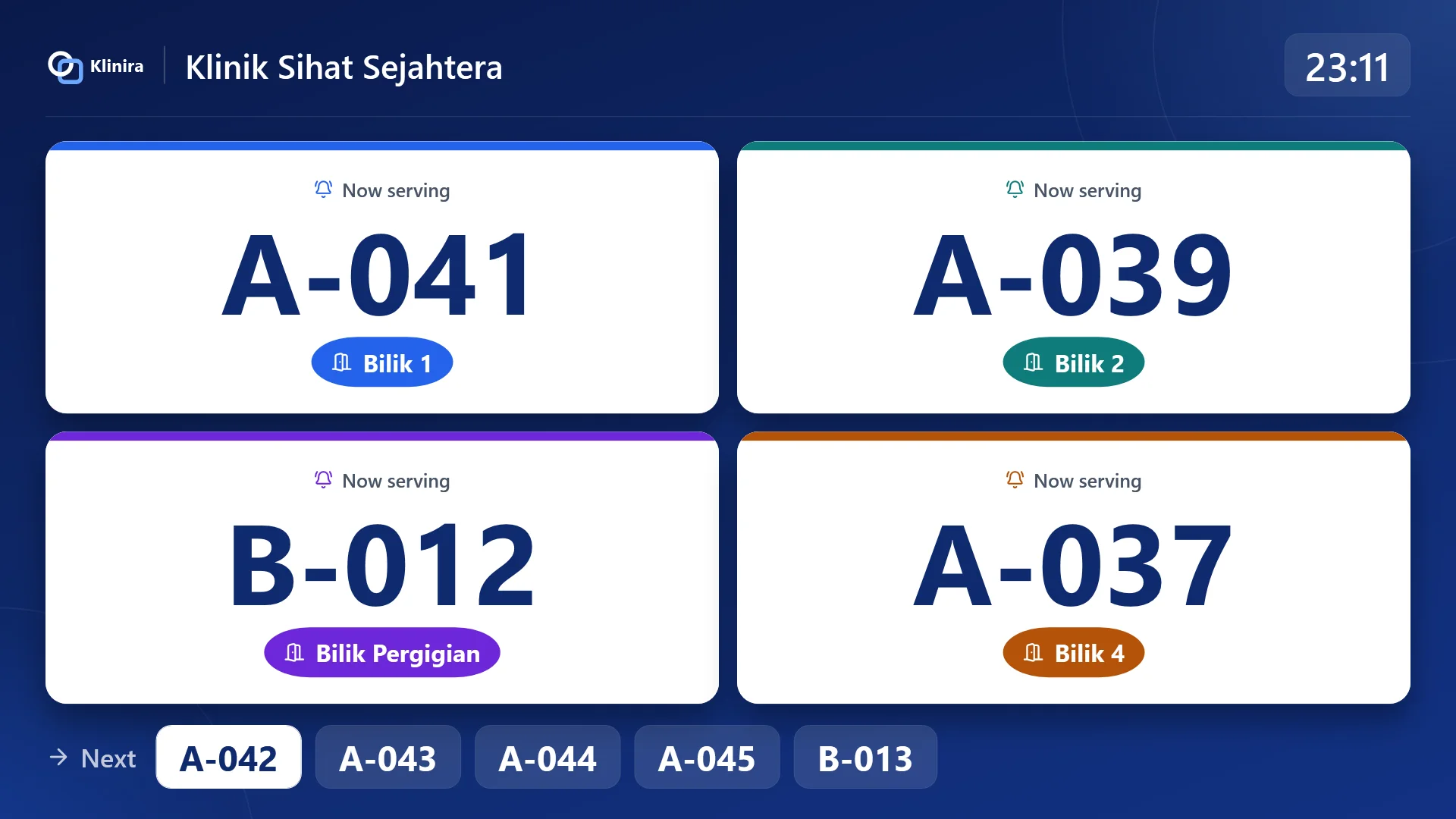
- 1Setiap bilik menunjukkan namanya sendiri, contohnya bilik pergigian.
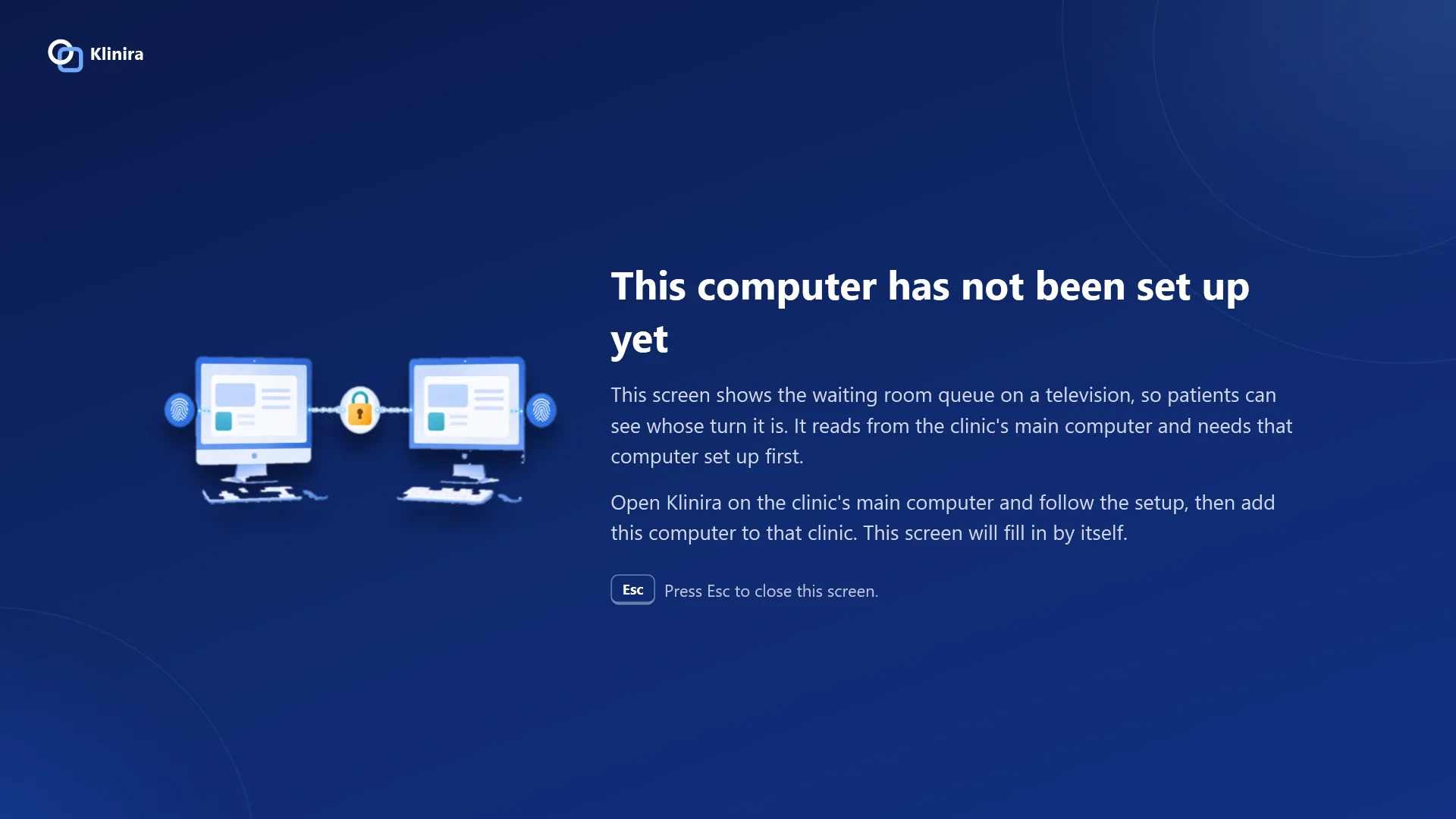
- 1Komputer ini masih perlu ditambah ke klinik.
Jika ada masalah
- Pesakit tiada dalam carian walk-in. Mereka belum berdaftar. Daftar mereka dengan Register patient.
- Accept and give a number tidak berbuat apa-apa. Tekan salah seorang pesakit di bawah Looks like dahulu.
- Televisyen kata "This computer has not been set up yet". Tambah komputer itu ke klinik daripada komputer utama. Skrin akan terisi sendiri selepas itu.
- Televisyen menunjukkan nombor lama. Semak bahawa komputer utama hidup dan bersambung. Skrin mengekalkan nombor terakhir sehingga ia boleh membaca semula.
Soalan lazim
Bolehkah saya pindahkan pesakit ke langkah sebelumnya?
Butang biru hanya bergerak ke depan. Setiap tekanan direkod bersama masa dan siapa yang menekannya, jadi tekan hanya bila pesakit benar-benar bergerak.
Adakah pesakit perlukan aplikasi untuk daftar masuk dengan QR?
Tidak. Kamera telefon membuka halaman web. Pesakit menaip nama dan nombor telefon di situ.
Adakah giliran berfungsi bila internet terputus?
Ya. Giliran, nombor walk-in dan televisyen ruang menunggu semuanya berjalan pada komputer klinik sendiri. Hanya daftar masuk QR memerlukan internet.
Bolehkah televisyen menunjukkan nama pesakit?
Tidak. Ia hanya menunjukkan nombor, dengan sengaja. Sesiapa yang duduk di ruang menunggu boleh membaca skrin itu.
Adakah saya perlukan pencetak slip?
Tidak. Nombor itu muncul dalam giliran dan pada televisyen tanpanya. Beritahu pesakit nombor mereka.
Di mana saya cetak papan tanda QR untuk pintu?
Dalam Administration, pada Your public page. Cetak hanya selepas Klinira mengatakan kod itu disahkan. Alamat padanya tidak pernah berubah, walaupun anda menukar nama klinik.
Cuba dulu di kaunter klinik sendiri
Klinira ada di Microsoft Store. Pasang di komputer utama klinik, tekan Start the free trial, dan semua modul boleh dipakai selama 14 hari. Tak perlu kad. Kalau nak kami tunjukkan dulu, tinggalkan nombor anda.