Konsultasi
Ini skrin doktor untuk satu lawatan. Anda tulis nota, rekod diagnosis dan tanda vital, preskrip ubat, dan tamatkan lawatan, semuanya pada satu skrin. Ia terus berfungsi walaupun kabel rangkaian tercabut.
Sebelum anda mula
- Pesakit mesti sudah berada dalam giliran. Kaunter yang buat ini (Bab 8).
- Dalam panduan ini, "tekan" bermaksud klik sekali dengan tetikus.
- Hanya staf yang dibenarkan menulis nota (doktor, locum, pemilik) boleh menaip dalam skrin ini. Yang lain boleh membacanya.
Buka konsultasi untuk seorang pesakit
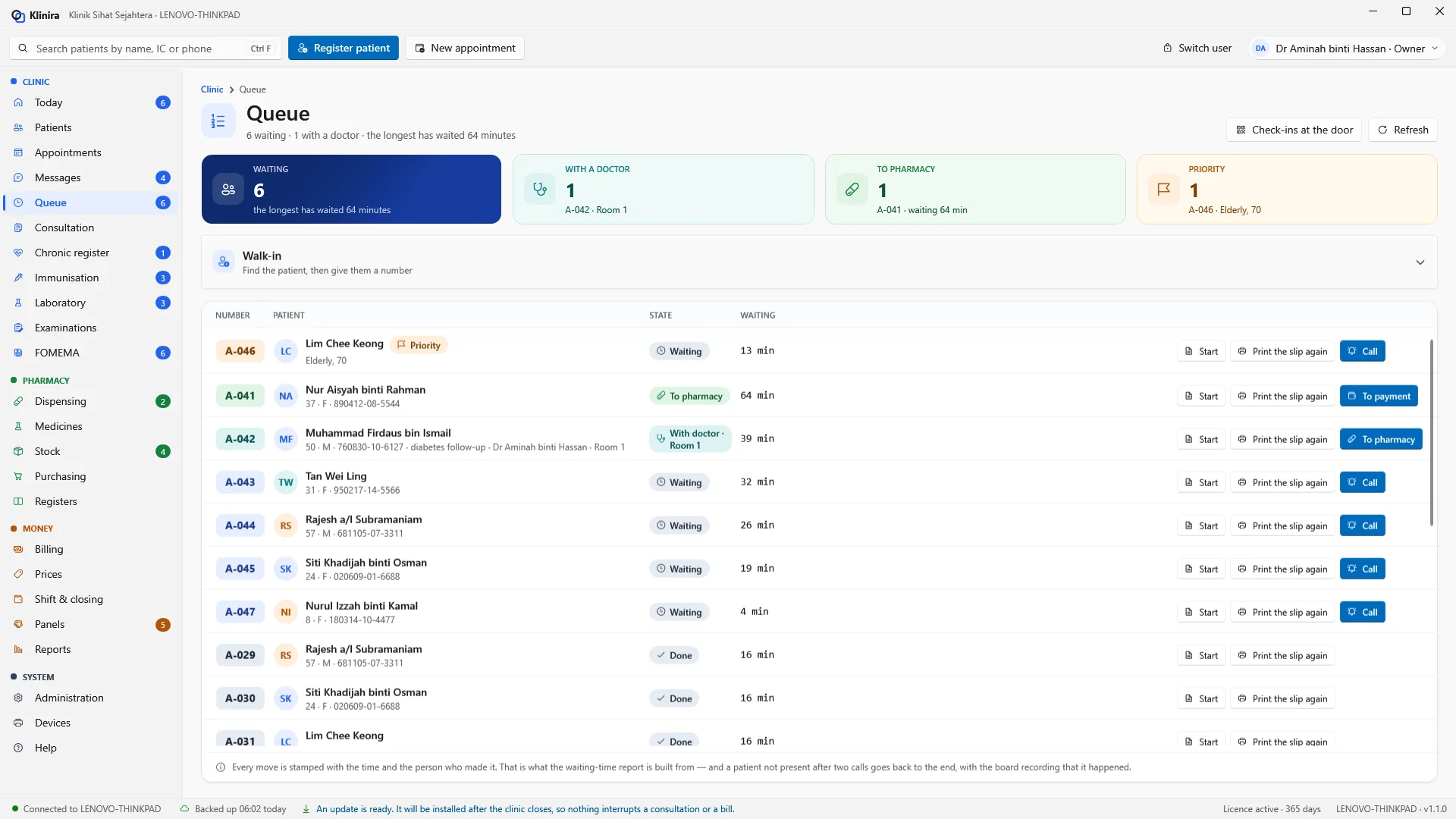
- 1Tekan Queue dalam senarai di sebelah kiri skrin.
- 2Tekan Start pada baris pesakit itu.
- 1Tekan Queue 1 di sebelah kiri skrin.
- 2Cari nama pesakit dalam senarai.
- 3Tekan Start 2 pada baris pesakit itu. Skrin konsultasi terbuka dengan nama pesakit di bahagian atas.
Apa yang ada pada skrin
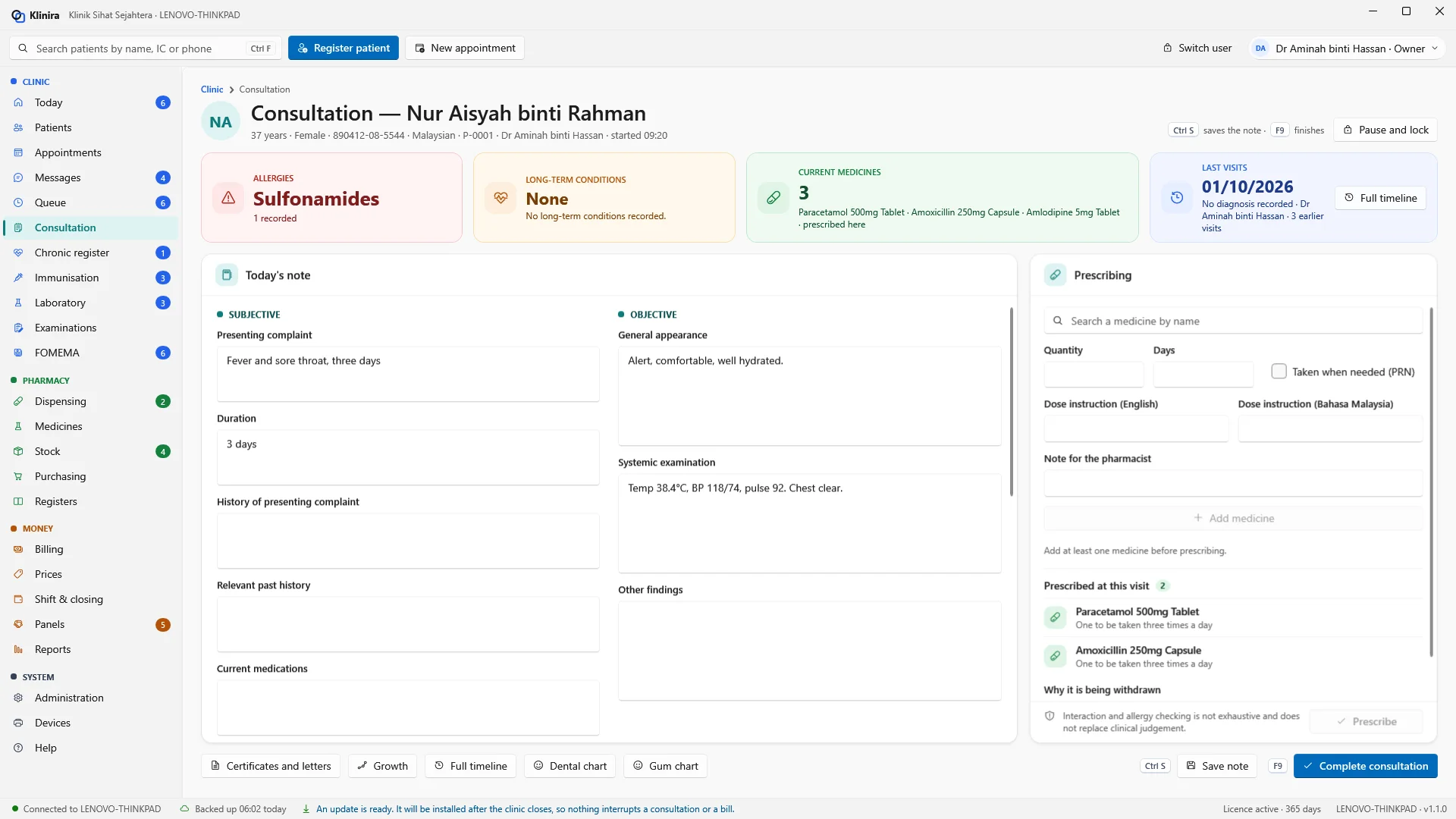
- 1Alahan pesakit. Sentiasa dipaparkan, tidak pernah disembunyikan.
- 2Nota hari ini. Anda menaip di sini.
- 3Preskripsi. Lihat Bab 11.
- 4Butang yang membuka MC, carta tumbesaran, sejarah penuh dan carta gigi.
- 5Tamatkan lawatan.
- Atas 1: siapa pesakit, kemudian empat kotak: alahan, penyakit jangka panjang, ubat semasa dan lawatan lepas.
- Kiri 2: nota hari ini, kemudian diagnosis dan tanda vital di bawahnya.
- Kanan 3: ubat untuk lawatan ini.
- Bawah 4 5: kertas lain untuk pesakit ini, dan butang untuk simpan dan tamatkan.
Tulis nota
- 1Apa yang pesakit kata tidak kena.
- 2Berapa lama.
- 3Apa yang anda temui semasa pemeriksaan.
- 1Tekan di dalam kotak pertama, Presenting complaint 1, dan taip.
- 2Tekan kotak seterusnya, contohnya Duration 2, dan taip. Anda boleh biarkan kotak kosong.
- 3Taip apa yang anda temui di bawah Objective, contohnya dalam Systemic examination 3.
- 4Ada lagi kotak di bawah. Putar roda tetikus semasa penunjuk berada di atas nota untuk melihatnya.
Kalau borang nota meminta sesuatu yang anda belum isi, satu baris pendek berwarna jingga di bawah nota memberitahunya. Ia hanya peringatan. Ia tidak pernah menghalang anda menyimpan.
Pilih templat nota yang lain
Templat ialah set kotak yang ada pada nota. Klinira datang dengan beberapa: konsultasi am dalam susunan SOAP, satu yang pendek untuk susulan, dan satu dua untuk setiap jenis klinik. Klinik juga boleh menulis templat sendiri.
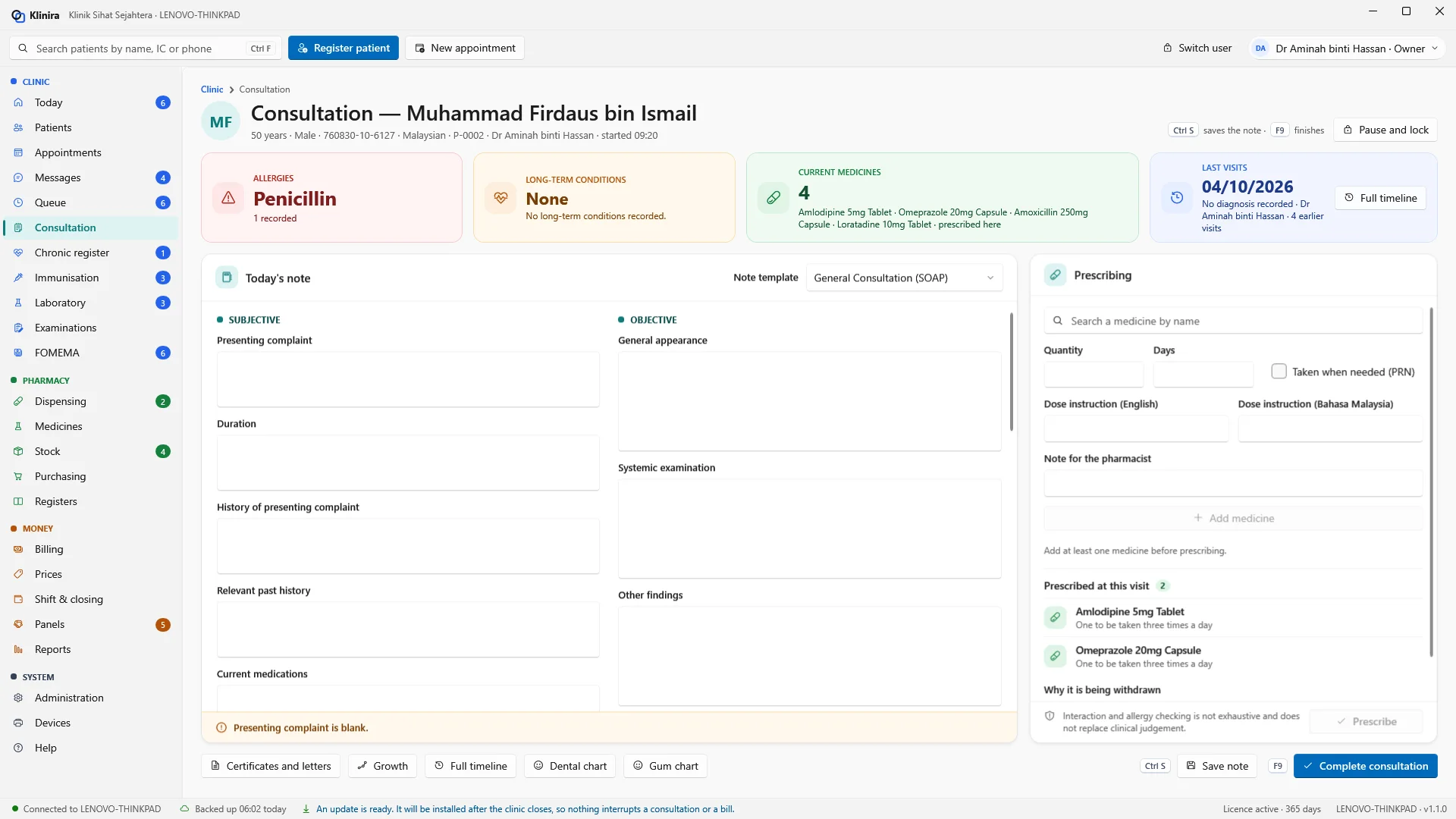
- 1Templat yang digunakan nota ini.
- 2Kotak-kotak templat itu.
- 3Peringatan tentang apa yang masih kosong. Ia tidak pernah menghalang anda menyimpan.
- 1Cari tajuk Today's note. Pada baris yang sama, di sebelah kanan, ada senarai bernama Note template 1.
- 2Tekan senarai itu dan pilih templat lain. Kotak-kotak 2 berubah.
- 3Apa yang anda sudah taip dalam kotak yang ada pada kedua-dua templat kekal di tempatnya.
Rekod diagnosis
Diagnosis berada di bawah kotak-kotak nota. Putar roda tetikus di atas nota sehingga anda nampak tajuk Diagnosis.
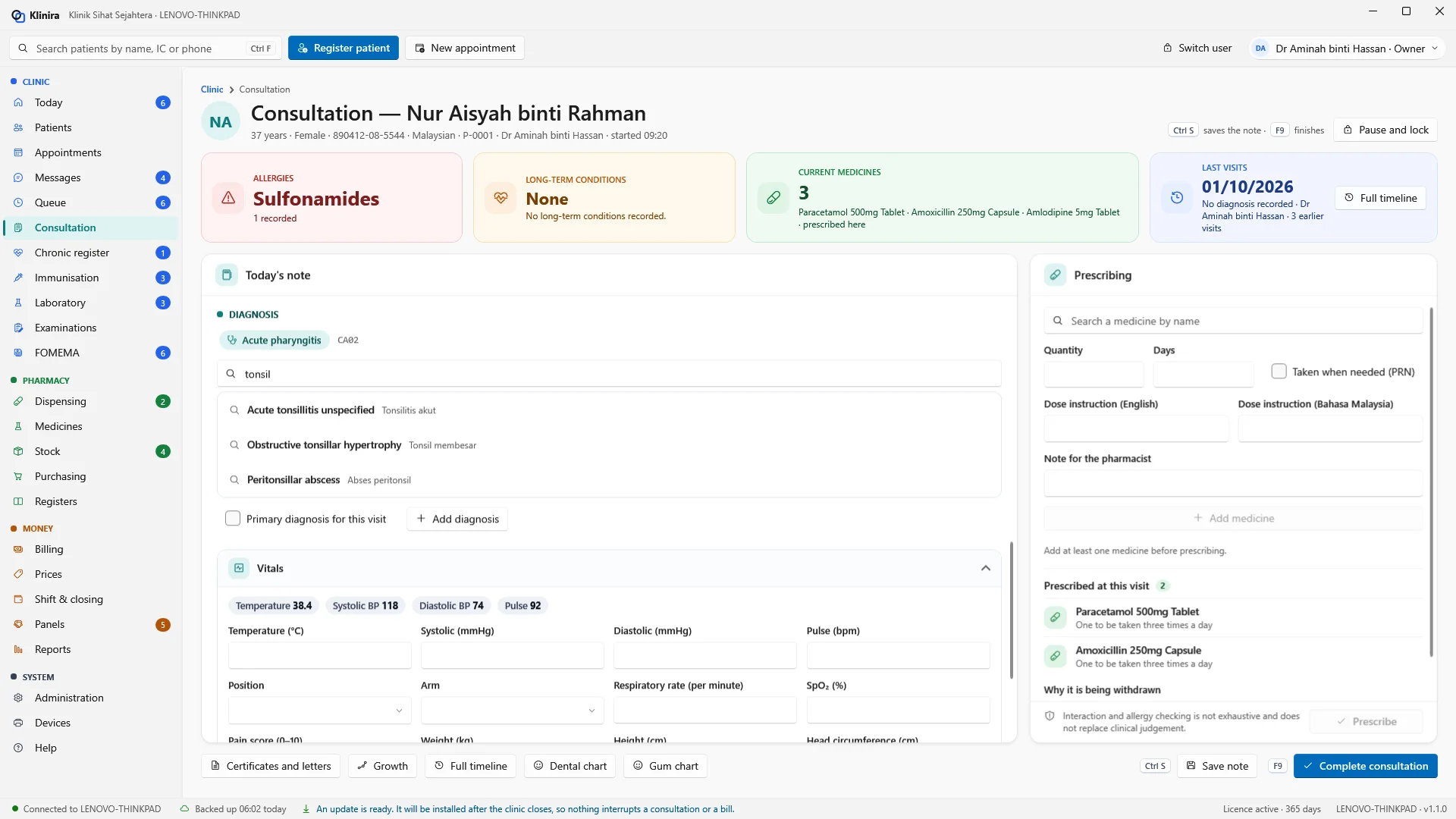
- 1Diagnosis yang sudah direkod untuk lawatan ini.
- 2Taip sebahagian diagnosis.
- 3Tekan yang betul dalam senarai.
- 4Tandakan kalau ini yang utama.
- 5Tekan Add diagnosis.
- 1Tekan kotak Search a diagnosis, or type your own 2 dan mula menaip, contohnya "tonsil".
- 2Satu senarai pendek muncul di bawah kotak. Tekan yang betul 3. Yang paling kerap anda guna akan naik ke atas dari masa ke masa.
- 3Kalau tiada yang sesuai dalam senarai, jangan pilih apa-apa. Apa yang anda taip direkodkan seperti yang anda taip.
- 4Tandakan Primary diagnosis for this visit 4 kalau ini yang utama.
- 5Tekan Add diagnosis 5. Ia kini muncul di bawah tajuk, seperti yang sudah ada 1.
Betulkan diagnosis
- 1Di bawah Diagnosis, tekan diagnosis yang salah (1 dalam gambar di atas). Kotak Correcting a diagnosis. terbuka.
- 2Dalam kotak carian di atasnya, cari apa yang sepatutnya direkodkan.
- 3Taip sebabnya dalam Why it is being corrected.
- 4Tekan Save the correction. Tekan Leave it kalau anda berubah fikiran.
Rekod tanda vital
Biasanya jururawat merekod tanda vital sebelum pesakit masuk. Pada skrin ini anda boleh menambah yang belum ada.
- 1Tekan Vitals untuk membuka kotak itu.
- 2Taip bacaan yang anda ada.
- 3Biarkan kosong mana-mana bacaan yang tidak diambil.
- 1Di bawah diagnosis, tekan Vitals 1. Kotak itu terbuka.
- 2Taip bacaan yang anda ada, contohnya Temperature (°C) 2, Systolic (mmHg), Diastolic (mmHg), Pulse (bpm) 3. Weight (kg), Height (cm) dan Head circumference (cm) ada dua baris di bawahnya. Biarkan yang lain kosong.
- 3Putar roda tetikus ke bawah hingga hujung kotak dan tekan Record vitals, di sebelah kanan baris terakhir. Ia kekal kelabu sehingga sesuatu ditaip.
Bacaan di luar julat biasa untuk umur pesakit ditanda supaya anda perasan. Untuk kanak-kanak, berat, tinggi dan lilitan kepala juga masuk ke carta tumbesaran (Bab 15).
Simpan nota dan tamatkan lawatan
- 1Menulis nota ke dalam rekod. Lawatan masih terbuka.
- 2Menyimpan nota dan menamatkan lawatan.
- 1Bila nota sudah siap, tekan Save note 1. (Pada papan kekunci: Ctrl dan S serentak.) Nota kini sebahagian daripada rekod pesakit.
- 2Bila anda sudah selesai dengan pesakit, tekan Complete consultation 2. (Pada papan kekunci: F9.) Ini menyimpan nota dahulu, kemudian menamatkan lawatan, dan pesakit bergerak ke langkah seterusnya dalam giliran.
Kalau nota tidak dapat disimpan, lawatan tidak ditamatkan. Skrin dan apa yang anda taip kekal, dan satu mesej memberitahu apa yang tidak kena.
Tinggalkan skrin sekejap
- 1Menyembunyikan rekod pesakit sehingga anda log masuk semula.
- 1Kalau anda dipanggil keluar bilik, tekan Pause and lock 1. Skrin dikunci dan rekod disembunyikan.
- 2Bila anda kembali, log masuk semula. Konsultasi berada tepat di tempat anda tinggalkan.
Betulkan nota yang sudah disimpan
Membetulkan menulis versi baharu nota itu. Versi lama disimpan, kekal boleh dibaca, dan mengekalkan nama penulis serta masanya.
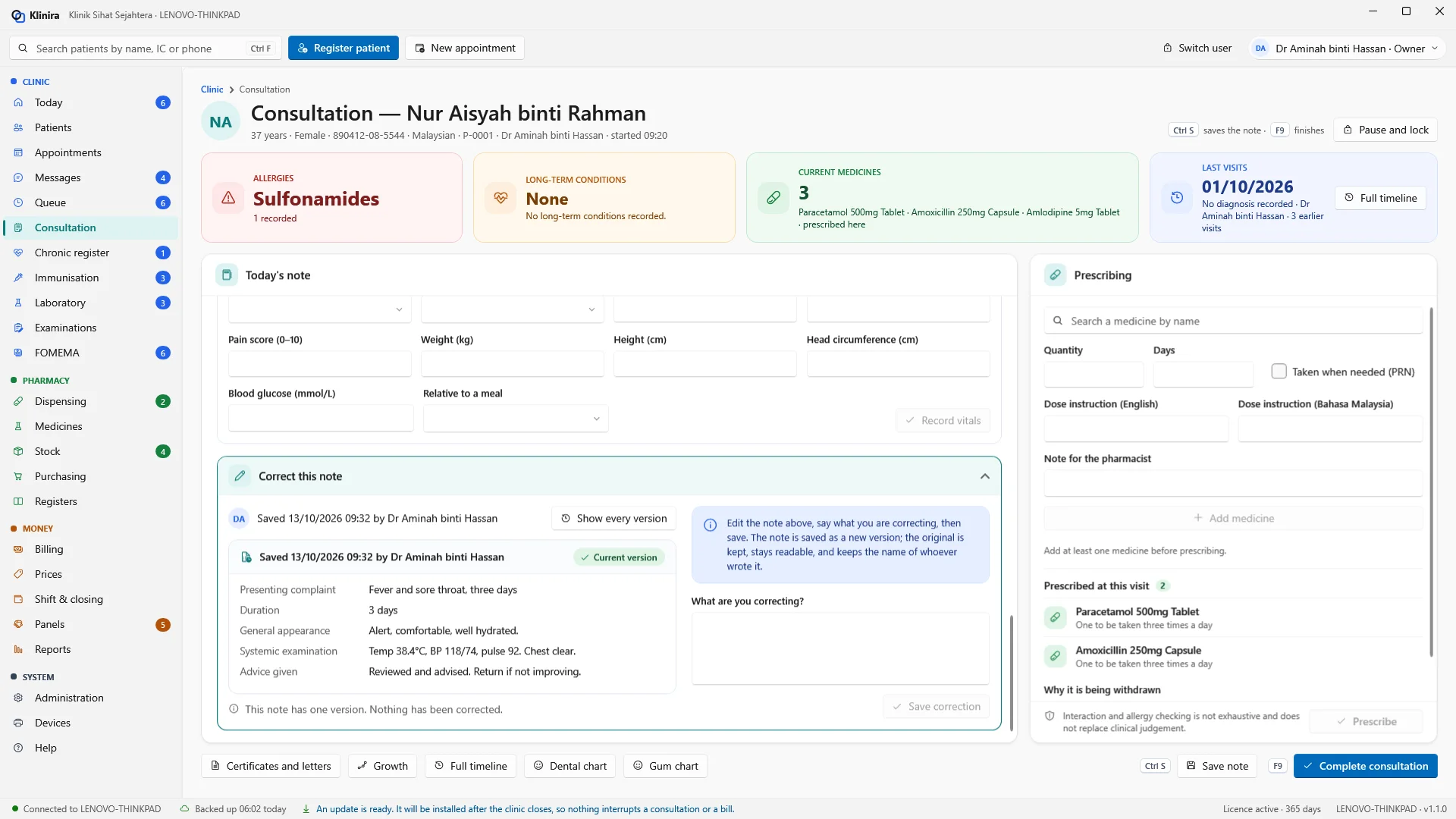
- 1Tekan untuk membukanya.
- 2Menunjukkan apa yang disimpan, bila, dan oleh siapa.
- 3Nyatakan apa yang anda betulkan.
- 4Tekan Save correction.
- 1Buka lawatan itu. Selepas nota disimpan, satu kotak Correct this note 1 muncul di bawah diagnosis dan tanda vital.
- 2Tekan Correct this note untuk membukanya.
- 3Kalau anda mahu melihat apa yang sudah ada, tekan Show every version 2.
- 4Ubah nota dalam kotak-kotak di atas.
- 5Taip apa yang anda betulkan dalam What are you correcting? 3
- 6Tekan Save correction 4.
Amaran keselamatan tidak pernah menghalang anda
Kalau anda preskrip sesuatu yang pesakit alah kepadanya, atau yang bertembung dengan ubat yang mereka sudah ambil, Klinira tunjuk apa yang ditemuinya dan minta sebab. Ia merekod sebab itu dan membiarkan anda meneruskan. Ia tidak pernah menolak. Keputusan klinikal ialah keputusan doktor. Bab 11 menunjukkan langkahnya.
Bila rangkaian terputus
Konsultasi berfungsi walaupun kabel rangkaian tercabut. Nota disimpan pada komputer ini dan dihantar ke PC utama bila sambungan kembali. Pendispensan dan bil tidak berfungsi luar talian. Bab 29 menerangkan sebabnya.
Kalau ada masalah
- Skrin terbuka kosong, tiada pesakit. Anda buka Consultation dari sebelah kiri dan bukan dari giliran. Pergi ke Queue dan tekan Start pada baris pesakit.
- Anda tidak boleh menaip, dan satu mesej menyebut nama orang lain. Orang lain sedang membuka lawatan ini di komputer lain. Minta mereka tutup, kemudian buka semula lawatan itu.
- Complete consultation tidak menamatkan lawatan. Baca mesej pada skrin. Nota tidak dapat disimpan, jadi lawatan dibiarkan terbuka dengan sengaja. Apa yang anda taip selamat.
- Senarai diagnosis tidak menunjukkan apa-apa. Taip lebih sedikit huruf, atau taip nama itu cara anda sendiri dan tekan Add diagnosis tanpa memilih dari senarai.
Soalan lazim
Perlukah saya tekan Save note sebelum Complete consultation?
Tidak. Complete consultation menyimpan nota dahulu kemudian menamatkan lawatan. Save note untuk bila anda mahu nota masuk rekod tetapi pesakit masih bersama anda.
Saya tersalah taip dalam nota semalam. Boleh saya betulkan?
Boleh, dengan Correct this note. Anda perlu log masuk dengan kata laluan, bukan PIN Pantas. Versi lama kekal boleh dibaca di sebelah yang baharu.
Boleh saya padam nota yang ditulis pada pesakit yang salah?
Tidak. Tiada apa dalam rekod perubatan yang dipadam. Betulkan, dan nyatakan dalam sebab bahawa ia ditulis pada pesakit yang salah.
Bekalan elektrik terputus semasa saya menaip. Adakah nota saya hilang?
Tidak. Ia disimpan pada komputer setiap beberapa saat. Buka semula lawatan itu dan ia ada.
Di mana saya tulis MC?
Tekan Certificates and letters di bawah skrin konsultasi. Bab 12 menunjukkan langkahnya.
Boleh jururawat menulis dalam nota?
Tidak dengan peranan yang Klinira sediakan. Jururawat boleh membaca nota dan merekod tanda vital. Pemilik boleh mengubah apa yang setiap peranan boleh buat dalam Administration.
Halaman berkaitanMempreskripsiCarta gigi dan carta gusiBekerja bila internet terputus
Cuba dulu di kaunter klinik sendiri
Klinira ada di Microsoft Store. Pasang di komputer utama klinik, tekan Start the free trial, dan semua modul boleh dipakai selama 14 hari. Tak perlu kad. Kalau nak kami tunjukkan dulu, tinggalkan nombor anda.