Skrin Hari ini
Skrin pertama selepas anda log masuk. Dalam satu pandangan ia memberitahu siapa menunggu, siapa ditempah, apa yang perlu perhatian dan berapa banyak wang masuk hari ini. Semua orang menggunakannya; ia skrin untuk kembali antara pesakit.
Apa yang skrin tunjukkan
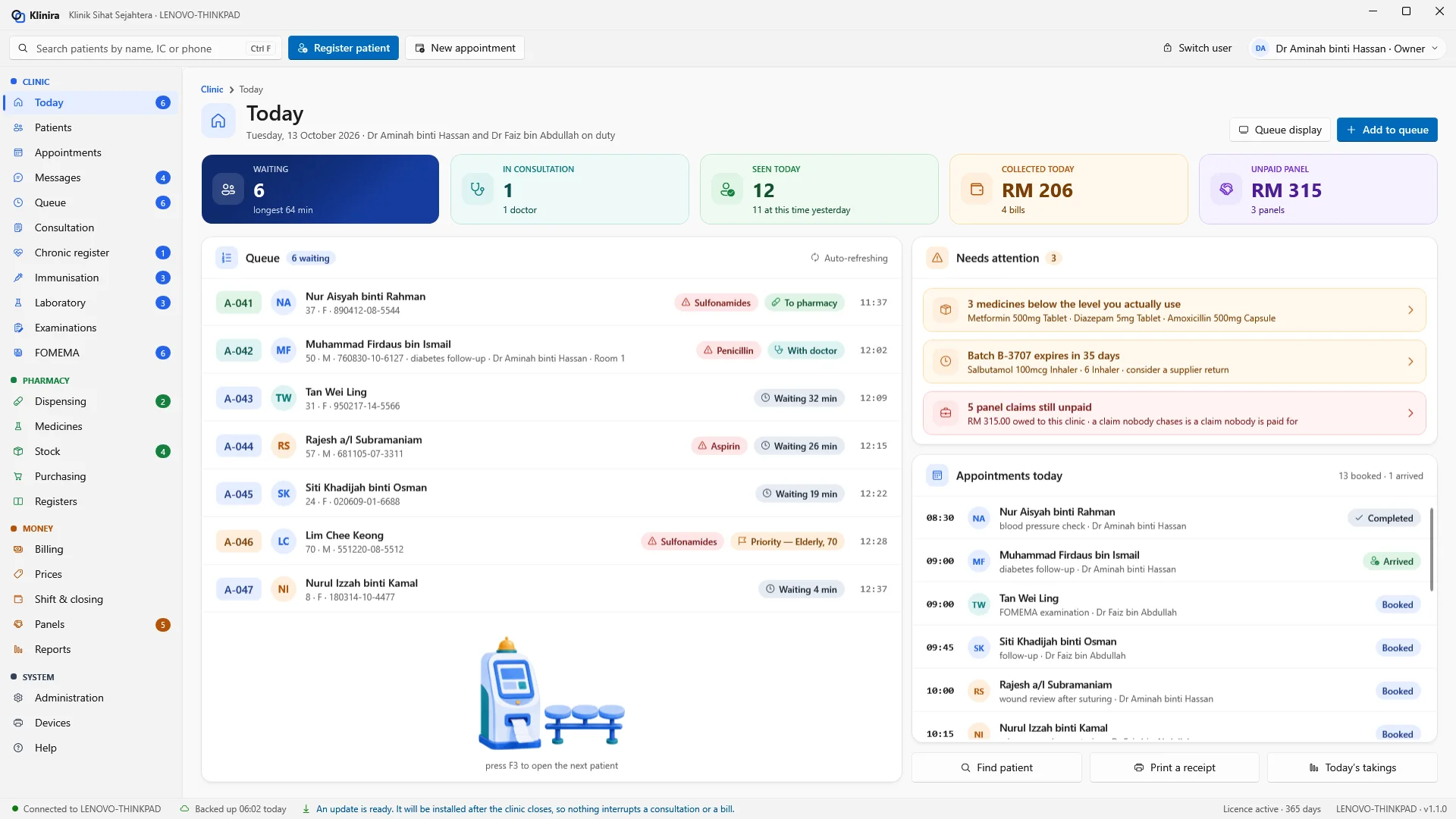
- 1Lima kotak dengan nombor hari ini.
- 2Giliran: siapa menunggu sekarang, yang paling lama dahulu.
- 3Perkara yang patut dilihat seseorang hari ini.
- 4Siapa ditempah hari ini, dan siapa sudah tiba.
- WAITING 1: berapa ramai pesakit menunggu, dan masa menunggu paling lama dalam minit.
- IN CONSULTATION: berapa ramai bersama doktor sekarang. SEEN TODAY: berapa ramai sudah dirawat, berbanding semalam pada waktu yang sama.
- COLLECTED TODAY: wang yang diterima hari ini dan daripada berapa bil. UNPAID PANEL: apa yang syarikat panel masih berhutang dengan klinik.
- Queue 2: nombor, nama, alahan dalam warna merah, langkah, dan di sebelah kanan masa mereka masuk giliran, bagi setiap pesakit. Di bawah ia mengingatkan: tekan F3 untuk membuka pesakit seterusnya.
- Needs attention 3: ubat yang semakin habis, kelompok yang hampir luput, tuntutan panel yang belum dibayar.
- Appointments today 4: setiap tempahan dengan masa, doktor dan sama ada Booked, Arrived atau Completed.
Terus ke satu kerja
- 1Membuka Giliran, untuk memberi pesakit nombor.
- 2Membuka Pesakit, untuk mencari.
- 3Membuka Bil, untuk mencetak resit semula.
- 4Membuka Laporan, untuk wang hari ini.
- 1Untuk memberi pesakit tanpa temu janji nombor, tekan Add to queue 1. Skrin Queue dibuka.
- 2Untuk mencari pesakit, tekan Find patient 2.
- 3Untuk mencetak resit semula, tekan Print a receipt 3. Skrin Billing dibuka.
- 4Untuk melihat berapa banyak wang masuk hari ini, tekan Today’s takings 4. Skrin Reports dibuka.
Bar di bahagian atas
Bar ini sama pada setiap skrin, jadi anda sentiasa boleh mencari atau menambah pesakit tanpa berpatah balik.
- 1Cari pesakit dari mana-mana skrin.
- 2Tambah pesakit baharu.
- 3Tempah janji temu.
- 1Tekan kotak carian 1, atau tekan kekunci Ctrl dan F bersama.
- 2Taip tiga huruf atau lebih daripada nama, atau sebahagian nombor IC atau telefon. Padanan muncul sambil anda menaip.
- 3Tekan pesakit yang betul untuk membuka rekod mereka.
- 4Register patient 2 dan New appointment 3 berada di sebelahnya, kerana itulah dua perkara yang paling kerap kaunter buat.
Baris di bahagian bawah
- 1Sama ada komputer ini boleh sampai ke komputer utama.
- 2Bila sandaran terakhir berjalan.
- 1Berapa lama lagi lesen tinggal.
Lihat baris ini sekali pada waktu pagi. Titik hijau bermaksud semuanya baik. Kalau ada yang tidak kena, anda melihatnya di sini dahulu.
- 1 Connected to dan nama komputer utama: semuanya baik. Working offline bermaksud komputer ini tidak boleh sampai ke komputer utama. Tekannya untuk melihat apa yang menunggu untuk disimpan. Lihat Bab 29.
- 2 Backed up dan masa: sandaran terakhir. No backup yet bermaksud ia tidak pernah berjalan. Beritahu pemilik.
- Licence active (gambar kedua): berapa hari lagi tinggal. Lesen kekal menyatakannya.
- Kadang-kadang ada baris berkata kemas kini sudah sedia. Ia dipasang sendiri selepas klinik tutup. Anda tidak perlu buat apa-apa.
Kalau ada masalah
- Nombor nampak lama. Semak baris bawah. Kalau ia berkata Working offline, komputer ini tidak boleh sampai ke komputer utama. Semak komputer utama dihidupkan.
- Sesuatu dalam Needs attention tidak hilang. Ia kekal sehingga masalah itu sendiri diselesaikan, contohnya dengan memesan ubat atau menuntut tuntutan.
Soalan lazim
Perlukah saya tekan apa-apa untuk menyegarkan skrin?
Tidak. Giliran dikemas kini sendiri. Perkataan Auto-refreshing di atas giliran memberitahu ia sedang berbuat demikian.
Apakah maksud perkataan merah di sebelah pesakit?
Ia alahan mereka, contohnya Penicillin. Ia juga ditunjukkan pada skrin giliran, konsultasi dan farmasi, supaya tiada siapa terlepas.
Bagaimana saya buka pesakit seterusnya dengan cepat?
Tekan kekunci F3. Ia membuka pesakit seterusnya dalam giliran.
Adakah COLLECTED TODAY sama dengan kutipan hari dalam laporan?
Ia wang yang diterima setakat ini hari ini. Untuk laporan penuh, tekan Today's takings, yang membuka Laporan.
Apakah nombor kecil dalam senarai di sebelah kiri?
Berapa banyak perkara menunggu pada skrin itu, contohnya 6 di sebelah Queue bermaksud enam pesakit menunggu.
Cuba dulu di kaunter klinik sendiri
Klinira ada di Microsoft Store. Pasang di komputer utama klinik, tekan Start the free trial, dan semua modul boleh dipakai selama 14 hari. Tak perlu kad. Kalau nak kami tunjukkan dulu, tinggalkan nombor anda.