Sijil sakit dan surat rujukan
Sijil sakit (MC) yang klinik tulis setiap hari, dan surat yang menghantar pesakit ke hospital atau pakar. Doktor menulis kedua-duanya daripada konsultasi. Kedua-duanya bernombor, kedua-duanya disimpan dalam daftar, dan tiada satu pun diubah selepas dikeluarkan.
Sebelum anda mula
- Buka konsultasi pesakit (Bab 10).
- Hanya doktor, doktor locum dan pemilik boleh mengeluarkan sijil dan surat.
- "Tekan" bermaksud klik sekali dengan tetikus. "Tandakan" bermaksud tekan kotak segi empat kecil supaya tanda muncul di dalamnya.
Buka Certificates and letters
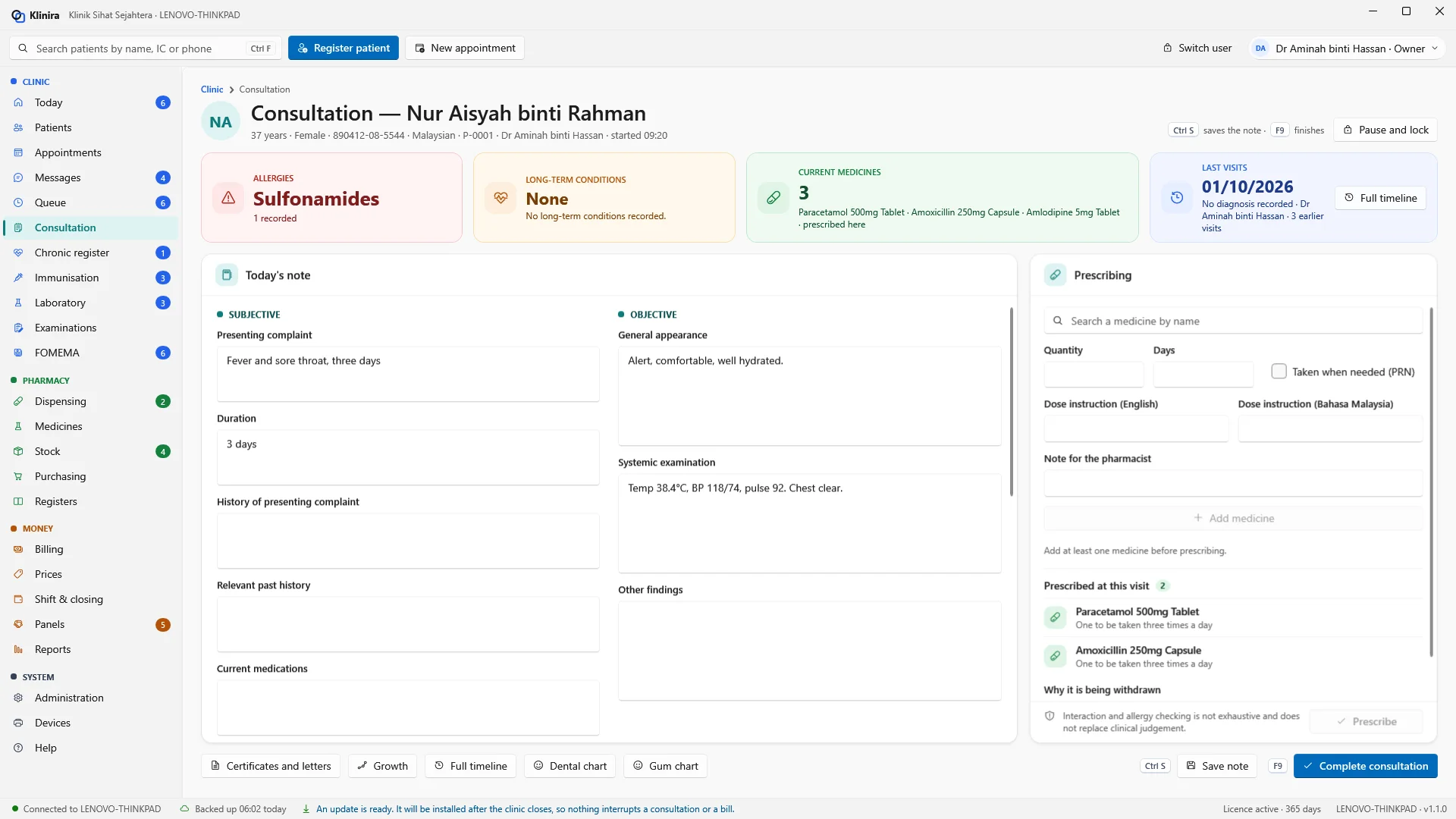
- 1Tekan Certificates and letters.
- 1Pada skrin konsultasi, tekan Certificates and letters 1.
- 2Satu skrin baharu terbuka dengan nama pesakit di bawah tajuk. Semak ia pesakit yang betul.
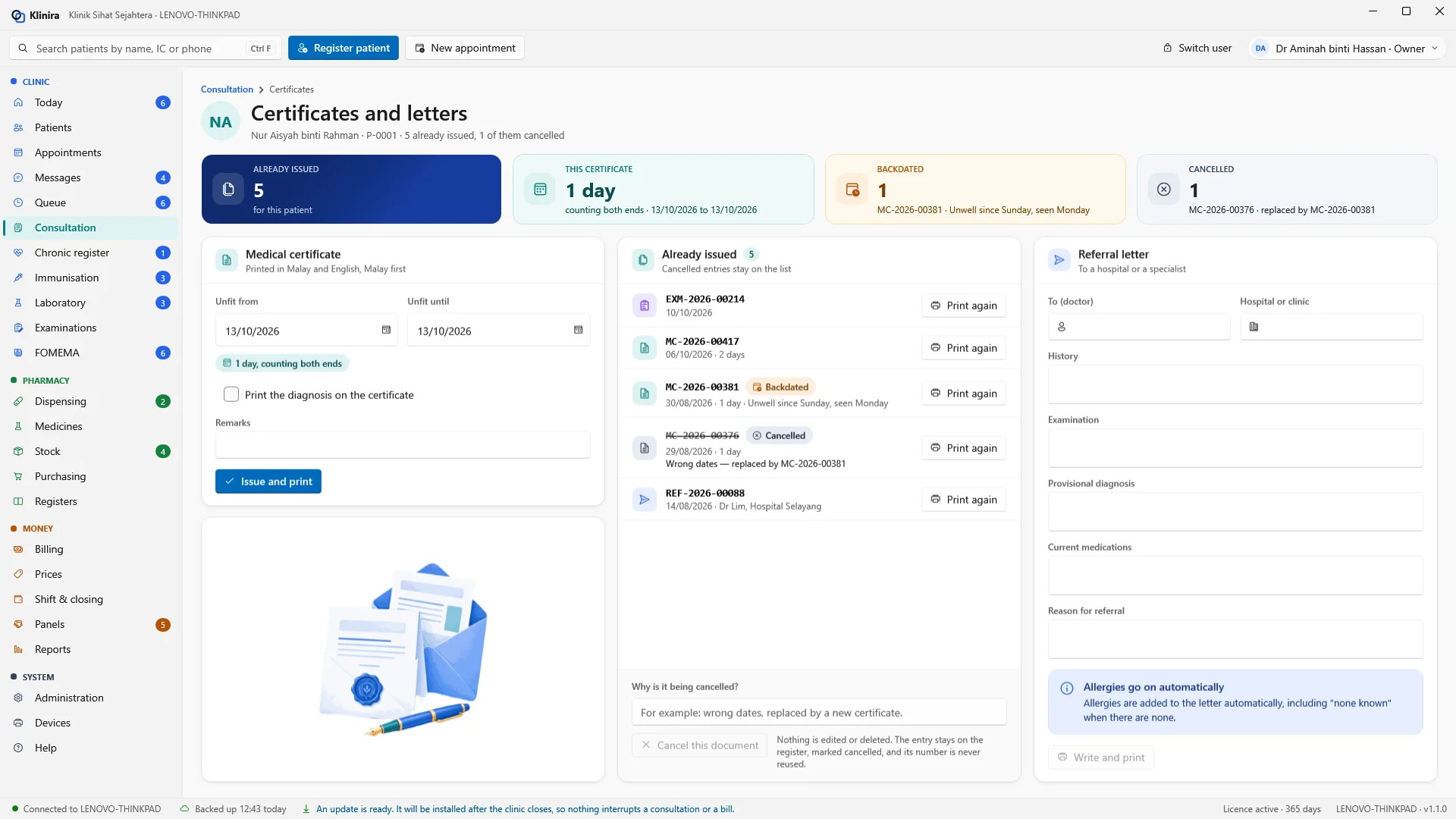
- 1Sijil sakit.
- 2Mengeluarkan dan mencetak MC.
- 3Semua yang sudah dikeluarkan kepada pesakit ini. Setiap satu ada Print again.
- 4Membatalkan sijil atau surat yang salah.
- 5Surat rujukan.
Tulis sijil sakit
- 1Hari pertama cuti.
- 2Hari terakhir cuti.
- 3Biarkan kosong melainkan pesakit bersetuju.
- 4Apa-apa lagi untuk dicetak. Boleh dibiarkan kosong.
- 5Mengeluarkan dan mencetaknya.
- 1Dalam Unfit from 1, pilih hari pertama pesakit tidak sihat. Tekan kalendar kecil di hujung kanan kotak, kemudian tekan tarikhnya.
- 2Dalam Unfit until 2, pilih hari terakhir.
- 3Baca baris di bawah tarikh, contohnya "1 day, counting both ends". Klinira mengira hari pertama dan hari terakhir: 9 hingga 10 haribulan ialah 2 hari, dan 9 hingga 9 haribulan ialah 1 hari.
- 4Putuskan tentang diagnosis. Biarkan Print the diagnosis on the certificate 3 kosong melainkan pesakit sudah berkata ia boleh dicetak. (Lihat di bawah.)
- 5Taip apa-apa lagi dalam Remarks 4 kalau perlu.
- 6Tekan Issue and print 5. Sijil mendapat nombornya dan dihantar ke pencetak. Ia kini muncul di bawah Already issued.
Sijil dicetak dalam Bahasa Malaysia dan Bahasa Inggeris, Bahasa Malaysia dahulu.
Meletakkan diagnosis pada sijil
Sijil itu pergi kepada majikan pesakit. Mencetak diagnosis bermakna memberitahu orang yang berkuasa ke atas pesakit apa sakitnya. Jadi ia memerlukan dua tanda berasingan: pilihan anda, dan persetujuan pesakit.
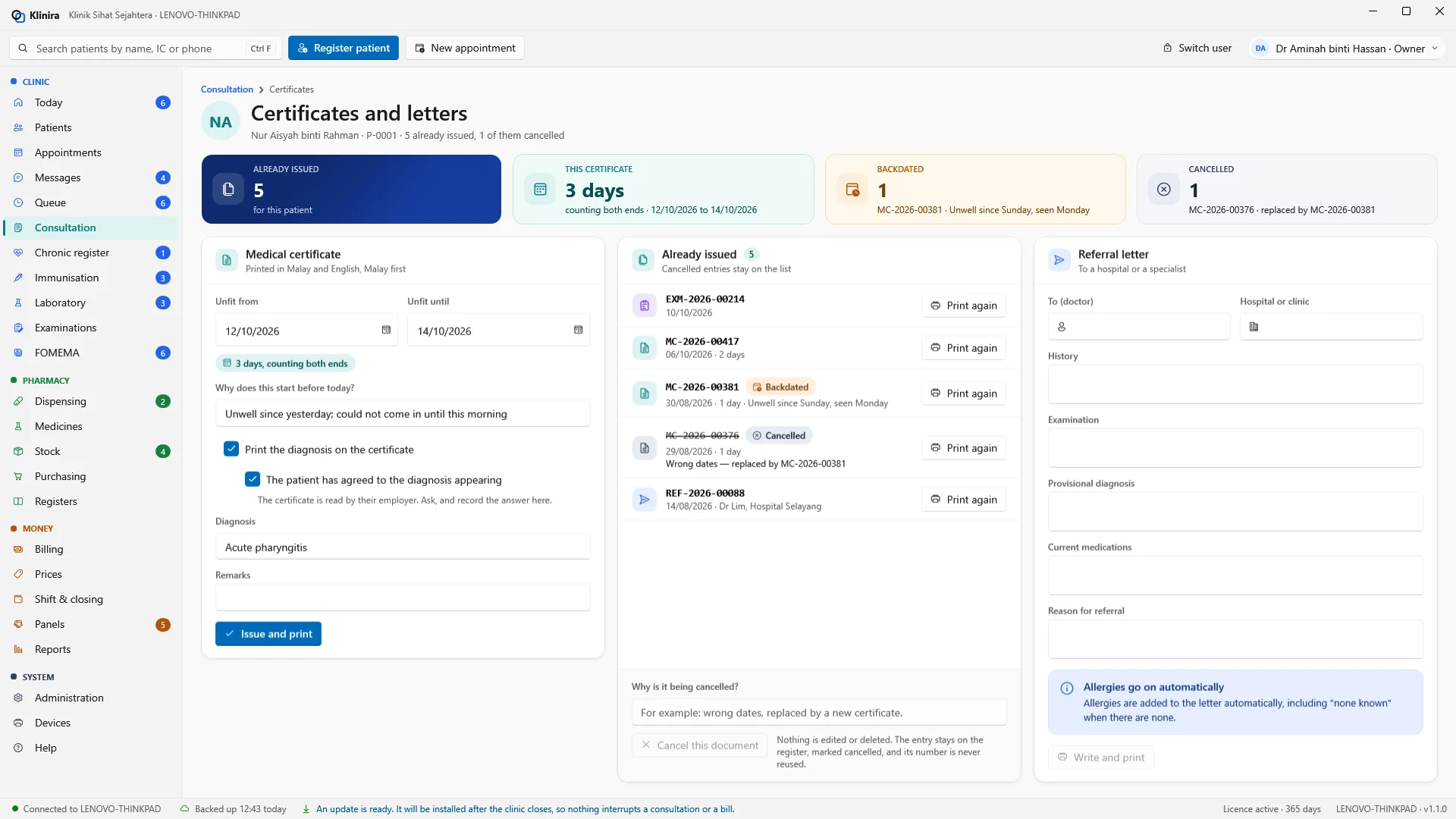
- 1Pilihan anda: cetak diagnosis.
- 2Persetujuan pesakit. Tanda yang berasingan.
- 3Diagnosis seperti yang akan dicetak.
- 4Kelabu sehingga kedua-dua tanda ada.
- 1Tanya pesakit sama ada mereka setuju diagnosis dicetak pada sijil.
- 2Kalau ya, tandakan Print the diagnosis on the certificate 1. Dua perkara lagi muncul.
- 3Tandakan The patient has agreed to the diagnosis appearing 2.
- 4Taip diagnosis dalam kotak Diagnosis 3.
- 5Tekan Issue and print 4.
Sijil yang bermula sebelum hari ini
Pesakit yang sakit pada hari Sabtu dan datang pada hari Isnin mungkin memerlukan sijil yang bermula pada hari Sabtu. Itu dibenarkan.
- 1Tarikh yang lebih awal.
- 2Berapa hari, mengira hari pertama dan terakhir.
- 3Sebabnya. Ia mesti diisi.
- 4Dalam senarai: ditanda Backdated, dengan sebab di bawahnya.
- 1Pilih tarikh yang lebih awal dalam Unfit from 1. Kiraan hari 2 berubah. Satu kotak baharu muncul: Why does this start before today? 3
- 2Taip sebabnya, contohnya "seen today, unwell since Saturday".
- 3Tekan Issue and print. Dalam senarai ia ditanda Backdated 4, dengan sebab anda di bawahnya.
Cetak semula sijil
- 1Di bawah Already issued, cari sijil itu mengikut nombor dan tarikhnya.
- 2Tekan Print again pada barisnya.
Cetakan semula ialah dokumen yang sama: nombor yang sama, tarikh yang sama, dan keputusan yang sama tentang diagnosis. Ia dicetak daripada apa yang disimpan, bukan daripada apa yang ada pada skrin sekarang.
Sijil salah: batalkan dan keluarkan yang baharu
- 1Tekan nombor sijil yang salah untuk memilihnya.
- 2Taip sebabnya.
- 3Tekan untuk membatalkan.
Sijil yang sudah dikeluarkan tidak pernah disunting. Pesakit memegang kertas itu dan majikan mungkin sudah ada salinan. Mengubahnya dalam sistem akan meninggalkan dua kertas berbeza dengan satu nombor.
- 1Di tengah, di bawah Already issued, tekan nombor sijil yang salah 1, contohnya MC-2026-00417. Jangan tekan Print again.
- 2Di bahagian bawah lajur yang sama, taip sebabnya dalam Why is it being cancelled? 2, contohnya "wrong dates, replaced by a new certificate".
- 3Tekan Cancel this document 3. Dalam senarai ia kini ditanda Cancelled, dengan sebab anda.
- 4Tulis sijil yang betul di bawah Medical certificate, di sebelah kiri, dan tekan Issue and print.
Nombor tidak pernah berlubang
- Setiap sijil mendapat nombor seterusnya dalam siri yang tidak terputus, diberi pada saat ia dikeluarkan.
- Nombor tidak pernah digunakan dua kali dan tidak pernah diberi kepada dua sijil.
- Majikan dan syarikat panel menyemak nombor ini. Lubang dalam nombor ialah perkara pertama yang akan ditanya.
Tulis surat rujukan
- 1Doktor yang anda tulis kepadanya.
- 2Tempat mereka bertugas.
- 3Sebab anda merujuk.
- 4Menulis dan mencetak surat itu.
- 1Taip nama doktor dalam To (doctor) 1.
- 2Taip hospital atau klinik dalam Hospital or clinic 2.
- 3Isi History, Examination, Provisional diagnosis dan Current medications.
- 4Taip sebab anda merujuk dalam Reason for referral 3.
- 5Tekan Write and print 4. Surat itu dinomborkan, dicetak, dan ditambah di bawah Already issued.
Siapa boleh menulisnya
| Peranan | Boleh keluarkan |
|---|---|
| Doktor, doktor locum, pemilik | Sijil dan surat rujukan |
| Jururawat, kaunter, farmasi, akaun | Tiada satu pun |
Ini dua kebenaran berasingan, jadi klinik boleh memberi satu tanpa yang lain. Pemilik mengubahnya dalam Administration, Roles (Bab 26).
Kalau ada masalah
- Issue and print kelabu selepas anda tandakan Print the diagnosis on the certificate. Tandakan The patient has agreed to the diagnosis appearing dan taip diagnosis, atau buang tanda kotak pertama.
- Issue and print kelabu dan hari pertama sebelum hari ini. Taip sebab dalam Why does this start before today?
- Issue and print kelabu dan tarikh nampak betul. Semak bahawa Unfit until tidak lebih awal daripada Unfit from.
- Cancel this document berwarna kelabu. Pilih sijil dalam senarai dahulu, dan taip sebabnya.
- Tiada apa keluar dari pencetak. Semak pencetak dihidupkan dan ada kertas. Sijil itu menunggu pada komputer ini dan dicetak bila pencetak menjawab, jadi jangan terus tekan Print again. Bab 30 ada lebih lanjut tentang masalah pencetak.
Soalan lazim
Pesakit mahu MC satu hari untuk hari ini. Tarikh apa yang saya letak?
Hari ini dalam kedua-dua Unfit from dan Unfit until. Skrin akan menyatakan "1 day, counting both ends".
Saya tersalah taip tarikh dan sudah mencetaknya. Boleh saya sunting?
Tidak. Batalkan dengan sebab, kemudian keluarkan yang baharu. Yang dibatalkan kekal dalam daftar dengan nombornya.
Pesakit kehilangan MC mereka. Perlukah saya keluarkan yang baharu?
Tidak. Tekan Print again pada yang lama. Ia mencetak sijil yang sama dengan nombor yang sama.
Patutkah saya cetak diagnosis?
Hanya kalau pesakit bersetuju. Sijil itu pergi kepada majikan mereka. Kalau mereka setuju, tandakan kedua-dua kotak.
Boleh jururawat mencetak MC?
Tidak dengan peranan yang Klinira sediakan. Pemilik boleh mengubahnya dalam Administration, Roles.
Di mana saya boleh lihat MC yang pernah diberi kepada seorang pesakit?
Di bawah Already issued pada skrin ini, terbaharu di atas. Yang dibatalkan kekal dalam senarai, bertanda.
Halaman berkaitanKonsultasiMempreskripsiPeranan dan kebenaran
Cuba dulu di kaunter klinik sendiri
Klinira ada di Microsoft Store. Pasang di komputer utama klinik, tekan Start the free trial, dan semua modul boleh dipakai selama 14 hari. Tak perlu kad. Kalau nak kami tunjukkan dulu, tinggalkan nombor anda.