Bantuan di dalam aplikasi
Klinira ada skrin Bantuan sendiri. Ia menerangkan setiap mesej dan setiap kod ralat, menyenaraikan pintasan papan kekunci, dan berfungsi tanpa internet. Sesiapa di klinik boleh menggunakannya.
Buka Bantuan dan cari jawapan
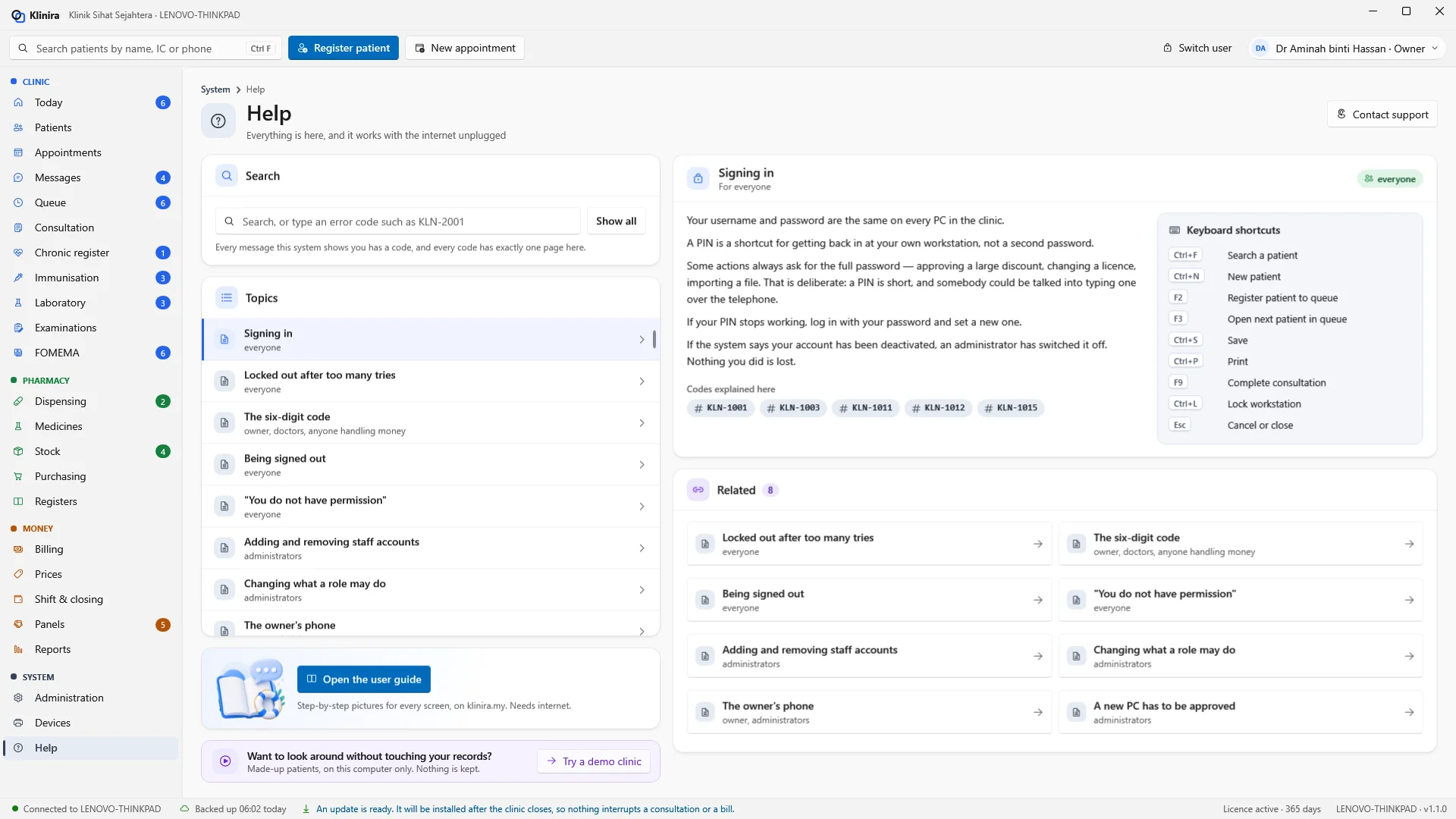
- 1Tekan Help, di bawah sekali senarai di sebelah kiri.
- 2Taip satu perkataan, atau kod daripada mesej.
- 3Tekan satu topik dalam senarai.
- 4Kod yang diterangkan oleh topik ini.
- 1Tekan Help 1 dalam senarai di sebelah kiri skrin.
- 2Tekan kotak carian 2 dan taip satu perkataan tentang masalah anda, contohnya printer, PIN atau offline.
- 3Tekan topik yang sesuai 3. Ia dibuka di sebelah kanan.
- 4Baca hingga habis. Di bawah Codes explained here 4 anda melihat kod mesej yang diliputinya, dan di bawah Related topik lain yang mungkin membantu.
- 5Untuk melihat semua topik semula, tekan Show all di sebelah kotak carian.
Tersekat pada sesuatu skrin? Tekan F1, atau tanda soal di atas kanan skrin. Help dibuka dengan carian sudah diisi untuk skrin yang anda berada, jadi topik tentangnya muncul dahulu dan anda tidak perlu menaip apa-apa.
Cari kod ralat
Setiap mesej yang Klinira tunjukkan berakhir dengan kod seperti KLN-2001, dan setiap kod ada tepat satu topik bantuan.
- 1Tulis kod daripada mesej.
- 2Buka Help dan taip kod itu dalam kotak carian, contohnya KLN-2001.
- 3Tekan topik yang muncul. Ia menyatakan apa yang berlaku dan apa yang perlu dibuat.
- 4Kalau anda masih memerlukan kami, hantarkan kod yang sama melalui WhatsApp atau e-mel.
Hantar fail untuk sokongan kepada kami
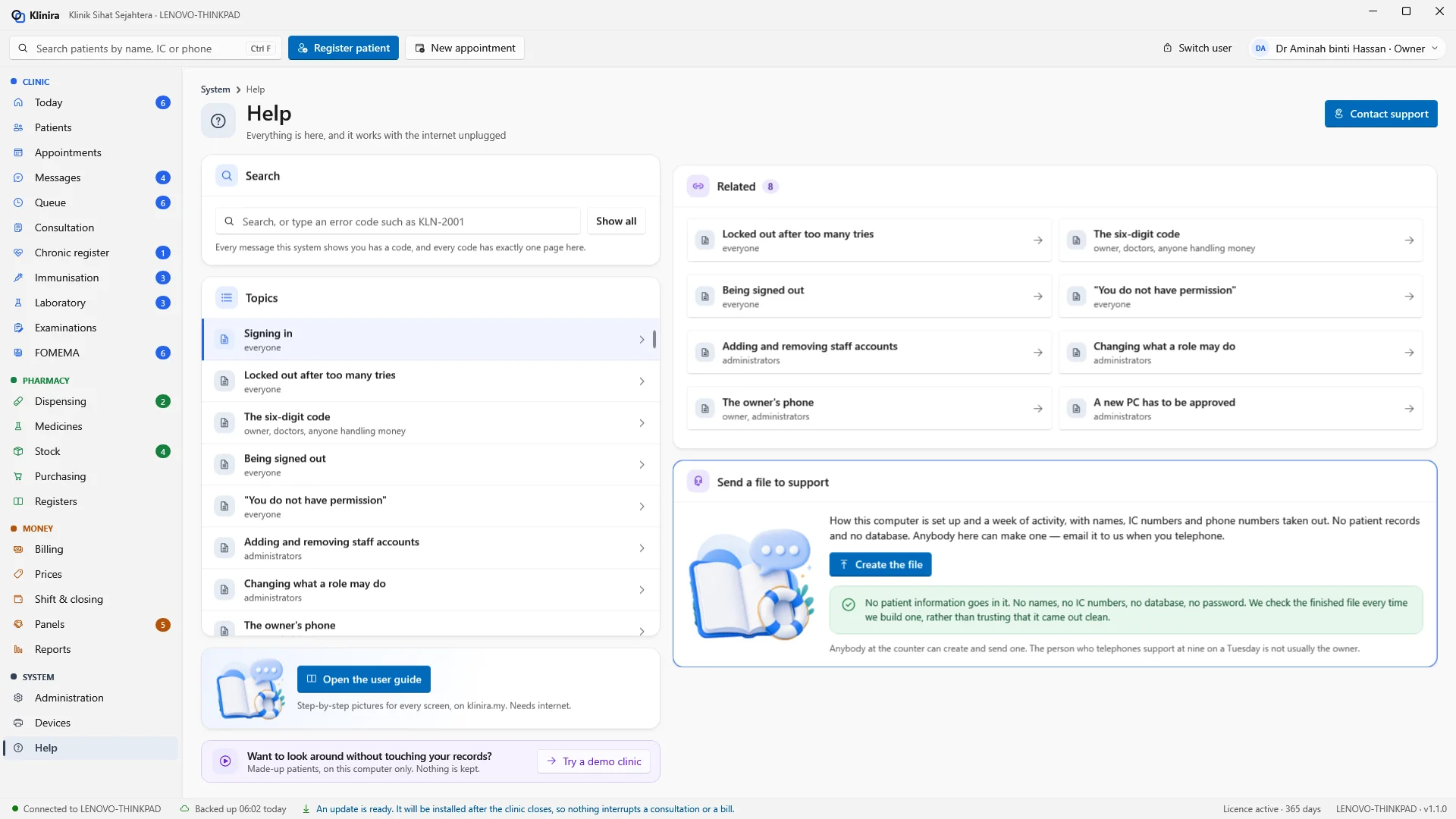
- 1Tekan Contact support, di atas kanan.
- 2Skrin bergerak ke bawah ke bahagian ini.
- 3Tekan Create the file.
- 1Pada skrin Help, tekan Contact support 1. Skrin bergerak ke bawah ke Send a file to support 2.
- 2Tekan Create the file 3. Tunggu sebentar.
- 3Klinira menyatakan di mana fail itu disimpan, biasanya dalam folder Documents anda.
- 4Emel fail itu kepada kami bila anda menghubungi kami.
Pintasan papan kekunci
Pintasan ialah dua kekunci ditekan bersama, atau satu kekunci khas. Ia juga disenaraikan dalam kotak Keyboard shortcuts di sebelah setiap topik Bantuan, di sebelah kanan, jadi anda tidak perlu ingat di mana anda membacanya. Lima berfungsi pada setiap skrin; yang lain berfungsi pada skrin yang sesuai, dan tidak berbuat apa-apa di tempat lain.
| Kekunci | Apa yang ia buat |
|---|---|
| Ctrl + F | Cari pesakit, dari mana-mana |
| Ctrl + N | Daftar pesakit baharu |
| F2 | Masukkan pesakit di hadapan anda ke dalam giliran |
| F3 | Buka pesakit seterusnya dalam giliran |
| Ctrl + S | Simpan apa yang skrin ini simpan, seperti nota pada konsultasi |
| Ctrl + P | Cetak dokumen yang skrin ini buka |
| F9 | Tamatkan konsultasi |
| Ctrl + L | Kunci skrin, dan kekal log masuk |
| Esc | Tutup tetingkap yang anda buka |
| F1 | Buka Help untuk skrin yang anda berada |
- Ctrl + F bermaksud: tekan dan tahan kekunci Ctrl (bawah kiri papan kekunci), tekan F sekali, kemudian lepaskan kedua-duanya.
- F1, F2, F3 dan F9 ialah kekunci di barisan paling atas papan kekunci.
Panduan ini, dari dalam Klinira
- 1Tekan Open the user guide. Panduan ini dibuka dalam pelayar web anda.
Skrin Help juga ada butang Open the user guide 1, di bawah senarai topik. Ia membuka panduan ini di klinira.my dalam pelayar web anda, dengan gambar setiap skrin. Yang itu perlukan internet; skrin Help sendiri tidak.
Kalau ada masalah
- Carian tidak menemui apa-apa. Cuba satu perkataan mudah, atau tekan Show all dan baca nama topik.
- Pintasan tidak berbuat apa-apa. Skrin itu tidak menggunakannya. Contohnya, F9 hanya berfungsi pada skrin konsultasi.
- Open the user guide tidak membuka pelayar. Taip klinira.my ke dalam pelayar sendiri, pada komputer ini atau pada telefon anda.
Soalan lazim
Adakah Bantuan berfungsi tanpa internet?
Ya. Setiap topik berada di dalam Klinira pada komputer anda. Hanya panduan pengguna dalam talian perlukan internet.
Apakah maksud perkataan di bawah setiap topik, seperti everyone atau administrators?
Untuk siapa topik itu. Topik bertanda administrators adalah tentang sesuatu yang hanya pentadbir boleh buat.
Adakah nombor telefon sokongan di dalam Klinira?
Contact support membawa anda ke fail untuk sokongan pada skrin Help. Guna WhatsApp atau e-mel, seperti pada halaman Hubungi di klinira.my. Tiada talian telefon.
Bolehkah saya cetak pintasan?
Ya. Kad untuk dinding pada skrin Getting started membawa kekunci untuk setiap kerja. Lihat Bab 2.
Cuba dulu di kaunter klinik sendiri
Klinira ada di Microsoft Store. Pasang di komputer utama klinik, tekan Start the free trial, dan semua modul boleh dipakai selama 14 hari. Tak perlu kad. Kalau nak kami tunjukkan dulu, tinggalkan nombor anda.