Bil, bayaran dan tunai
Ini kerja wang di kaunter: membuat bil, mengeluarkan invois, menerima bayaran dan mencetak resit. Ia juga meliputi deposit, pelan ansuran, bayaran balik, laci tunai pada akhir hari, dan senarai harga yang menjadi asas semua caj.
Sebelum anda mula
- Tekan bermaksud klik sekali dengan butang kiri tetikus. Taip bermaksud guna papan kekunci. Pilih bermaksud ambil satu baris daripada senarai.
- Buka syif sebelum bayaran pertama hari itu. Lihat "Buka laci tunai pada waktu pagi" di bawah.
- Harga anda mesti dimasukkan sekali, pada skrin Prices. Lihat bahagian akhir bab ini.
Buka laci tunai pada waktu pagi
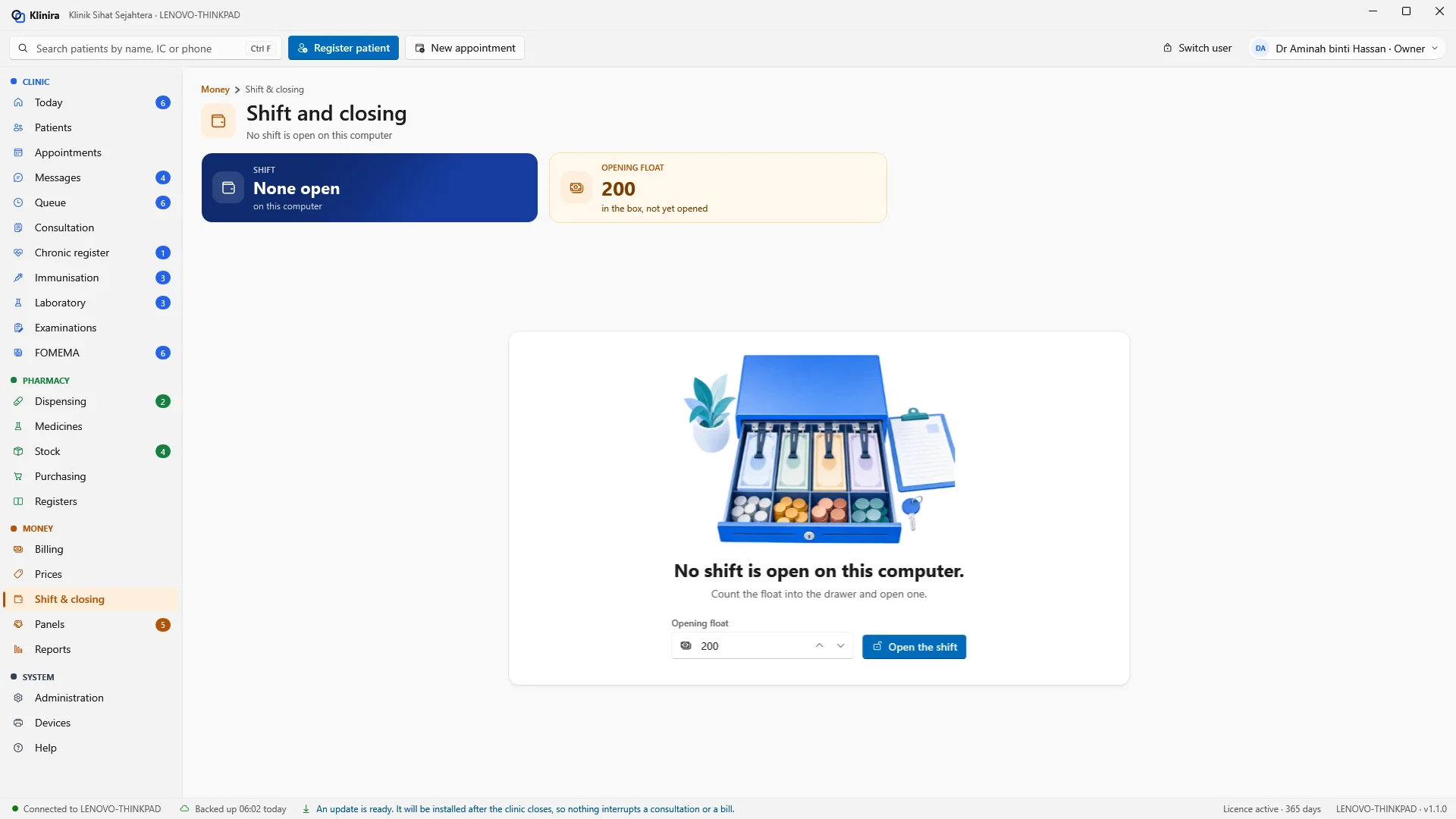
- 1Tekan Shift & closing dalam senarai di sebelah kiri.
- 2Wang tunai yang anda letak dalam laci.
- 3Membuka syif.
- 1Tekan Shift & closing 1 dalam senarai di sebelah kiri.
- 2Kalau tiada syif dibuka, Klinira kata "No shift is open on this computer". Kira wang tunai yang anda letak dalam laci (wang apungan).
- 3Taip jumlah itu dalam Opening float 2, contohnya 200.
- 4Tekan Open the shift 3.
Pilih siapa yang membayar
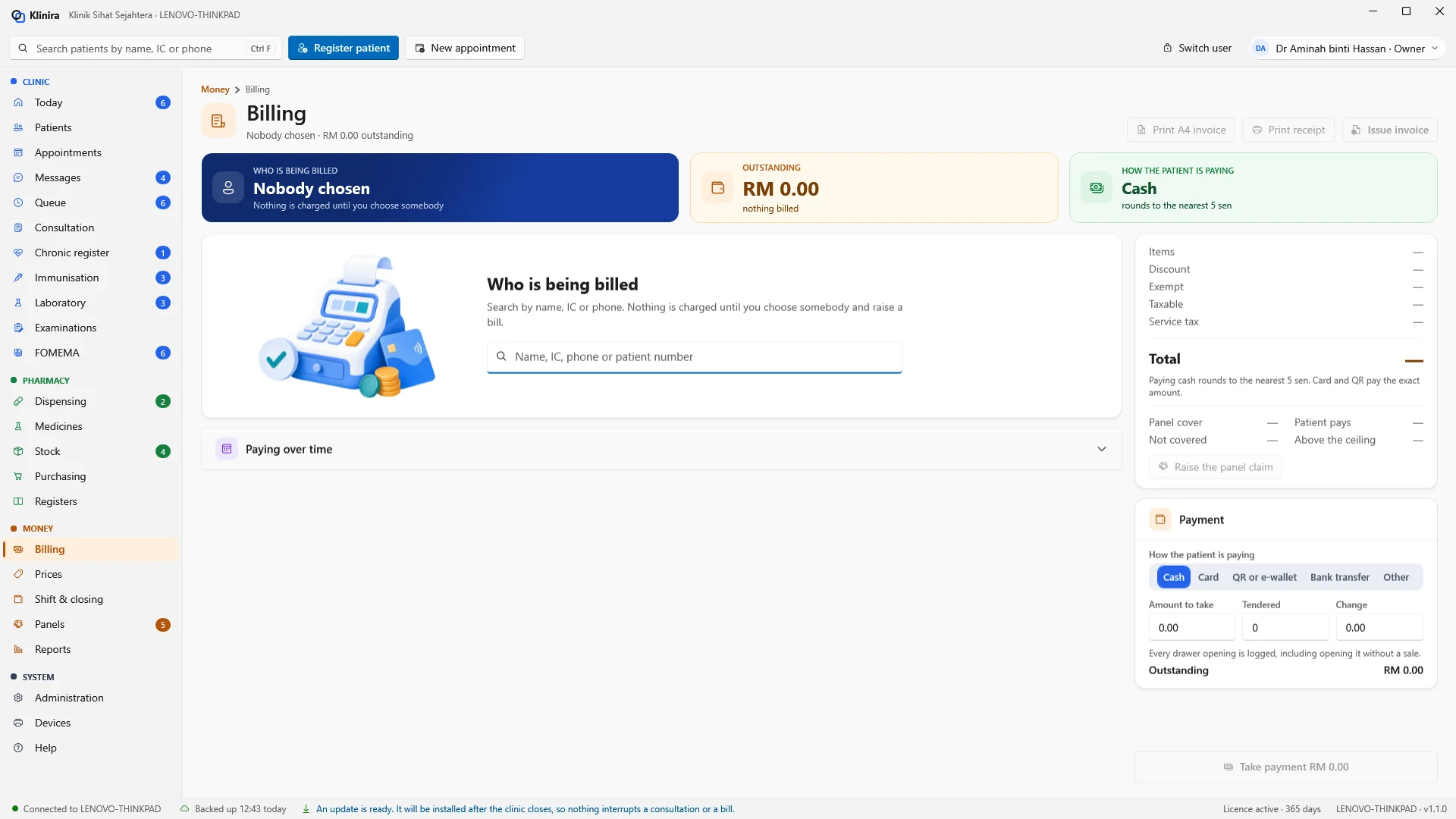
- 1Tekan Billing dalam senarai di sebelah kiri.
- 2Taip nama, IC atau telefon pesakit, kemudian tekan Enter.
- 1Tekan Billing 1 dalam senarai di sebelah kiri.
- 2Dalam kotak di bawah Who is being billed 2, taip nama, nombor IC atau nombor telefon pesakit. Tekan kekunci Enter.
- 3Senarai padanan muncul. Semak nama dan nombor pesakit, kemudian tekan Bill this patient di sebelah yang betul.
- 4Skrin kini menunjukkan nama pesakit di atas, contohnya "Billing — Rajesh a/l Subramaniam".
Buat bil
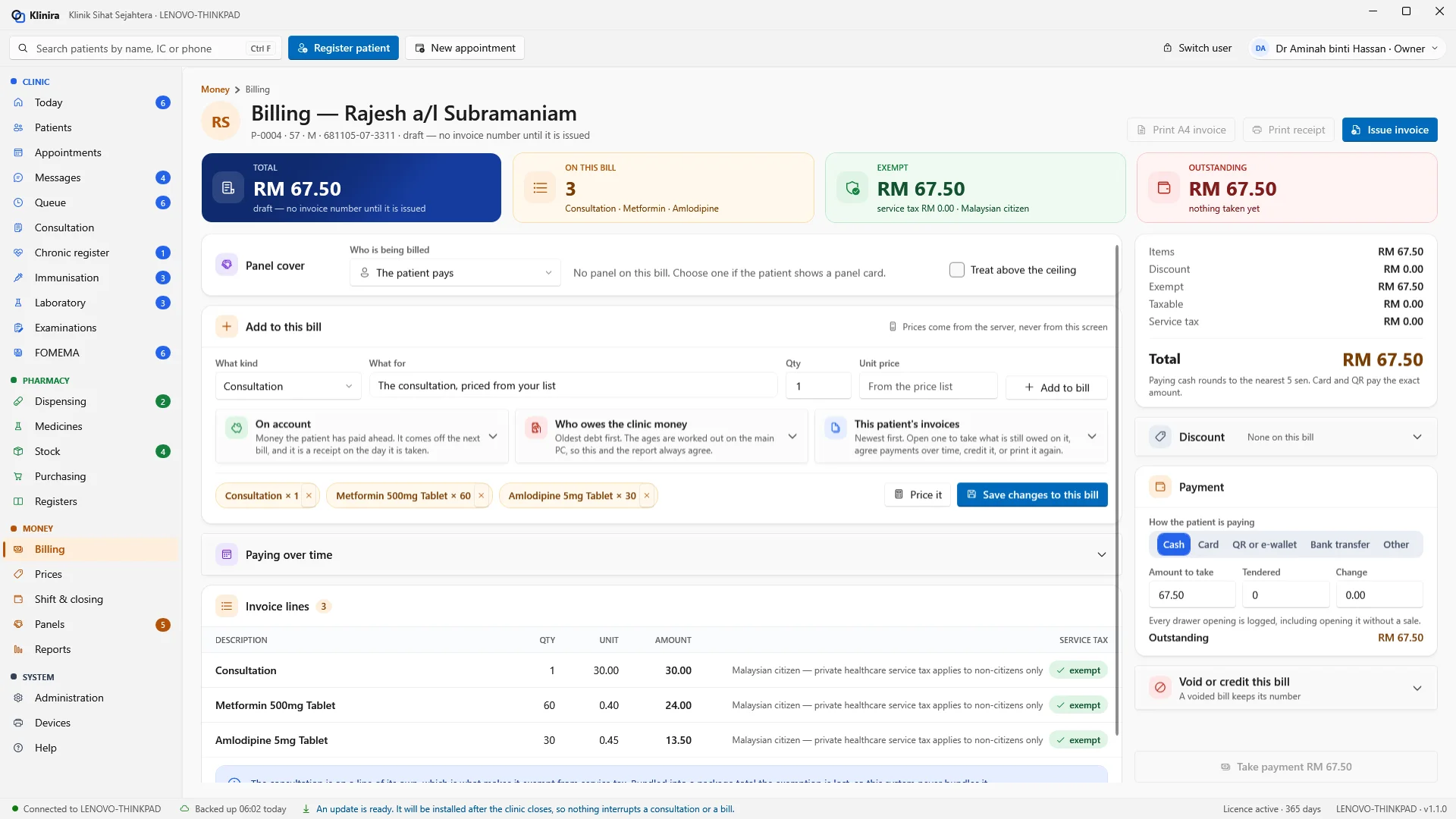
- 1Pilih apa yang anda tambah: konsultasi, prosedur, ubat…
- 2Memasukkannya ke dalam bil.
- 3Mengira harga dan cukai.
- 4Menyimpan bil sebagai draf.
- 5Memberi bil nombor invoisnya. Selepas ini ia tidak boleh diubah.
- 1Di bawah Add to this bill, pilih What kind 1. Untuk yuran doktor, pilih Consultation.
- 2Untuk prosedur atau pakej, pilih yang mana dalam What for. Untuk lain-lain, taip penerangan ringkas.
- 3Semak Qty (berapa banyak). Biarkan Unit price kosong: harga datang daripada senarai harga anda.
- 4Tekan Add to bill 2. Label jingga kecil untuk item itu muncul di bawah.
- 5Ubat dari farmasi menunggu di bawah Dispensed and not yet billed. Lihat "Tambah ubat yang farmasi berikan" di bawah.
- 6Tersilap tambah sesuatu? Tekan × kecil pada labelnya.
- 7Tekan Price it 3 untuk melihat jumlah di sebelah kanan. Kemudian tekan Raise bill (kali pertama) atau Save changes to this bill 4. Bil disimpan sebagai draf.
- 8Semak baris di bawah Invoice lines. Bila semuanya betul, tekan Issue invoice 5. Klinira kata "Invoice INV-… issued."
- Konsultasi sentiasa berada pada baris sendiri. Itulah yang mengecualikannya daripada cukai perkhidmatan, jadi Klinira tidak pernah menggabungkannya ke dalam pakej.
- Cukai perkhidmatan dikira untuk anda berdasarkan kewarganegaraan pesakit. Ia ditunjukkan pada setiap baris dan dalam jumlah.
- Klinik pergigian juga nampak Charted and not yet billed: rawatan yang direkod pada carta gigi. Tekan Add di sebelah setiap satu. Menambahnya mengeluarkannya dari senarai itu, jadi mahkota yang sama tidak ditawarkan dua kali.
Tambah ubat yang farmasi berikan
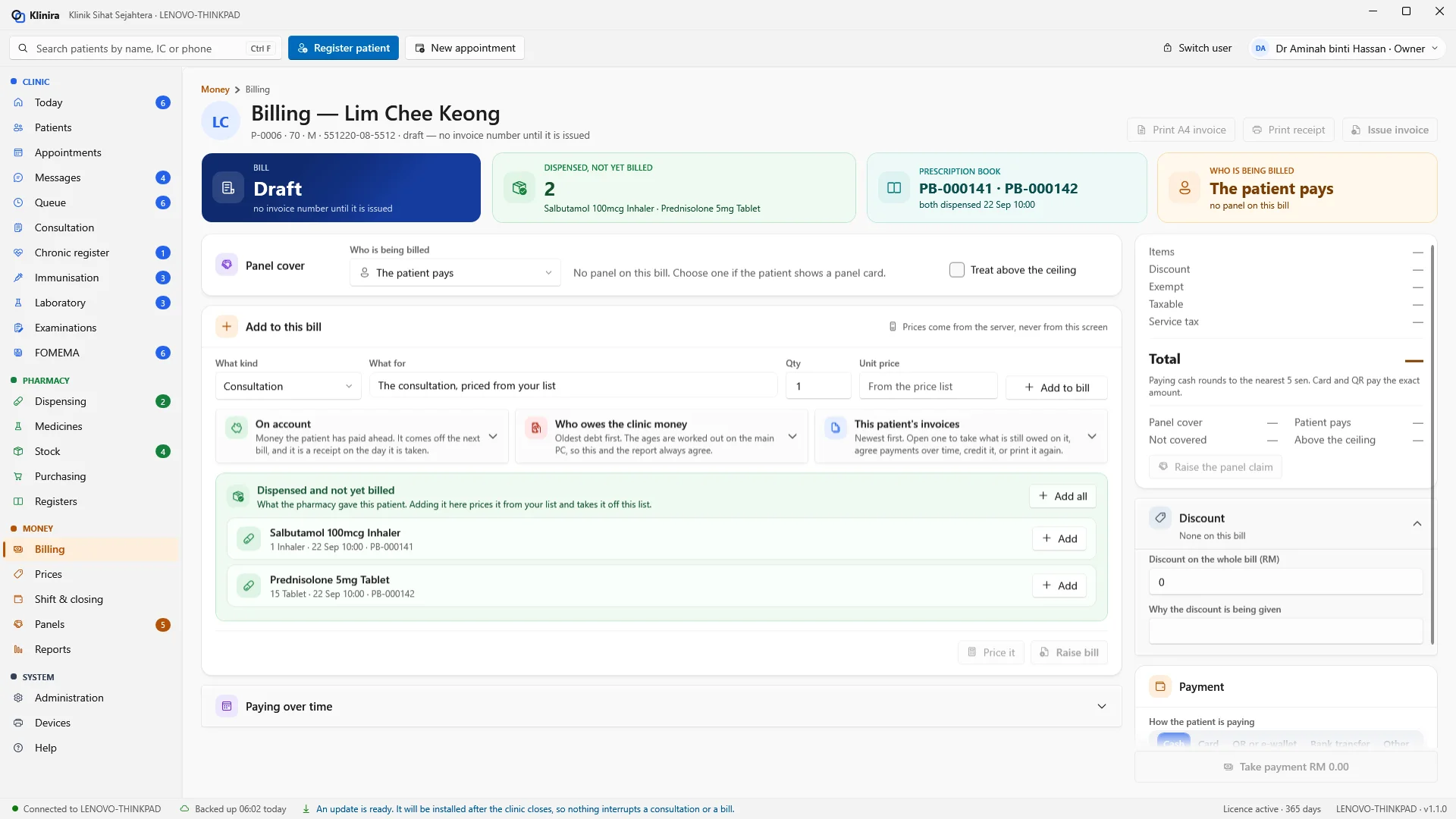
- 1Apa yang farmasi berikan dan belum dicaj.
- 2Memasukkan semuanya ke dalam bil.
- 3Memasukkan yang ini ke dalam bil.
- 4Menyimpan bil sebagai draf.
- 1Buat ini sebelum anda tekan Price it. Lihat di bawah Dispensed and not yet billed 1. Setiap ubat yang farmasi berikan kepada pesakit ini menunggu di situ.
- 2Tekan Add all 2 untuk memasukkan semuanya ke dalam bil, atau Add 3 di sebelah satu ubat. Harga datang daripada senarai anda, dan ubat itu keluar dari senarai ini supaya ia tidak dicaj dua kali.
- 3Tekan Price it, kemudian Raise bill 4, seperti di atas.
Beri diskaun
- 1Tekan Discount untuk membuka kotak.
- 2Berapa banyak untuk ditolak.
- 3Kenapa anda memberinya.
- 1Sebelum anda mengeluarkan invois, tekan Discount 1 di sebelah kanan, di bawah jumlah. Ia terbuka.
- 2Taip jumlah dalam Discount on the whole bill (RM) 2.
- 3Taip sebabnya dalam Why the discount is being given 3.
- 4Tekan Price it atau Save changes to this bill untuk melihat jumlah baharu.
Diskaun diagihkan ke atas baris sebelum cukai dikira, jadi pesakit tidak pernah dicaj cukai atas wang yang klinik tidak terima. Memberi diskaun memerlukan staf yang dibenarkan, log masuk dengan kata laluan penuh.
Terima bayaran
- 1Pilih Cash, Card, QR or e-wallet, Bank transfer atau Other.
- 2Berapa yang dibayar sekarang.
- 3Untuk tunai: wang yang pesakit serahkan kepada anda.
- 4Baki untuk dipulangkan.
- 5Merekod bayaran.
- 1Tanya bagaimana pesakit membayar. Tekan Cash, Card, QR or e-wallet, Bank transfer atau Other 1.
- 2Semak Amount to take 2. Ia sudah diisi dengan jumlah yang terhutang. Taip jumlah yang lebih kecil kalau pesakit hanya membayar sebahagian sekarang.
- 3Untuk tunai, taip wang yang pesakit serahkan dalam Tendered 3. Change 4 menunjukkan baki untuk dipulangkan.
- 4Untuk kad, QR atau pindahan, taip kod kelulusan atau nombor transaksi dalam Reference. Ia membolehkan bayaran dipadankan dengan bank kemudian.
- 5Tekan Take payment 5, butang lebar di kanan bawah. Klinira kata "Paid in full.", atau berapa yang masih terhutang.
- 6Tekan Print receipt di atas sebelah kanan. Tekan Print A4 invoice kalau pesakit perlukan invois penuh.
- Bayaran sebahagian tidak mengapa. Bakinya kekal terhutang pada akaun pesakit dan dalam laporan hutang.
- Setiap kali laci tunai dibuka ia direkod, walaupun tanpa jualan.
Deposit, hutang dan invois lama
- 1Wang yang pesakit sudah bayar awal.
- 2Setiap pesakit yang berhutang, yang tertua dahulu.
- 3Invois lama pesakit ini.
Terima deposit
- 1Tekan On account 1. Ia menunjukkan apa yang pesakit sudah ada dalam akaun.
- 2Taip jumlah dalam Take a deposit.
- 3Pilih How it was paid, dan taip Reference untuk kad, QR atau pindahan.
- 4Tekan Take it.
Deposit ialah resit pada hari ia diterima. Bila ia digunakan pada bil kemudian, ia ditunjukkan di situ sebagai baris memo dan tidak dikira sebagai kutipan kali kedua.
Lihat siapa berhutang dengan klinik
Tekan Who owes the clinic money 2, kemudian Show who owes. Senarai bermula dengan hutang yang tertua, dan hutang melebihi sembilan puluh hari ditandakan. Ia angka yang sama seperti yang pemilik lihat dalam laporan.
Terima wang terhutang pada invois lama, atau cetak semula
- 1Pilih pesakit, kemudian tekan This patient's invoices 3. Yang terbaharu di atas.
- 2Tekan Open di sebelah invois itu.
- 3Terima bayaran, atau cetak resit atau invois semula, seperti di atas.
Pesakit membayar secara ansuran
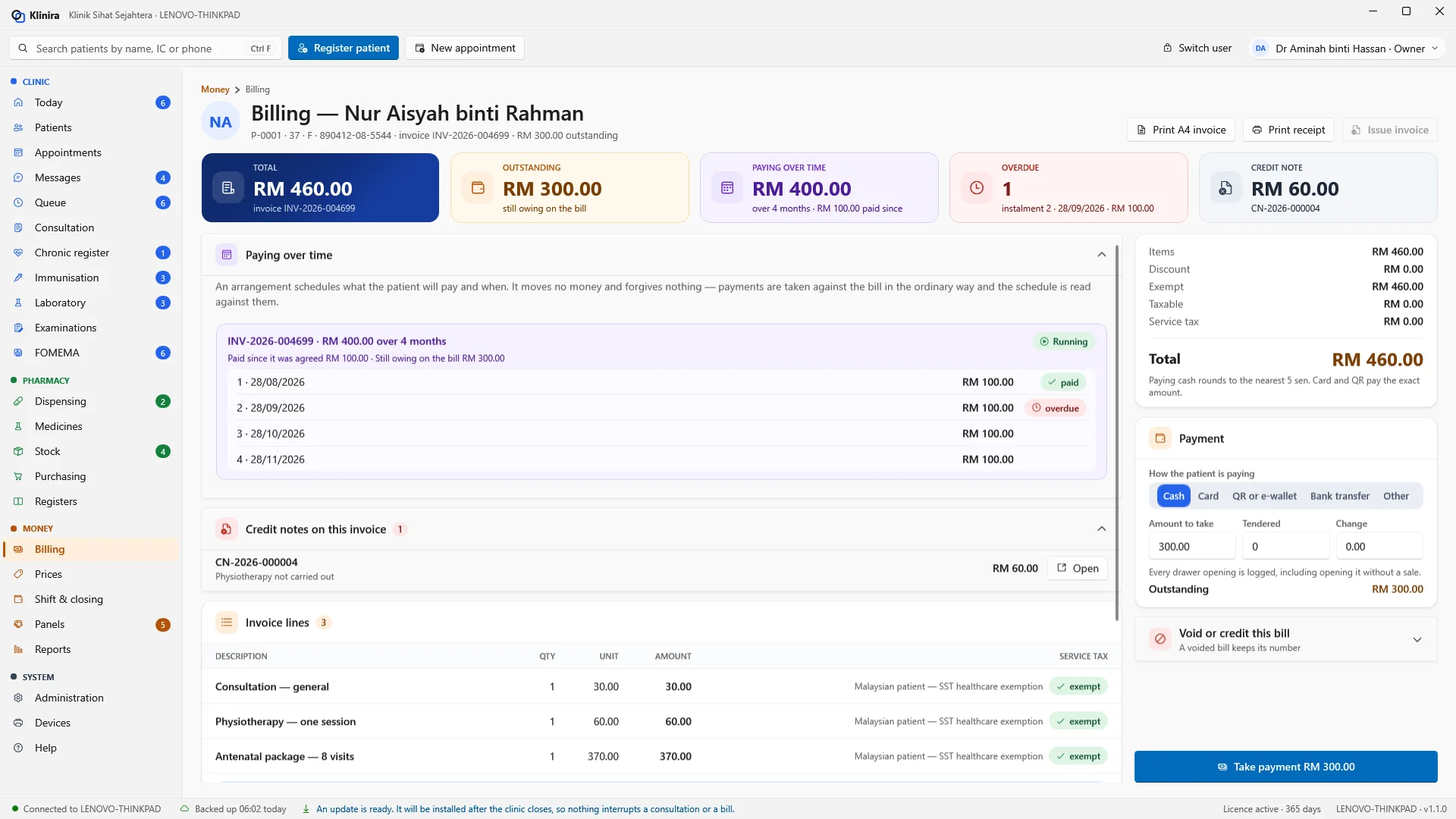
- 1Perjanjian dan jadualnya.
- 2Setiap ansuran diterima di sini, seperti bayaran biasa.
- 1Buka invois pesakit (lihat di atas), kemudian tekan Paying over time.
- 2Taip How many instalments, contohnya 4.
- 3Pilih First one due. Yang selebihnya jatuh tempoh setiap bulan selepas itu.
- 4Taip What was agreed dengan perkataan anda sendiri.
- 5Tekan Agree the arrangement. Klinira menulis jadualnya 1.
- 6Setiap kali pesakit membayar, terima bayaran seperti biasa 2. Jadual menandakan ansuran paid atau overdue dengan sendirinya.
- Perjanjian tidak menggerakkan wang dan tidak menghapuskan hutang. Pesakit yang membayar awal, dua kali, atau jumlah berbeza tidak mengapa: jadual dibaca berdasarkan apa yang benar-benar dibayar.
- Satu invois boleh ada satu perjanjian pada satu masa. Untuk mengubahnya, taip sebab dalam Why it is being cancelled, tekan Cancel the arrangement, kemudian setujui yang baharu. Hutang kekal sama.
Batalkan atau kreditkan bil
Invois yang sudah dikeluarkan tidak pernah disunting. Untuk membetulkannya, buka Void or credit this bill di sebelah kanan skrin bil. Bil yang dibatalkan mengekalkan nombornya.
- Belum ada wang diterima: taip sebab dalam Why this bill is being voided dan tekan Void. Kemudian buat bil baharu.
- Wang sudah diterima: bil tidak boleh dibatalkan. Taip Amount to credit (RM) dan Why the credit note is being raised. Kalau pesakit ada di situ dan mahu wangnya kembali, tandakan Pay the money back to the patient as well dan pilih How the money goes back. Tekan Raise credit note.
Pesakit panel
- 1Pilih panel pada kad pesakit.
- 2Hanya bila doktor merawat melebihi had panel.
- 1Kalau pesakit menunjukkan kad panel, pilih panel dalam Who is being billed 1, di bawah Panel cover di atas bil. Ia menyatakan The patient pays sehingga anda memilih.
- 2Nombor kad, siling lawatan ini dan apa-apa yang tidak dilindungi kemudian muncul di sebelahnya.
- 3Biarkan Treat above the ceiling 2 kosong kecuali doktor sudah memutuskan untuk merawat melebihi had panel. Lihat bab panel.
- 4Buat bil dan keluarkan invois seperti di atas.
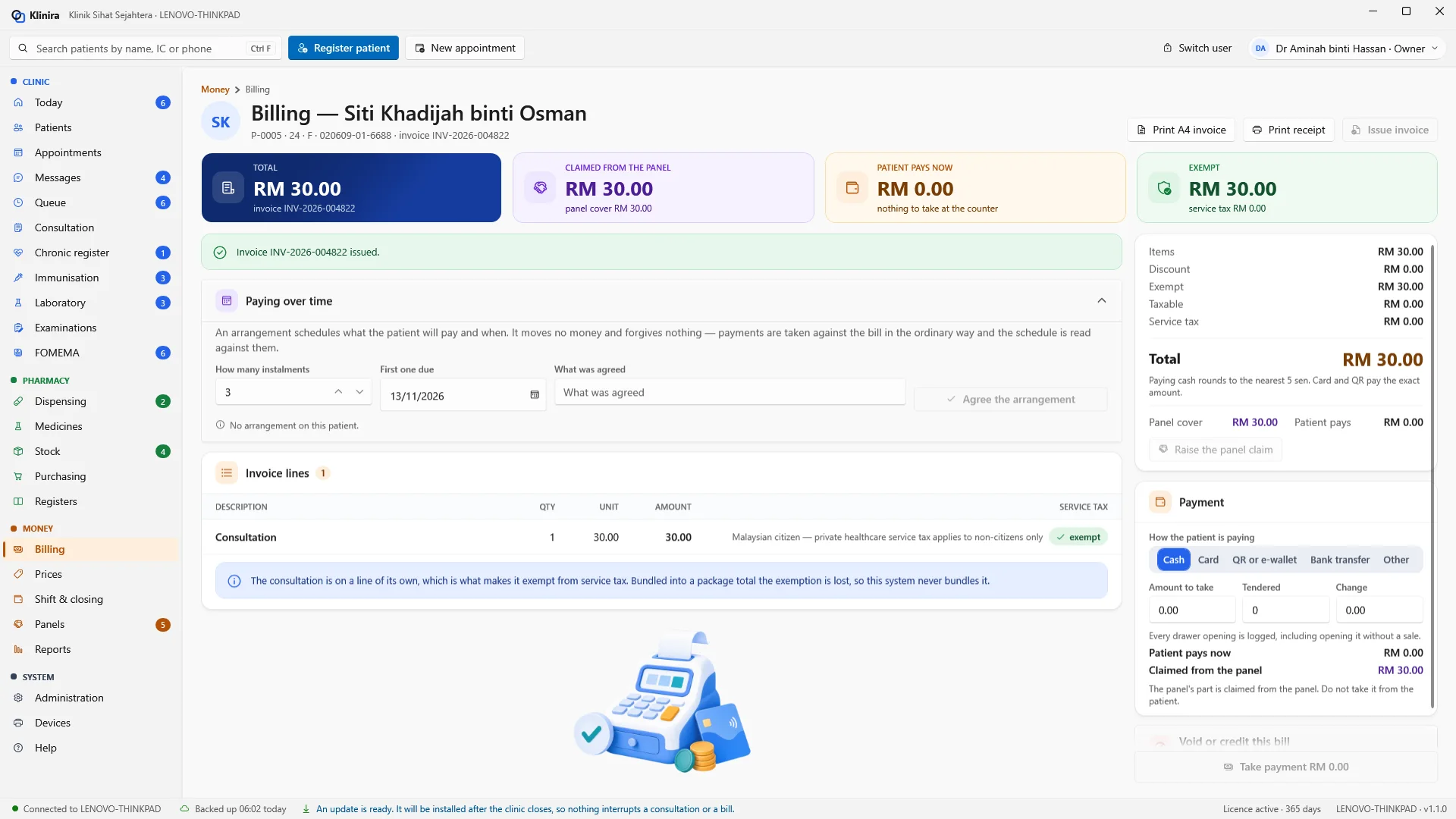
- 1Apa yang panel bayar.
- 2Bahagian pesakit dalam bil.
- 3Membuat tuntutan untuk bahagian panel.
- 4Sudah diisi dengan bahagian pesakit sahaja.
- 5Apa yang perlu diterima daripada pesakit di kaunter.
- 6Bahagian panel. Jangan sekali-kali ambil ini daripada pesakit.
- 1Jumlah kini menunjukkan Panel cover 1 dan Patient pays 2.
- 2Tekan Raise the panel claim 3. Tuntutan mendapat nombor dan menunggu sebagai draf. Klinira tidak pernah menghantar tuntutan kepada panel itu sendiri. Lihat bab panel.
- 3Lihat di bawah kotak bayaran. Patient pays now 5 ialah apa yang anda terima daripada pesakit. Claimed from the panel 6 ialah apa yang panel bayar kepada anda kemudian.
- 4Amount to take 4 sudah diisi dengan bahagian pesakit sahaja. Anda tidak perlu mengubahnya. Terima bayaran seperti biasa.
- 5Kalau Patient pays now ialah RM 0.00, seperti dalam gambar, jangan terima apa-apa bayaran. Pesakit tidak berhutang apa-apa di kaunter.
Tutup laci tunai pada akhir hari
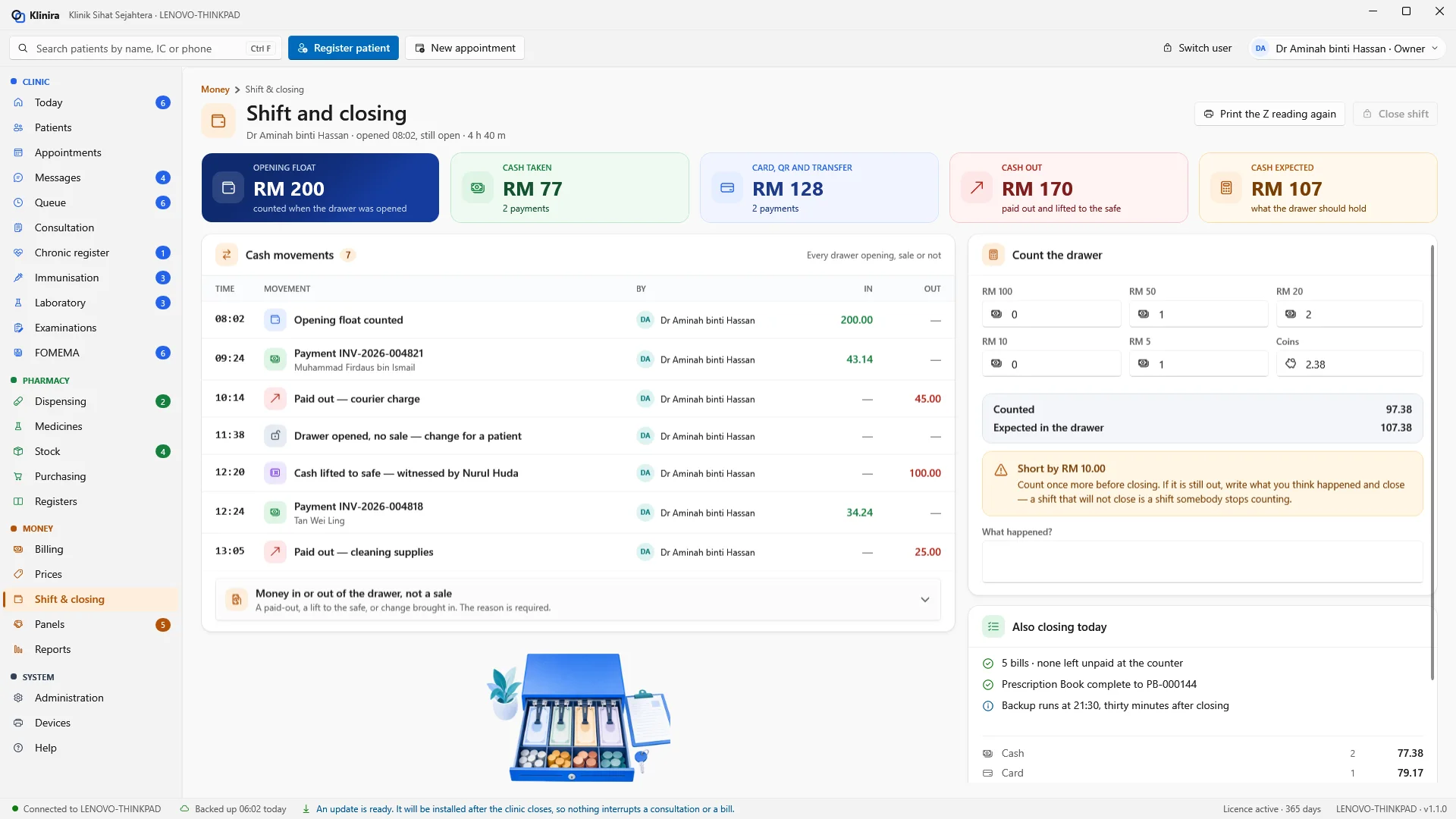
- 1Tekan Shift & closing dalam senarai di sebelah kiri.
- 2Taip berapa keping setiap not, dan syiling.
- 3Kalau laci kurang atau lebih, tulis apa yang anda fikir berlaku.
- 4Tutup hari itu.
- 5Cetak laporan penutupan.
- 6Rekod wang yang dikeluarkan atau dimasukkan.
- 1Tekan Shift & closing 1.
- 2Kira not dalam laci. Di bawah Count the drawer, taip berapa keping not RM 100, RM 50, RM 20, RM 10 dan RM 5 2, dan jumlah syiling.
- 3Bandingkan Counted dengan Expected in the drawer. Kalau sama, terus ke langkah terakhir.
- 4Kalau Klinira kata Short by atau lebih, kira sekali lagi. Kalau masih tidak sama, tulis apa yang anda fikir berlaku dalam What happened? 3.
- 5Tekan Close shift 4 di kanan atas.
- 6Tekan Print the Z reading again 5, di sebelahnya, untuk mencetak laporan penutupan. Ia dicetak bertanda cetakan semula, jadi dua salinan tidak pernah kelihatan seperti dua syif.
Ambil tunai untuk kurier, atau masukkan duit kecil? Buka Money in or out of the drawer, not a sale 6, taip Amount, pilih In or out, taip Reason, dan tekan Record it. Sebab itu wajib.
Masukkan dan ubah harga anda
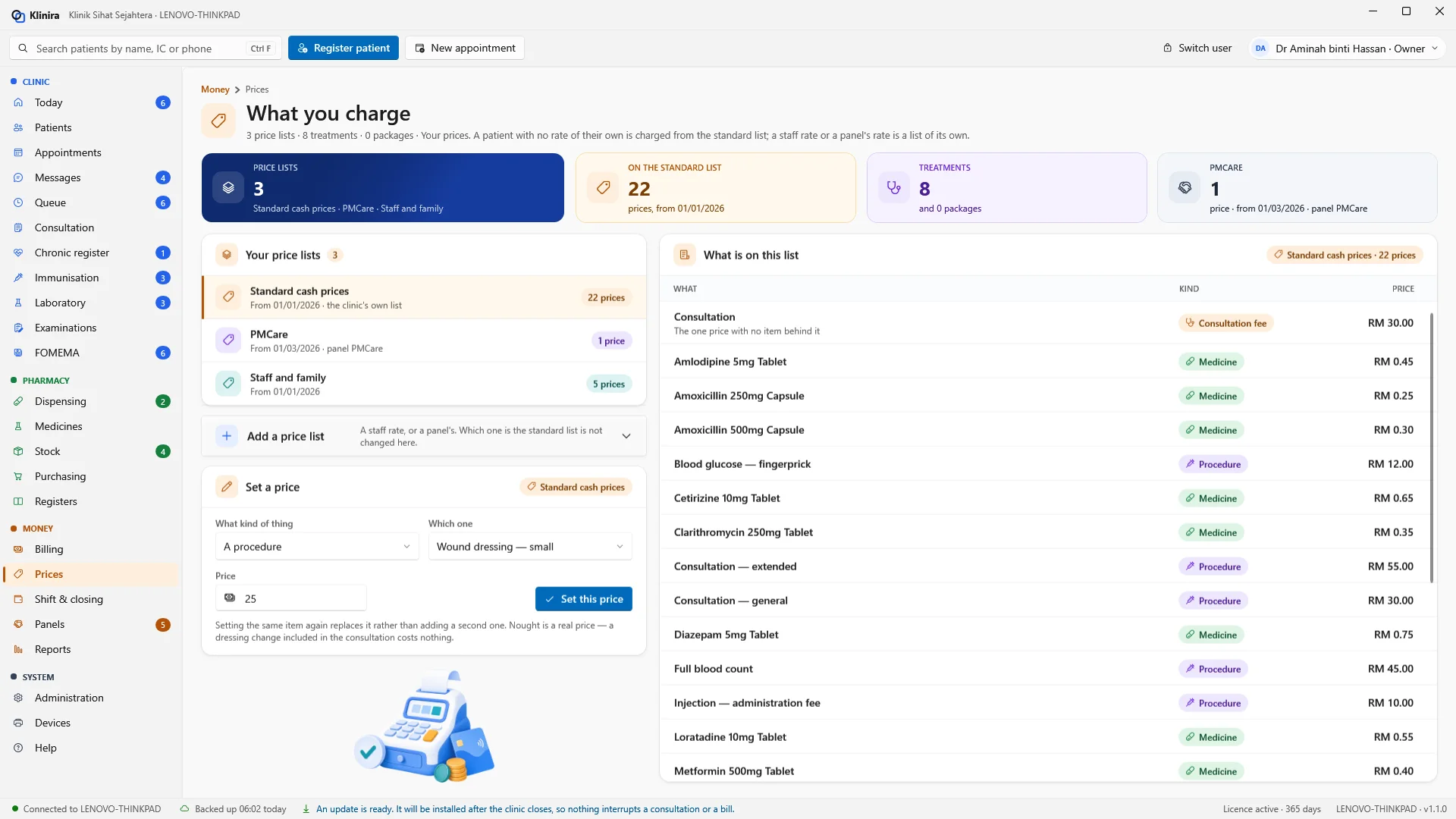
- 1Tekan Prices dalam senarai di sebelah kiri.
- 2Tekan senarai yang anda mahu ubah.
- 3Pilih prosedur, ubat, pakej atau konsultasi.
- 4Pilih yang mana.
- 5Taip harga.
- 6Simpan harga.
- 1Tekan Prices 1.
- 2Di bawah Your price lists 2, tekan senarai itu. Standard cash prices ialah harga untuk setiap pesakit tanpa kadar khas.
- 3Di bawah Set a price, pilih What kind of thing 3.
- 4Pilih Which one 4.
- 5Taip Price 5 dalam ringgit, contohnya 25.
- 6Tekan Set this price 6. Ia muncul di bawah What is on this list di sebelah kanan. Menetapkan item yang sama sekali lagi menggantikan harga lama.
- Sifar ialah harga sebenar, contohnya tukar balutan yang sudah termasuk dalam konsultasi.
- Untuk membuat kadar staf atau kadar panel, buka Add a price list, taip Name of the new list dan Applies from, dan simpan. Kemudian tetapkan harga padanya. Letakkan pesakit padanya dari rekod mereka (lihat bab pesakit).
- Mengubah harga memerlukan pemilik atau staf akaun, log masuk dengan kata laluan penuh.
Jika ada masalah
- Issue invoice kekal kelabu. Bil belum ada baris, atau ia sudah dikeluarkan. Tambah item dan tekan Raise bill dahulu.
- Take payment kekal kelabu. Invois belum dikeluarkan, atau tiada apa terhutang. Tekan Issue invoice dahulu.
- Print receipt kekal kelabu. Draf tidak boleh dicetak. Keluarkan invois dahulu.
- Void kekal kelabu. Taip sebab dahulu. Kalau wang sudah diterima, bil tidak boleh dibatalkan: buat nota kredit sebagai ganti.
- Close shift kekal kelabu. Kira laci dahulu. Kalau kurang atau lebih, tulis dalam What happened?.
Soalan lazim
Pada bil panel, berapa yang saya terima daripada pesakit?
Hanya apa yang Patient pays now nyatakan, di bawah kotak bayaran. Amount to take sudah diisi dengan jumlah itu. Bahagian panel, di bawah Claimed from the panel, dituntut daripada panel kemudian dan tidak pernah diterima di kaunter.
Kenapa bayaran kad tidak dibundarkan kepada 5 sen seperti tunai?
Pembundaran Bank Negara hanya terpakai pada tunai. Kad, QR atau pindahan membayar jumlah tepat. Sebab itulah anda memilih cara bayaran sebelum menerima wang.
Saya keluarkan invois dengan kesilapan. Bolehkah saya mengubahnya?
Tidak. Kalau belum ada wang diterima, batalkannya dengan sebab dan buat bil baharu. Kalau wang sudah diterima, buat nota kredit.
Bolehkah saya terima bayaran bila internet terputus?
Boleh, selagi komputer ini dapat menghubungi komputer utama klinik. Bil tidak memerlukan internet. Ia memerlukan komputer utama, kerana nombor invois diberi di situ.
Kenapa draf yang ditinggalkan tidak meninggalkan jurang dalam nombor invois?
Kerana draf tidak pernah ada nombor. Nombor hanya diberi semasa Issue invoice, jadi nombor berjalan tanpa jurang, dan itulah perkara pertama yang juruaudit semak.
Di mana saya lihat jumlah kutipan hari ini?
Pada Shift & closing, dalam kotak di atas: tunai diterima, serta kad, QR dan pindahan. Pemilik juga melihatnya dalam Reports dan pada aplikasi telefon pemilik.
Pesakit mahu resit sekali lagi seminggu kemudian.
Pilih pesakit, buka This patient's invoices, tekan Open di sebelah invois itu, dan tekan Print receipt.
Cuba dulu di kaunter klinik sendiri
Klinira ada di Microsoft Store. Pasang di komputer utama klinik, tekan Start the free trial, dan semua modul boleh dipakai selama 14 hari. Tak perlu kad. Kalau nak kami tunjukkan dulu, tinggalkan nombor anda.