Bila ada masalah
Masalah yang benar-benar berlaku di klinik, dan apa yang perlu dibuat untuk setiap satu, langkah demi langkah. Tiada satu pun memerlukan orang teknikal, dan kebanyakannya tidak memerlukan kami. Untuk semua orang di klinik.
Baca mesej dan kodnya
Setiap mesej yang Klinira tunjukkan menyatakan tiga perkara: apa yang berlaku, apa yang perlu dibuat seterusnya, dan siapa yang perlu diberitahu. Di hujungnya ada kod seperti KLN-2001. Kod itu bukan butiran teknikal untuk diabaikan. Ia cara terpantas ke jawapan yang betul.
- 1Baca seluruh mesej, perlahan-lahan. Ia biasanya memberitahu apa yang perlu dibuat.
- 2Tulis kod itu, contohnya KLN-2001.
- 3Tekan Help dalam senarai di sebelah kiri, taip kod itu dalam kotak carian, dan baca topiknya. Lihat Bab 31.
- 4Kalau anda menghubungi kami, hantarkan kod itu. Kami kemudian tahu tepat di mana anda.
Nombor pertama kod memberitahu jenis masalah:
| Kod bermula dengan | Ia tentang |
|---|---|
| KLN-1 | Log masuk, kata laluan, PIN dan kebenaran |
| KLN-2 | Sambungan ke komputer utama, atau bekerja luar talian |
| KLN-3 | Sesuatu yang ditaip dalam kotak yang tidak boleh diterima, seperti tarikh yang salah |
| KLN-4 | Peraturan klinik, contohnya bil atau preskripsi |
| KLN-5 | Undang-undang: cukai, daftar, pemberitahuan |
| KLN-6 | Pencetak, pembaca kad dan peranti lain |
| KLN-7 | Lesen |
| KLN-8 | Sandaran, pemulihan dan data anda |
| KLN-9 | Sistem itu sendiri |
Seseorang lupa kata laluannya
- Pentadbir menetapkan yang baharu di bawah Administration, Staff. Tiada siapa perlu menghubungi kami.
- Selepas terlalu banyak cubaan salah, akaun dikunci selama 15 minit. Pentadbir boleh membukanya serta-merta pada skrin yang sama.
- Kalau satu-satunya pentadbir terkunci, guna helaian Kunci Pemulihan dari peti besi pada tetingkap log masuk. Lihat Bab 4.
- Kalau PIN terkunci, log masuk dengan kata laluan.
Komputer tidak dapat sampai ke komputer utama
- 1Semak komputer utama dihidupkan dan tidak tidur. Itulah puncanya kebanyakan masa.
- 2Semak kedua-dua komputer berada pada rangkaian yang sama: kabel yang sama atau Wi-Fi yang sama, bukan hotspot telefon.
- 3Teruskan bekerja. Nota, tanda vital dan pendaftaran terus disimpan pada komputer ini dan dihantar bila sambungan kembali.
- 4Pendispensan dan bil menunggu sambungan, dengan sengaja. Lihat Bab 29.
- Jalur di bawah menyatakan Looking for the main computer…. Komputer ini sedang mencari komputer utama semula dengan sendirinya, contohnya selepas komputer utama mendapat alamat baharu pada rangkaian. Anda tidak perlu buat apa-apa. Kerja diteruskan, dan disimpan bila komputer utama ditemui.
- Semasa komputer utama sedang disediakan, ia menyatakan Nothing on this computer is answering as the main PC (KLN-2014). Pada komputer utama, tunggu seminit selepas menghidupkannya, kemudian cuba lagi. Kalau ini bukan komputer utama, kembali dan pilih untuk menyertai klinik.
- Kotak kuning menyatakan Windows menganggap rangkaian itu rangkaian Public. Komputer lain tidak dapat mencari komputer utama sehingga rangkaian klinik dijadikan Private. Bab 1 menunjukkan caranya.
"Identiti komputer utama telah berubah"
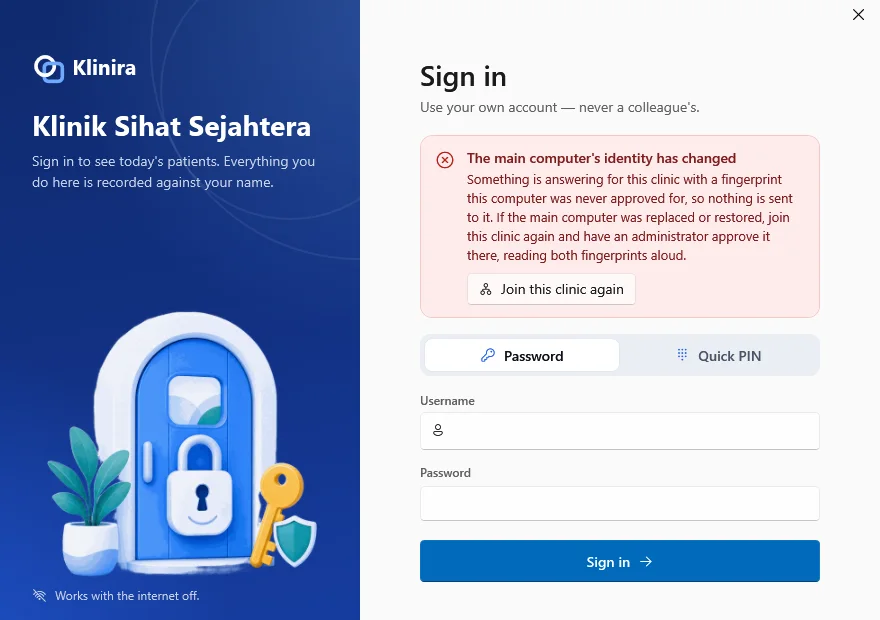
- 1Kotak merah, dengan kod KLN-2015 di belakangnya.
- 2Tekan hanya kalau komputer utama telah diganti atau dipulihkan.
Setiap komputer mengingati cap jari komputer utama, iaitu kod yang anda bacakan semasa ia menyertai. Kalau sesuatu menjawab dengan cap jari yang berbeza, komputer ini tidak menghantar apa-apa kepadanya. Jalur di bawah bertukar merah, dan tetingkap log masuk menunjukkan kotak merah 1. Ini KLN-2015.
- 1Tanya: adakah komputer utama telah diganti atau dipulihkan daripada sandaran? Kalau tidak, berhenti di sini dan hubungi sokongan.
- 2Kalau ya, tekan Join this clinic again 2. Tetingkap Join this clinic dibuka.
- 3Tekan Ask to join.
- 4Di komputer utama, pentadbir membuka Administration, kemudian Computers.
- 5Bacakan kedua-dua kod bersama-sama, seperti dalam Bab 1. Luluskan hanya kalau setiap kumpulan sepadan.
Tiada apa yang dicetak
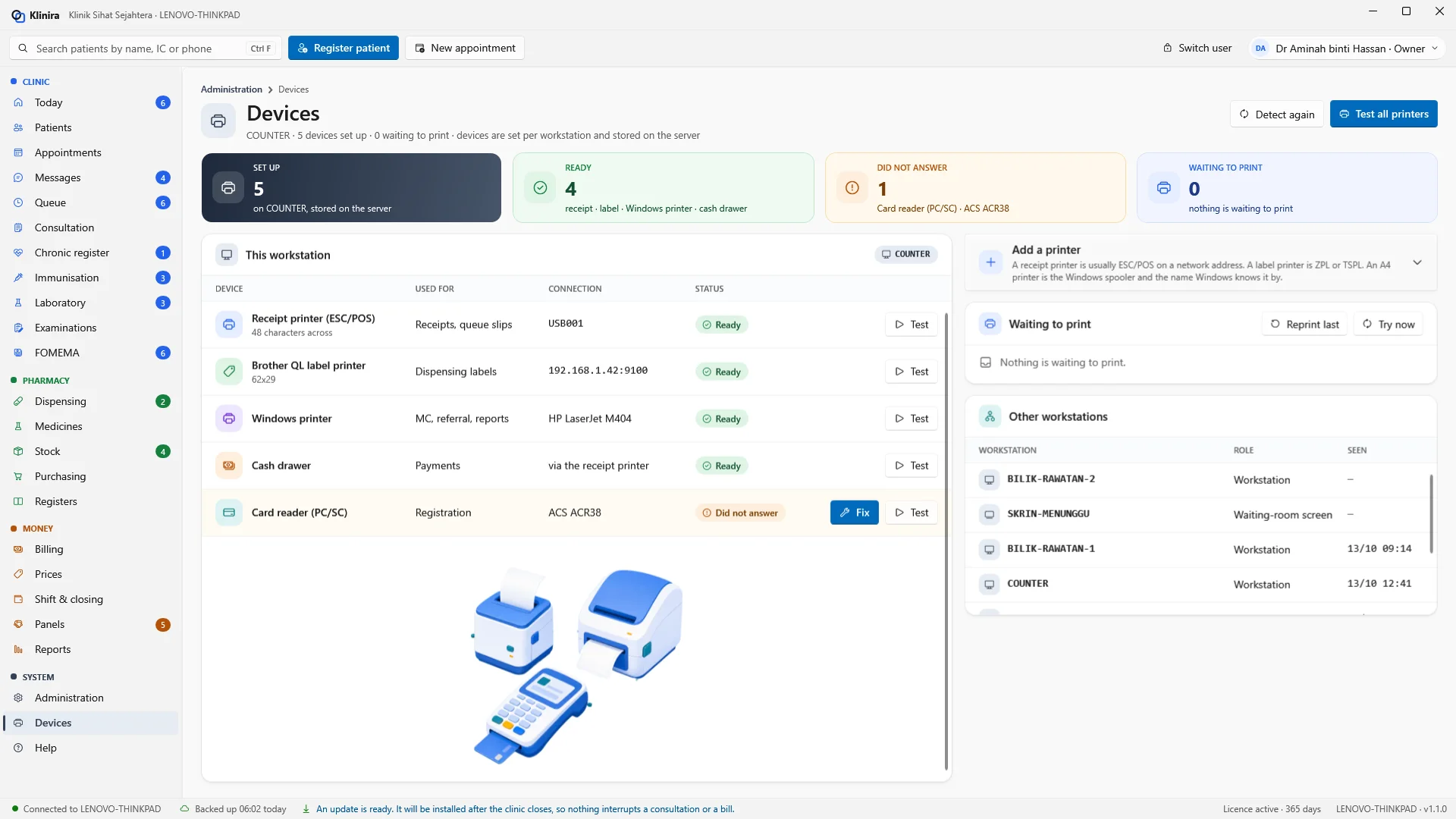
- 1Peranti yang tidak menjawab.
- 2Tekan Fix untuk melihat apa yang boleh dicuba.
- 3Tekan Test untuk mencetak halaman ujian.
- 4Kerja yang disimpan sehingga pencetak menjawab.
- 5Tekan Try now untuk menghantar semula.
- 1Semak pencetak dihidupkan, ada kertas, dan kabelnya dipasang.
- 2Tekan Devices dalam senarai di sebelah kiri.
- 3Lihat lajur STATUS. Ready bermaksud baik. Did not answer 1 bermaksud peranti itu masalahnya. Tekan Fix 2 di sebelahnya.
- 4Tekan Test 3 untuk mencetak halaman ujian.
- 5Apa-apa yang tidak dicetak disenaraikan di bawah Waiting to print 4. Tekan Try now 5 bila pencetak sudah kembali.
- Tiada apa hilang. Kerja yang pencetak tidak ambil disimpan pada komputer ini dan dicetak bila pencetak menjawab, walaupun selepas dimulakan semula.
- No printer is set up for this document on this PC (KLN-6003) bermaksud seperti yang dinyatakan. Pencetak resit tidak boleh mencetak halaman A4, dan komputer kaunter mungkin tiada pencetak label.
- Apa-apa yang sudah dicetak boleh dicetak semula daripada rekodnya sendiri. Cetakan semula ditanda sebagai salinan.
Laci tunai tidak mahu terbuka
Laci dibuka oleh pencetak resit, bukan oleh komputer. Semak kabel dari laci ke belakang pencetak resit, kemudian tekan Test di sebelah Cash drawer pada skrin Devices. Setiap pembukaan direkodkan, walaupun yang dibuat dengan kunci.
"Seseorang sedang menyunting rekod ini"
Semasa seorang menyunting rekod, semua orang lain melihatnya baca sahaja, supaya dua orang tidak menimpa kerja satu sama lain. Mesej itu menamakan siapa yang membukanya. Biasanya jawapannya ialah menunggu, atau meminta mereka selesaikan.
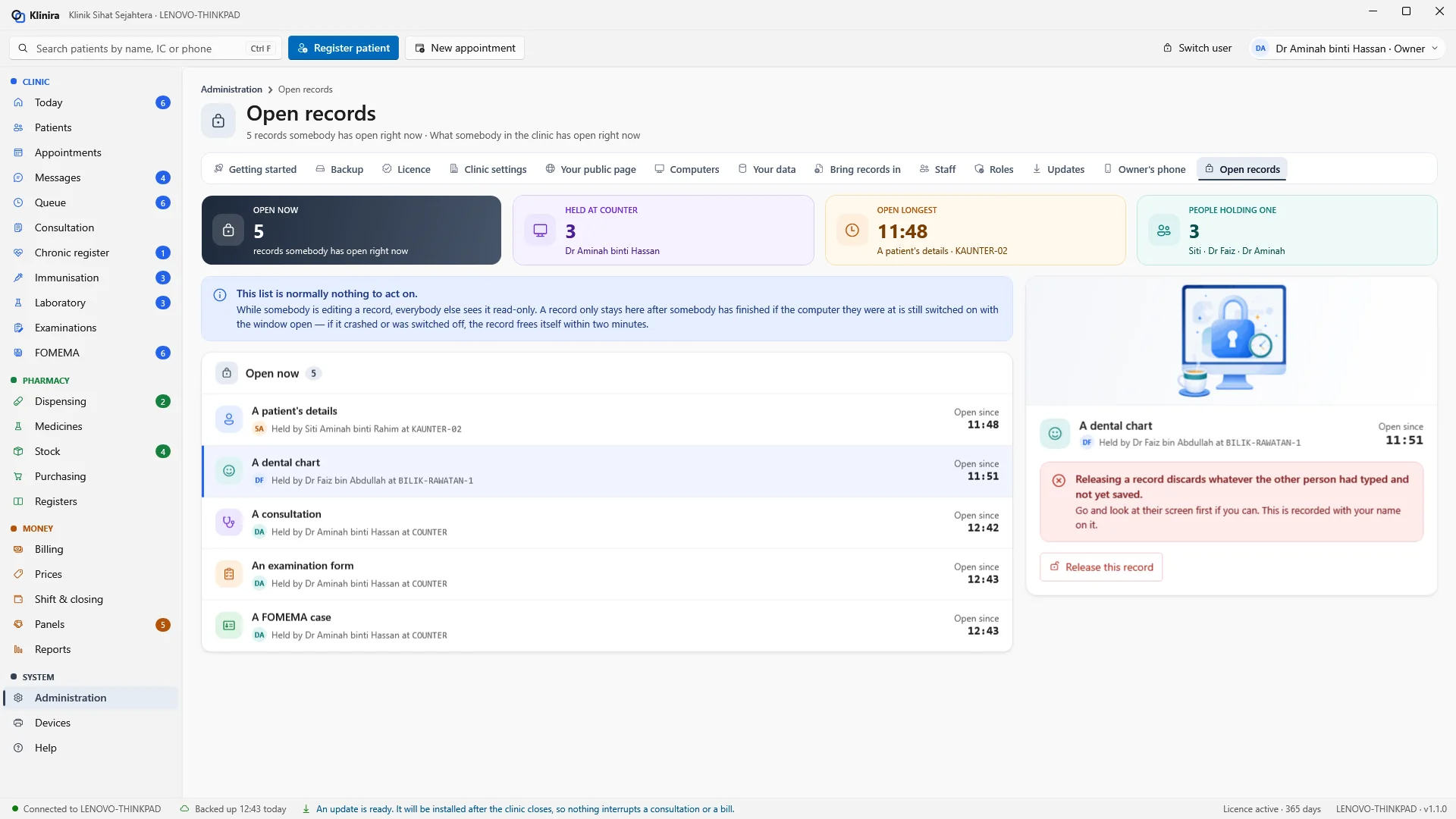
- 1Rekod yang dibuka seseorang, dengan siapa dan pada komputer mana.
- 2Hanya kalau komputer itu benar-benar ditinggalkan: tekan Release this record.
- 1Pergi ke komputer yang dinamakan dalam mesej. Kalau rekod itu terbuka di situ, selesaikan atau tutup pada komputer itu.
- 2Kalau komputer itu rosak atau dimatikan, tunggu dua minit. Rekod itu bebas sendiri.
- 3Hanya kalau kedua-duanya tidak berjaya, pemilik membuka Administration, Open records, menekan rekod itu 1, kemudian Release this record 2 di sebelah kanan.
Pesakit yang salah dipilih
- Klinira tidak pernah memilih pesakit untuk anda, walaupun bila hanya satu padanan kelihatan berkemungkinan. Nombor telefon keluarga yang dikongsi sepadan dengan ibu dan anak lelaki.
- Nota klinikal tidak pernah disunting dan tidak pernah dipadam. Pembetulan ialah catatan baharu yang menggantikan yang lama, dan kedua-duanya kekal boleh dibaca. Itu undang-undang, bukan pilihan.
- Ubat yang diberi kepada pesakit yang salah diterbalikkan daripada rekod pendispensan, dengan sebab. Catatan daftar kekal, dan pembalikan itu berada di sebelahnya.
- Bil yang sudah dikeluarkan dibatalkan, bukan disunting. Pembatalan merekodkan siapa membuatnya dan mengapa.
Komputer utama rosak
- 1Jangan panik, dan jangan pasang semula apa-apa pada komputer yang rosak.
- 2Cari sandaran terkini anda: pemacu luaran, atau folder Google Drive, OneDrive atau Dropbox anda sendiri.
- 3Ambil satu helaian Kunci Pemulihan dari peti besi.
- 4Pasang Klinira pada komputer baharu yang belum ada klinik, dan bukanya.
- 5Pada tetingkap pertama, tekan Restore a clinic. Pilih folder yang ada sandaran, taip 33 perkataan itu, dan ikut tetingkap itu. Bab 1 menunjukkan setiap langkah.
- 6Mulakan semula komputer, log masuk seperti biasa, dan luluskan komputer lain sekali lagi, sambil membaca kedua-dua cap jari dengan kuat.
- 7Kalau ada apa-apa yang tidak jelas, hubungi sokongan sebelum anda mula. Simpan helaian Kunci Pemulihan untuk diri sendiri: tiada sesiapa dari Klinira akan meminta anda membacanya.
- 8Kerja yang dibuat selepas sandaran terakhir mungkin perlu ditaip semula. Sandaran berjalan setiap jam, jadi paling banyak kira-kira satu jam.
Internet terputus
- Klinik terus berjalan. Rekod berada pada komputer anda sendiri, bukan di internet.
- Daftar masuk QR berhenti tiba, dan sesiapa yang mengimbas diberitahu supaya datang ke kaunter. Tiada siapa ditinggalkan menunggu nombor yang tidak akan datang.
- Sandaran ke pemacu atau folder di dalam klinik terus berjalan.
- Lesen terus berfungsi selama 30 hari tanpa internet. Lesen kekal terus berfungsi tanpa had.
Bila hendak menghubungi kami
- 1Cari dalam Help untuk kod dalam mesej, atau untuk apa yang anda lihat. Kebanyakan perkara dijawab di situ.
- 2Kalau ia pencetak atau pembaca, buka Devices dahulu dan baca apa yang dinyatakan. Itu perkara pertama kami akan tanya.
- 3Buat fail untuk sokongan: pada skrin Help tekan Contact support, kemudian Create the file. Klinira menyatakan di mana ia disimpan, biasanya dalam Documents. Sesiapa di klinik boleh membuatnya. Ia tidak membawa nama pesakit, nombor IC atau rekod.
- 4Emel fail itu kepada kami dan telefon, dengan kod tersedia.
Soalan lazim
Bolehkah kesilapan dalam sistem memadam rekod kami?
Rekod klinikal tidak pernah dipadam, oleh sesiapa pun, dan pembetulan disimpan di sebelah yang asal. Risiko sebenar ialah kehilangan komputer utama, sebab itu sandaran dan Kunci Pemulihan penting.
Skrin tergantung. Patutkah saya matikan komputer?
Tunggu seminit dahulu. Kalau masih tergantung, tutup Klinira dan buka semula. Nota yang sedang ditaip disimpan pada komputer sambil anda menaip, jadi ia masih ada.
Adakah fail untuk sokongan selamat untuk diemel?
Ya. Ia mengandungi tetapan komputer dan aktiviti seminggu, dengan nama, nombor IC dan nombor telefon dibuang. Tiada rekod pesakit dan tiada pangkalan data.
Bolehkah kami meletakkan semula klinik ke komputer baharu tanpa menghubungi sokongan?
Boleh. Pada komputer baharu yang belum ada klinik, tekan Restore a clinic pada tetingkap pertama. Anda perlukan pemacu sandaran dan satu helaian Kunci Pemulihan. Bab 1 ada setiap langkah.
Setiap komputer menyatakan identiti komputer utama telah berubah. Apa perlu kami buat?
Kalau komputer utama baru sahaja diganti atau dipulihkan, itu dijangka: sertai semula setiap komputer dan luluskannya pada komputer utama, sambil membaca kedua-dua cap jari dengan kuat. Kalau tiada siapa menukar komputer utama, hubungi sokongan.
Siapa patut kami telefon dahulu?
Pentadbir klinik sendiri, untuk kata laluan, akaun dan rekod terbuka. Kami, untuk apa-apa yang Help dan skrin Devices tidak boleh selesaikan.
Mesej berkata saya tiada kebenaran. Apa sekarang?
Peranan anda tidak membenarkan tindakan itu. Tanya pentadbir. Mereka boleh membuatnya untuk anda, atau mengubah apa yang peranan anda boleh buat.
Cuba dulu di kaunter klinik sendiri
Klinira ada di Microsoft Store. Pasang di komputer utama klinik, tekan Start the free trial, dan semua modul boleh dipakai selama 14 hari. Tak perlu kad. Kalau nak kami tunjukkan dulu, tinggalkan nombor anda.