Ubat, stok dan pembelian
Tiga skrin di bawah Pharmacy. Medicines menyatakan apa setiap ubat itu. Stock menyatakan berapa banyak di rak, mengikut batch dan tarikh luput. Purchasing ialah memesan dan menerima penghantaran. Pendispensan menurunkan stok dengan sendirinya, jadi kerja di sini ialah menyemak, menerima dan mengira.
Dalam panduan ini, "tekan" bermaksud klik sekali dengan tetikus. Perkataan bertulisan tebal ialah perkataan yang anda akan lihat pada skrin.
Lihat apa yang ada di rak
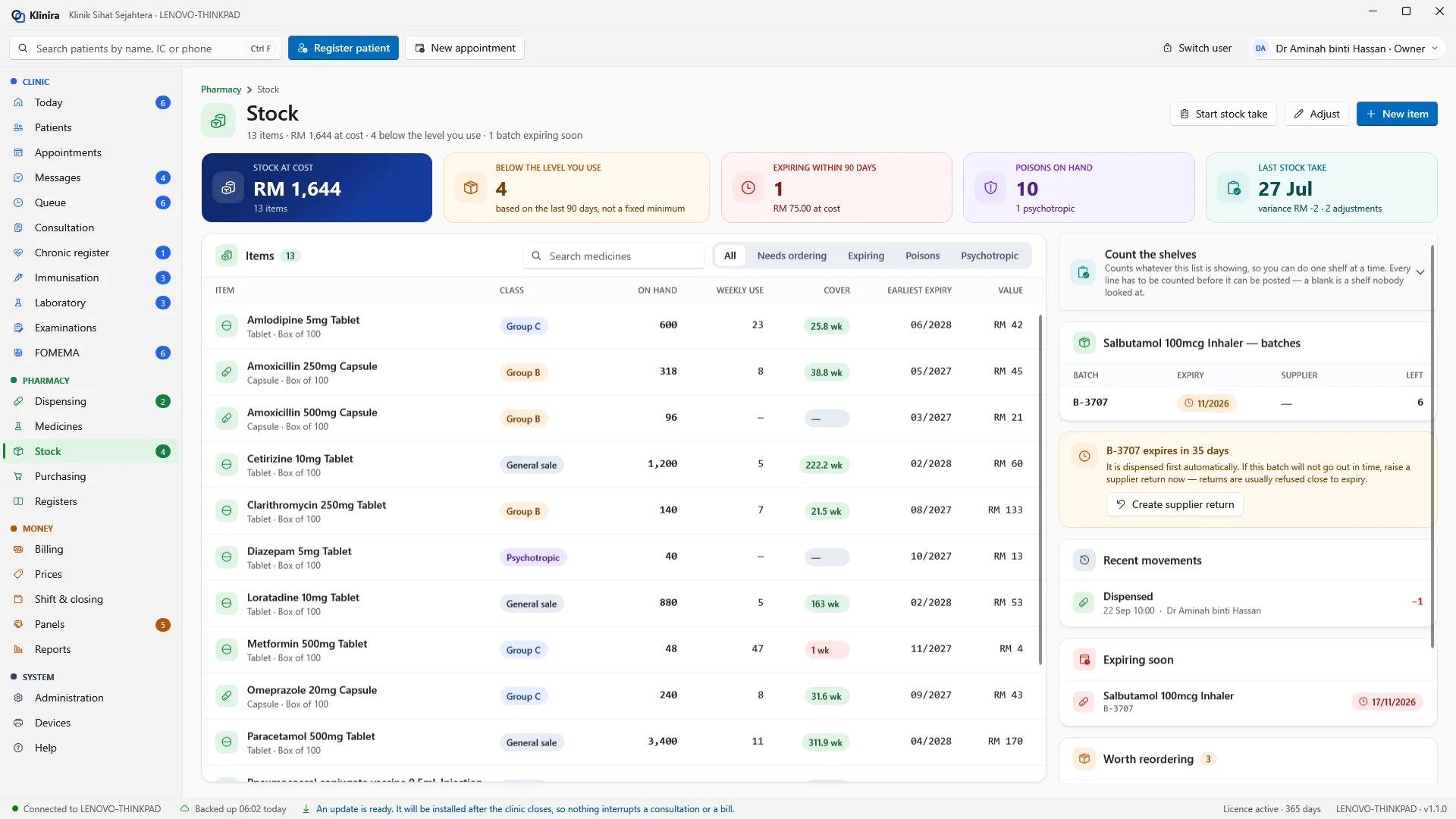
- 1Tekan Stock dalam senarai di sebelah kiri.
- 2Taip nama ubat untuk mencarinya.
- 3Tekan penapis: semua, perlu dipesan, hampir luput, racun, psikotropik.
- 4Tekan ubat untuk melihat batchnya di kanan.
- 5Batch yang hampir luput ditunjukkan di sini.
- 1Tekan Stock 1 dalam senarai di sebelah kiri skrin.
- 2Baca lima kotak berwarna di bahagian atas: nilai stok pada kos, di bawah paras yang anda guna, luput dalam 90 hari, racun dalam simpanan, dan kiraan stok terakhir.
- 3Untuk mencari satu ubat, taip namanya dalam Search medicines 2.
- 4Untuk melihat satu kumpulan, tekan All, Needs ordering, Expiring, Poisons atau Psychotropic 3.
- 5Tekan satu ubat 4. Di kanan anda melihat batchnya, pergerakan terkini, dan apa yang hampir luput.
- On hand ialah apa yang sepatutnya ada di rak. Weekly use dikira daripada 90 hari terakhir pendispensan. Cover ialah berapa minggu ia akan bertahan pada kadar itu. Merah bermaksud ia hampir habis.
- Stok luput ditahan daripada didispens, bukan sekadar ditanda.
- Kotak jingga memberi amaran tentang batch yang hampir luput 5. Ia tetap didispens dahulu. Kalau ia tidak akan habis tepat pada masanya, pulangkan kepada pembekal sekarang.
Betulkan kiraan satu batch
Guna ini bila kotak pecah, beberapa biji hilang, atau pemulangan kepada pembekal keluar dari rak.
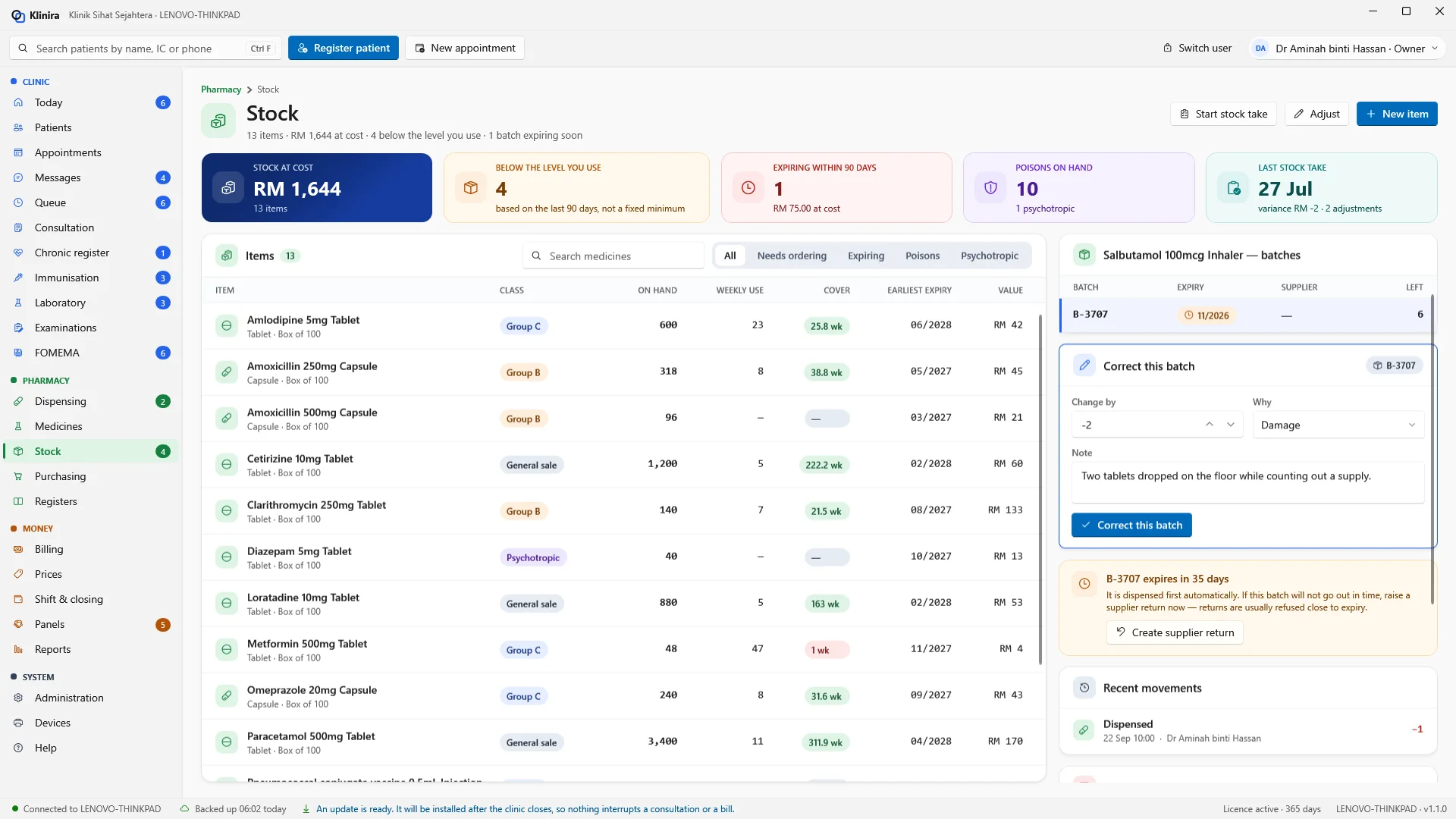
- 1Tekan Stock dalam senarai di sebelah kiri.
- 2Adjust membawa anda ke kotak di kanan.
- 3Kotak tempat satu batch dibetulkan.
- 1Tekan Stock 1 dalam senarai di sebelah kiri. Kemudian tekan ubat itu. Batchnya muncul di kanan.
- 2Tekan batch yang anda betulkan. Kotak Correct this batch 3 muncul di kanan. (Butang Adjust 2 di atas juga membawa anda ke situ.)
- 1Berapa banyak untuk ditambah atau dikurangkan.
- 2Kenapa kiraan berubah.
- 3Nota ringkas tentang apa yang berlaku.
- 4Menyimpan pembetulan.
- 1Dalam Change by 1, taip berapa banyak untuk ditambah atau dikurangkan. Guna tanda tolak untuk kurang, contohnya -2.
- 2Pilih sebab dalam Why 2.
- 3Taip Note 3 tentang apa yang berlaku.
- 4Tekan Correct this batch 4. Stok berubah dan sebabnya direkodkan atas nama anda.
Kira rak (kiraan stok)
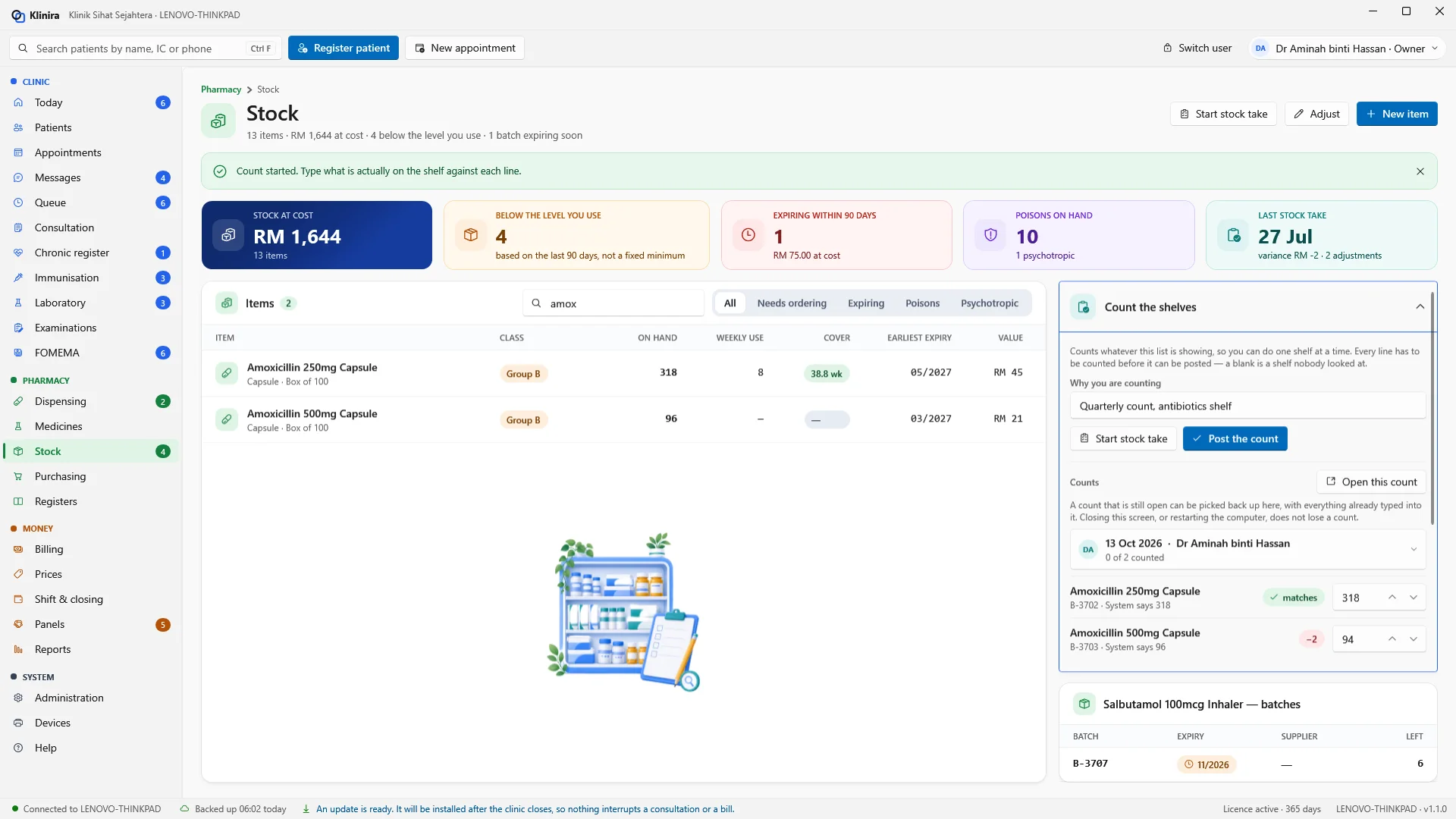
- 1Kecilkan senarai kepada rak yang anda kira.
- 2Tekan di sini untuk membuka kiraan.
- 1Di skrin Stock, guna penapis atau Search medicines 1 supaya senarai hanya menunjukkan apa yang anda akan kira, contohnya satu rak.
- 2Di kanan, tekan Count the shelves 2 untuk membukanya.
- 1Kenapa anda mengira.
- 2Memulakan kiraan.
- 3Apa yang sebenarnya ada di rak, satu kotak setiap baris.
- 4Menyimpan kiraan.
- 1Taip Why you are counting 1: kiraan rutin, semakan rawak, siasatan. Taipnya sebelum anda mula, kerana ia disimpan bersama kiraan semasa kiraan bermula.
- 2Tekan Start stock take 2. Bar hijau di atas menyatakan "Count started." dan satu baris muncul untuk setiap batch dalam senarai.
- 3Untuk setiap baris, lihat rak dan taip nombor dalam kotak 3. System says, di bawah nama ubat, menunjukkan apa yang Klinira jangkakan.
- 4Tekan Post the count 4. Setiap perbezaan dilaraskan dan direkodkan atas nama anda.
- Setiap baris mesti ada nombor sebelum anda boleh menghantar. Kosong bermaksud rak yang tiada siapa lihat. Menghantarnya sebagai sifar akan menghapus stok yang sebenarnya ada.
- Anda boleh berhenti separuh jalan. Setiap kiraan disenaraikan di bawah Counts. Tekan Open this count untuk menyambung dengan semua yang anda taip masih ada. Menutup skrin atau memulakan semula komputer tidak menghilangkannya.
Semak butiran dan pengelasan ubat
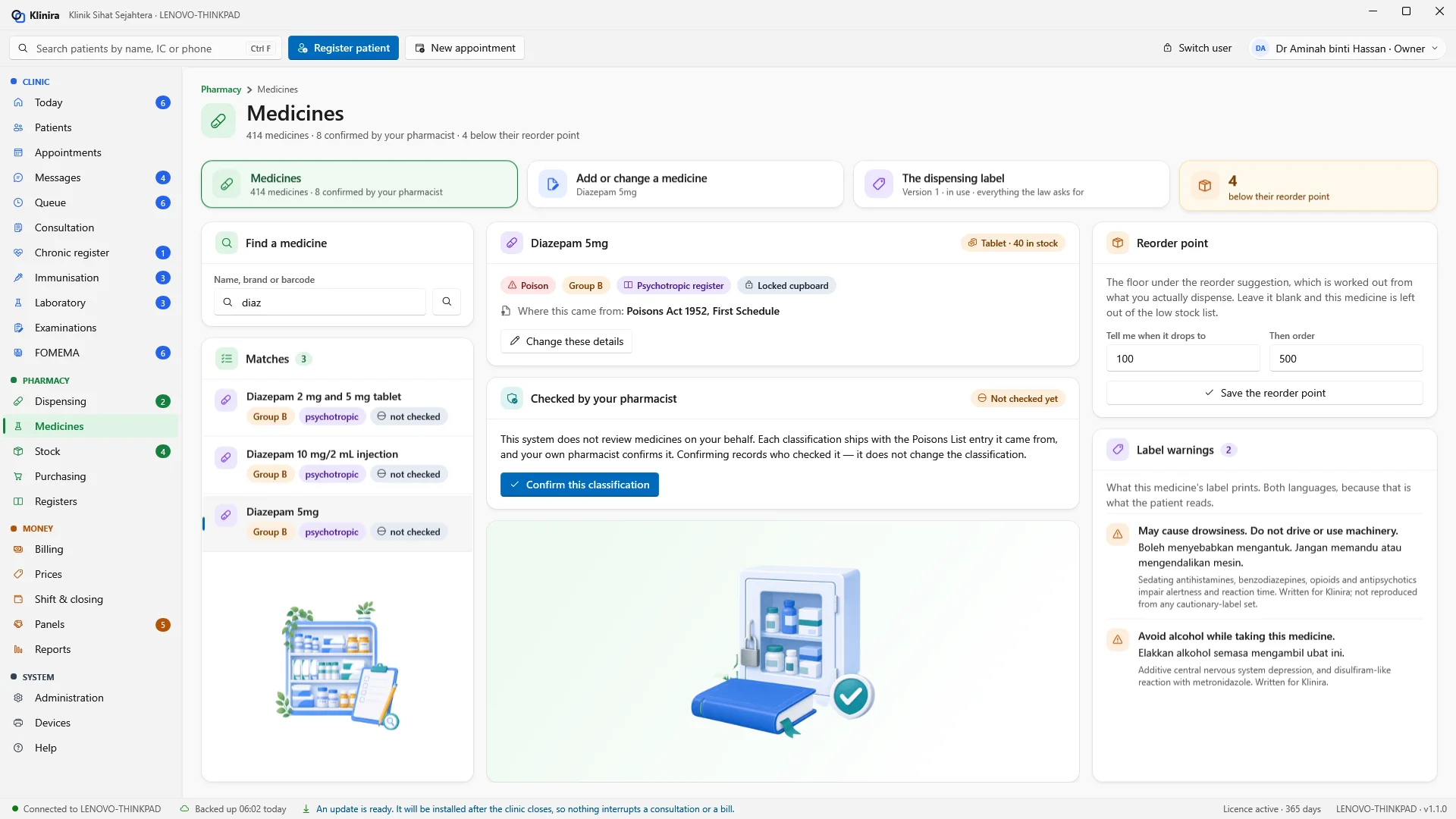
- 1Tekan Medicines dalam senarai di sebelah kiri.
- 2Taip nama, jenama atau kod bar, kemudian tekan butang carian.
- 3Ahli farmasi menekan ini selepas menyemak.
- 4Tekan Change these details untuk membetulkan sesuatu.
- 5Taip paras pesanan semula di sini.
- 1Tekan Medicines 1 dalam senarai di sebelah kiri skrin.
- 2Taip sebahagian nama, jenama atau kod bar 2. Tekan butang carian kecil di sebelahnya.
- 3Di bawah Matches, tekan ubat itu. Bahagian tengah menunjukkan apa ia: racun atau tidak, kumpulannya, dan sama ada daftar psikotropik terpakai, dengan Where this came from.
- 4Ahli farmasi anda menyemaknya dengan Senarai Racun. Kalau mereka setuju, mereka tekan Confirm this classification 3.
- 5Kalau ada yang salah, tekan Change these details 4 (lihat di bawah).
Tetapkan paras pesanan semula
- 1Di skrin Medicines, tekan ubat itu.
- 2Di bawah Reorder point, taip dalam Tell me when it drops to 5 jumlah paling rendah yang anda mahu di rak.
- 3Dalam Then order, taip berapa banyak untuk dipesan.
- 4Tekan Save the reorder point.
Klinira mengira apa yang perlu dipesan daripada apa yang anda benar-benar dispens. Paras pesanan semula ialah lantai untuk ubat yang jarang didispens, seperti item baharu atau yang disimpan untuk kecemasan. Biarkan kosong dan ubat itu tidak disenaraikan dalam senarai stok rendah.
Label warnings di kanan menunjukkan apa yang label ubat ini cetak, dalam bahasa Inggeris dan Bahasa Malaysia. Kod amaran yang Klinira tidak kenali ditunjukkan dengan merah dan bukan ditinggalkan, kerana tiada apa akan dicetak untuknya.
Tambah ubat, atau betulkannya
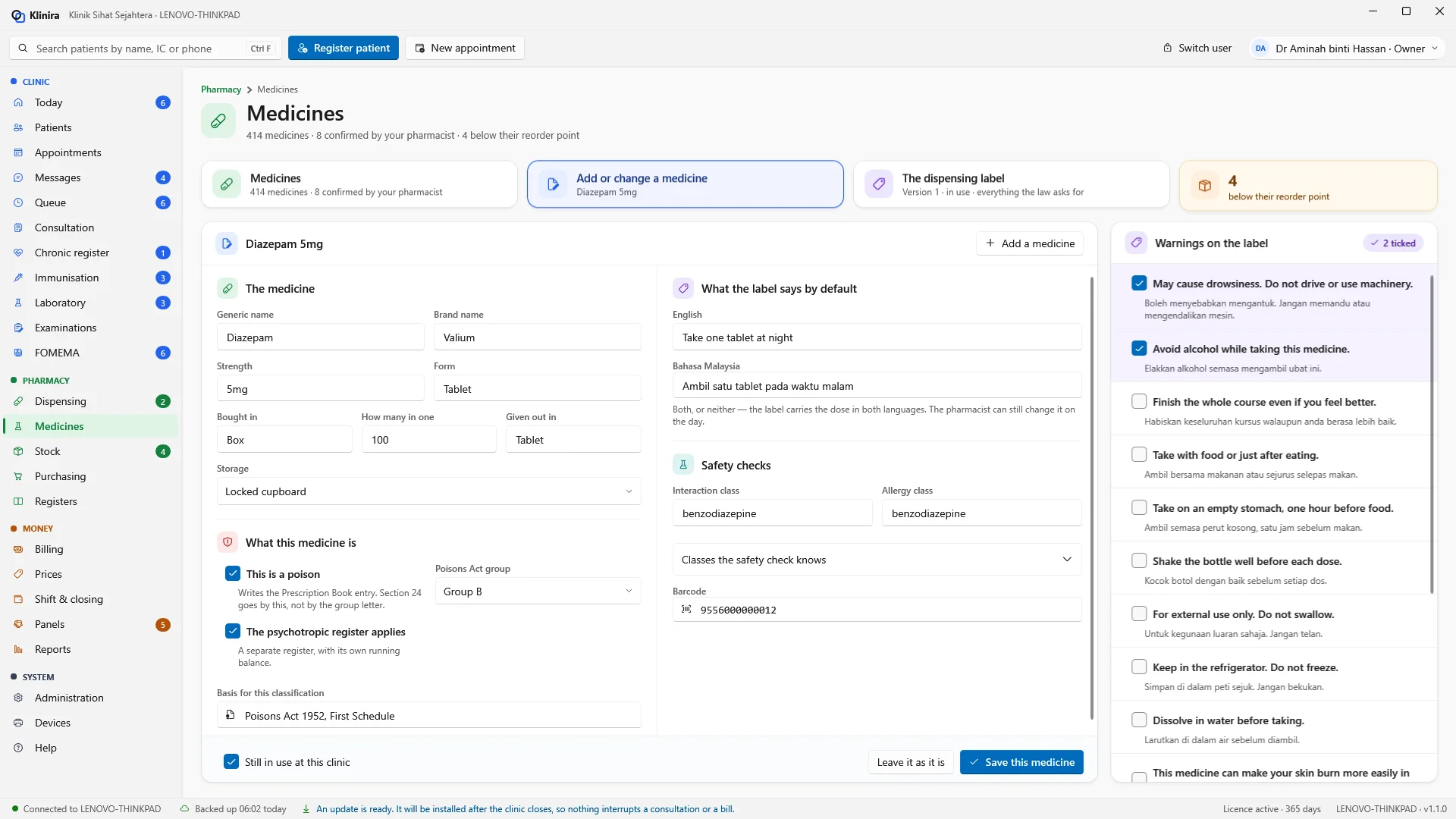
- 1Tekan Add a medicine untuk ubat baharu.
- 2Nama, jenama, kekuatan, bentuk dan pek.
- 3Tandakan kalau ia racun.
- 4Dari mana pengelasan itu datang.
- 5Tandakan amaran yang patut dicetak pada label.
- 6Tekan Save this medicine.
- 1Untuk membetulkan ubat, tekan Change these details pada halaman Medicines. Untuk menambah, tekan Add or change a medicine dalam barisan kotak di bahagian atas, kemudian tekan Add a medicine 1.
- 2Isi atau betulkan nama, jenama, kekuatan, bentuk, cara ia dibeli dan diberi 2, dan Storage.
- 3Di bawah What this medicine is, tandakan This is a poison 3 kalau ia racun, pilih Poisons Act group, dan tandakan The psychotropic register applies kalau terpakai.
- 4Kalau anda mengubah pengelasan, taip asasnya dalam Basis for this classification 4.
- 5Di bawah What the label says by default, taip arahan dos dalam kedua-dua English dan Bahasa Malaysia.
- 6Di kanan, di bawah Warnings on the label, tandakan amaran yang patut ada pada label 5.
- 7Tekan Save this medicine 6. Untuk berhenti tanpa menyimpan, tekan Leave it as it is.
- Tanda racun yang menulis Buku Preskripsi, bukan huruf kumpulan. Klinira tidak akan menyimpan ubat yang ada kumpulan tetapi tiada tanda racun.
- Tanda psikotropik tidak boleh dibuang daripada ubat yang sudah ada catatan daftar. Catatan itu akan tertinggal tanpa baki untuk disemak.
- Arahan dos memerlukan kedua-dua bahasa atau tiada langsung, kerana label membawa kedua-duanya. Ahli farmasi masih boleh mengubahnya pada hari itu.
- Interaction class dan Allergy class ialah apa yang semakan keselamatan padankan. Kalau anda taip kelas yang tiada peraturan menyebutnya, Klinira memberitahu. Ia tidak menolak, tetapi kelas yang tiada peraturan menamakannya tidak akan memberi amaran.
- Tiada apa dipadam. Ubat yang anda berhenti simpan dimatikan dengan membuang tanda Still in use at this clinic, supaya rekod lama masih bermakna.
Tukar label pendispensan
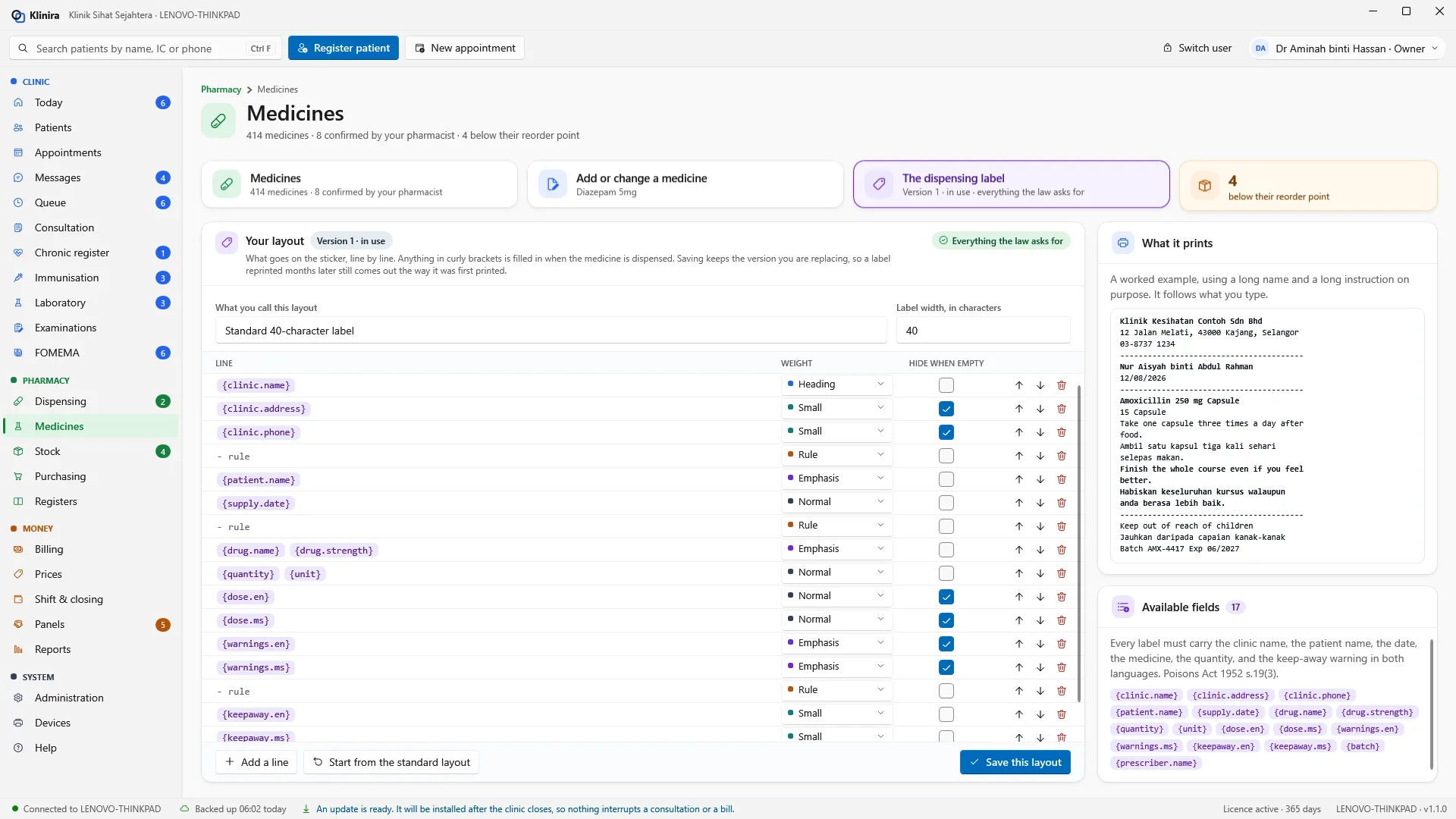
- 1Tekan The dispensing label di bahagian atas.
- 2Lebar label, dalam bilangan huruf melintang.
- 3Tekan Add a line, di bawah, untuk menambah baris.
- 4Tekan Save this layout.
- 1Di skrin Medicines, tekan The dispensing label 1 dalam barisan kotak di bahagian atas.
- 2Kalau gulungan label anda saiz lain, ubah Label width, in characters 2. Standard ialah 40, yang muat gulungan terma 50 mm biasa.
- 3Ubah mana-mana baris. Perkataan dalam kurungan kerawang, seperti {patient.name}, diisi bila ubat didispens. Senarai di bawah Available fields menunjukkan setiap satu yang boleh anda guna.
- 4Guna anak panah untuk mengalihkan baris ke atas atau ke bawah, tong sampah untuk membuangnya, dan Add a line 3 untuk menambah.
- 5Lihat What it prints di kanan. Ia berubah sambil anda menaip.
- 6Tekan Save this layout 4. Tiada apa disimpan sehingga anda menekannya.
- Menyimpan mengekalkan versi lama. Label yang dicetak semula berbulan kemudian tetap keluar seperti ia dicetak kali pertama, yang dikehendaki undang-undang.
- Start from the standard layout mengembalikan semuanya kepada apa yang Klinira sediakan. Ia tidak mengubah apa-apa sehingga anda menyimpan.
Pesan daripada pembekal
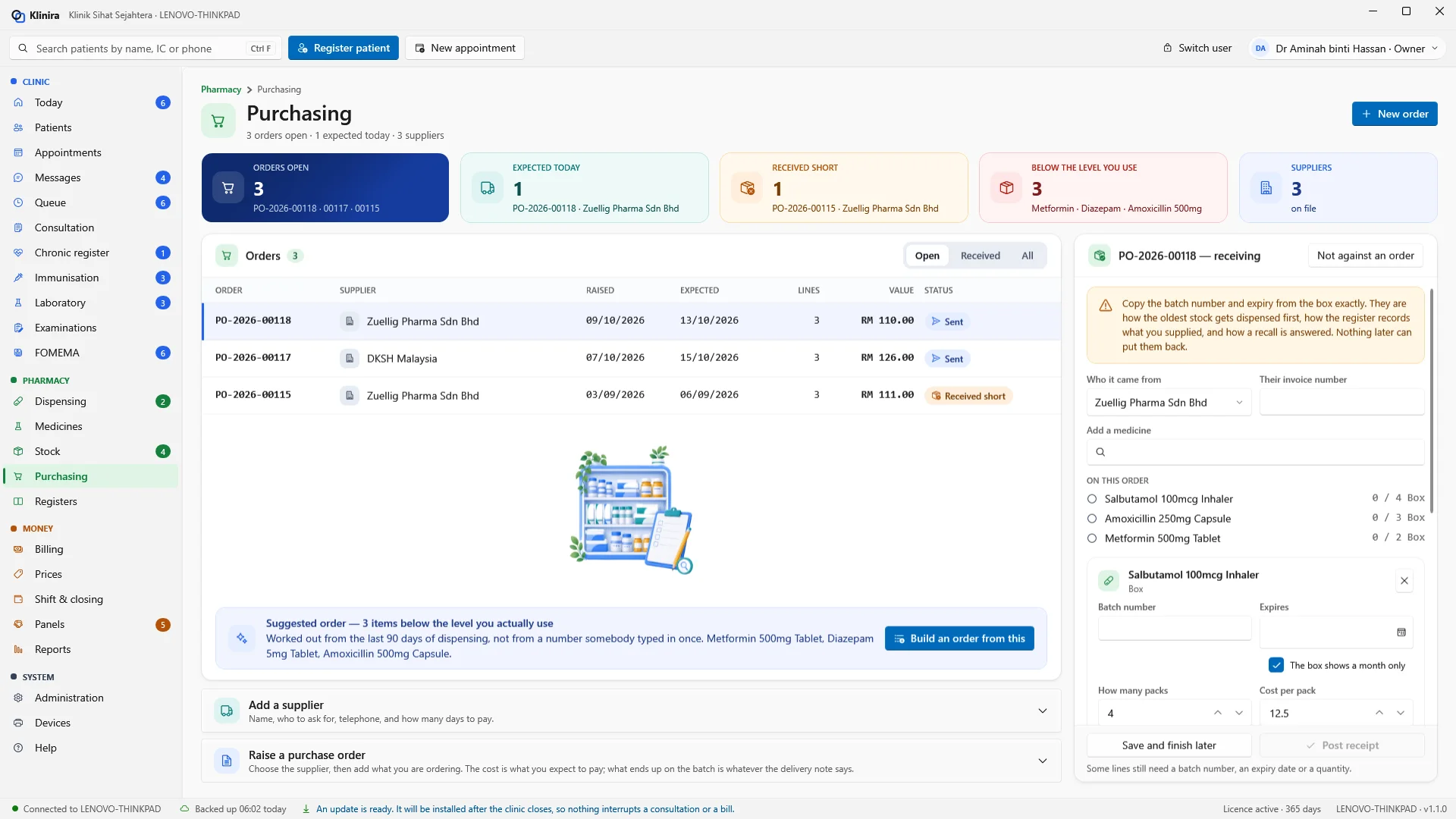
- 1Tekan Purchasing dalam senarai di sebelah kiri.
- 2Tekan Build an order from this untuk bermula daripada cadangan Klinira.
- 3New order membuka borang pesanan di bawah.
Tambah pembekal anda dahulu. Setiap pesanan dan penghantaran difailkan atas nama satu pembekal.
- 1Tekan Purchasing 1 dalam senarai di sebelah kiri skrin.
- 2Kotak biru muda Suggested order menyenaraikan ubat di bawah paras yang anda benar-benar guna, dikira daripada 90 hari terakhir pendispensan. Tekan Build an order from this 2 untuk memulakan pesanan daripadanya.
- 3Atau tekan New order 3 di kanan atas untuk memulakan pesanan kosong.
Tambah pembekal
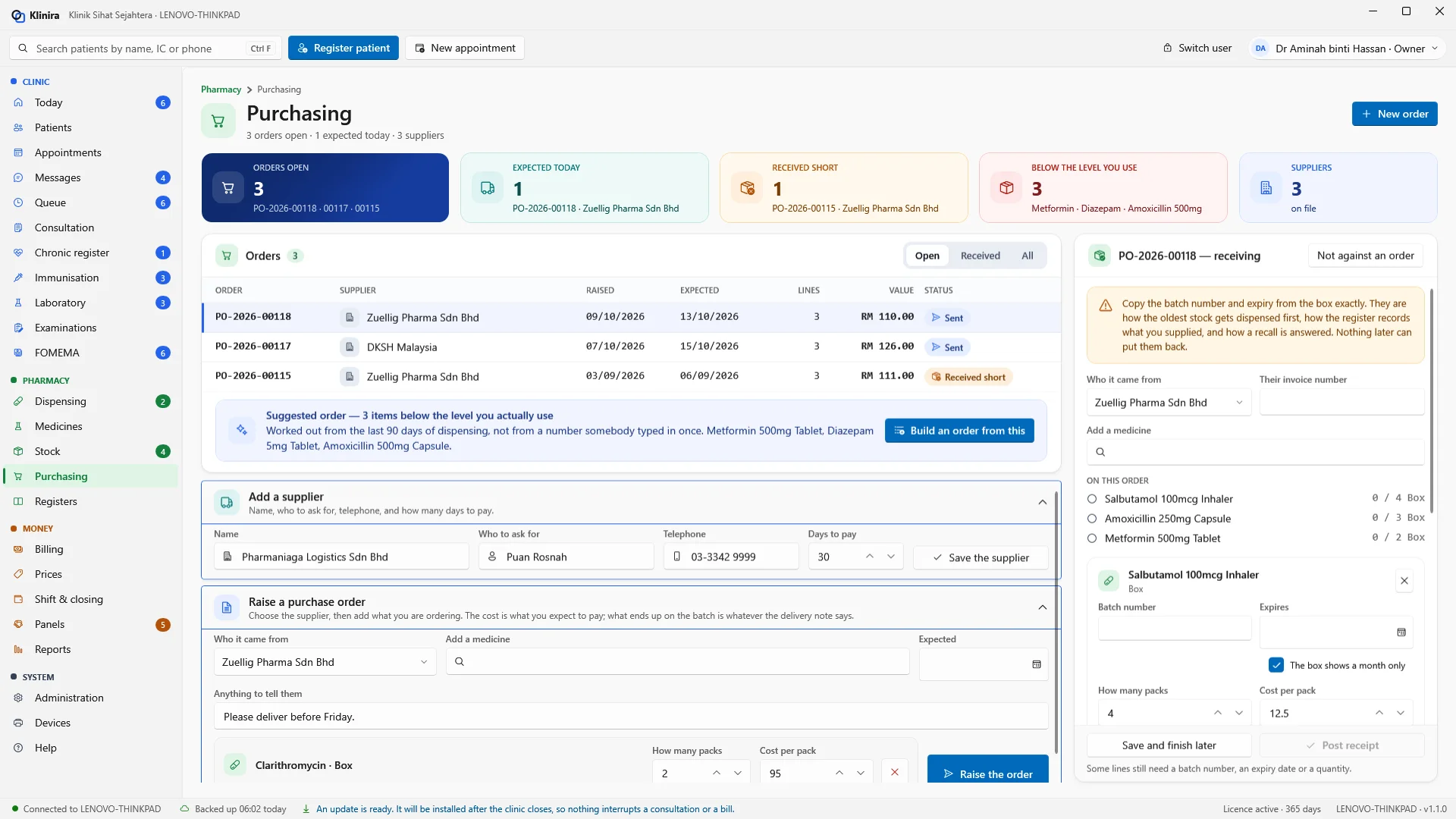
- 1Tekan di sini untuk membuka borang.
- 2Nama pembekal.
- 3Berapa hari anda ada untuk membayar mereka.
- 4Menyimpan pembekal.
- 1Tekan Add a supplier 1 untuk membukanya.
- 2Taip Name 2, Who to ask for dan Telephone.
- 3Taip Days to pay 3, daripada perjanjian anda dengan mereka.
- 4Tekan Save the supplier 4.
Buat pesanan pembelian
- 1Pilih pembekal.
- 2Taip nama ubat, kemudian tekan Enter.
- 3Berapa pek untuk dipesan.
- 4Apa yang anda jangka bayar untuk satu pek.
- 5Menghantar pesanan ke senarai.
- 1Tekan Raise a purchase order untuk membukanya, atau tekan New order di kanan atas.
- 2Pilih pembekal dalam Who it came from 1.
- 3Taip sebahagian nama ubat dalam Add a medicine 2 dan tekan Enter. Tekan Add to order di sebelah ubat yang betul. Ia muncul sebagai satu baris di bawah.
- 4Pada baris itu, taip How many packs 3 dan Cost per pack 4, iaitu apa yang anda jangka bayar. × merah di hujung membuang baris itu.
- 5Pilih tarikh Expected dan taip Anything to tell them.
- 6Tekan Raise the order 5. Ia mendapat nombornya sendiri dan menunggu di bawah Open.
Terima penghantaran
- 1Untuk penghantaran tanpa pesanan, tekan Not against an order.
- 2Salin nombor batch daripada kotak.
- 3Salin tarikh luput.
- 4Taip berapa pek yang sebenarnya tiba.
- 5Tekan Post receipt bila setiap baris sudah diisi.
- 1Kalau penghantaran untuk satu pesanan, tekan pesanan itu dalam senarai Orders. Sebelah kanan menunjukkannya "receiving", dengan pembekal sudah diisi dan baris On this order.
- 2Kalau ia tiba tanpa pesanan, tekan Not against an order 1, pilih Who it came from, dan tambah setiap ubat dalam Add a medicine. Membeli di kaunter adalah biasa.
- 3Taip Their invoice number.
- 4Untuk setiap ubat, taip Batch number 2 dan tarikh Expires 3 tepat seperti pada kotak. Kalau kotak hanya menunjukkan bulan, tandakan The box shows a month only.
- 5Taip How many packs 4 yang sebenarnya tiba, bukan yang dipesan, dan Cost per pack daripada nota penghantaran.
- 6Tekan Post receipt 5. Stok naik dan kos direkodkan pada batch.
- Diganggu? Tekan Save and finish later. Tiada apa masuk stok sehingga anda menghantarnya.
- Kalau Post receipt kelabu, ada baris yang masih perlukan nombor batch, tarikh luput atau kuantiti. Baris di bawah butang menyatakannya.
- Penghantaran yang tidak cukup ditunjukkan sebagai Received short dan kekal dalam senarai Open.
Kalau ada masalah
- Ubat menunjukkan jumlah yang salah. Kira rak itu dengan Start stock take, atau betulkan satu batch dengan Correct this batch.
- Adjust meminta anda memilih ubat dahulu. Tekan ubat dalam senarai, kemudian tekan salah satu batchnya.
- Post the count kekal kelabu. Ada baris yang belum ada nombor. Taip apa yang ada di rak, walaupun 0.
- Save this medicine ditolak. Baca mesejnya. Biasanya kumpulan dipilih tanpa tanda racun, dos hanya dalam satu bahasa, atau pengelasan diubah tanpa asas baharu.
- Stock menunjukkan "Working offline". Angka itu yang terakhir dilihat komputer ini. Ia mungkin sudah berubah. Sambung semula ke PC utama.
Soalan lazim
Perlukah saya menurunkan stok selepas mendispens?
Tidak. Dispense and print menurunkan stok batch yang tepat dengan sendirinya.
Kenapa saya mesti log masuk dengan kata laluan, bukan PIN, untuk melaraskan stok?
Pelarasan boleh menyembunyikan stok yang hilang, jadi ia mesti direkodkan atas nama orang yang telah membuktikan siapa mereka.
Adakah Klinira sudah menyemak pengelasan racun ubat saya?
Tidak. Setiap satu menunjukkan dari mana ia datang. Ahli farmasi anda sendiri menyemaknya dan menekan Confirm this classification.
Bolehkah saya padam ubat yang kami tidak simpan lagi?
Tidak. Buang tanda Still in use at this clinic dan simpan. Rekod lama masih memerlukannya.
Saya terpaksa berhenti di tengah kiraan stok. Adakah ia akan hilang?
Tidak. Cari di bawah Counts dan tekan Open this count.
Penghantaran ada kurang kotak daripada yang dipesan. Apa yang saya taip?
Taip apa yang sebenarnya tiba. Pesanan menunjukkan Received short dan kekal terbuka untuk bakinya.
Bolehkah saya letak alamat klinik pada dua baris di label?
Ya. Ubah di tab The dispensing label, semak What it prints, dan tekan Save this layout.
Halaman berkaitanPendispensanDaftar berkanunLaporan
Cuba dulu di kaunter klinik sendiri
Klinira ada di Microsoft Store. Pasang di komputer utama klinik, tekan Start the free trial, dan semua modul boleh dipakai selama 14 hari. Tak perlu kad. Kalau nak kami tunjukkan dulu, tinggalkan nombor anda.